Min eksterne harddisk viser stadig, at det meste af lagerpladsen er i brug, men alle mine filer er pludselig forsvundet, og jeg kan ikke se dem i Stifinder. Jeg har ikke slettet noget, og nu har jeg brug for hjælp til at finde ud af, om filerne er skjulte, beskadigede, eller om drevet er ved at fejle, før jeg mister det hele.
Mine filer på den eksterne harddisk er forsvundet, men drevet viser stadig fuld lagerplads, hvorfor?
Jeg oplevede det samme på et eksternt drev for et stykke tid siden. Jeg satte det i, åbnede det, og en bunke mapper var forsvundet. Min første tanke var selvfølgelig, fedt, jeg har slettet mine egne filer. Det viste sig, at drevet havde filsystemskader, ikke en bevidst sletning. Jeg fik det meste tilbage, så jeg ville ikke betragte manglende mapper som døde data endnu.
Det første er at stoppe med at bruge drevet mere end nødvendigt. Undlad at formatere det. Flyt ikke nye ting over på det. Kør ikke reparationsværktøjer først. Hvis dine filer stadig ligger der, kan enhver skrivning eller reparationskørsel ændre drevet og gøre gendannelse sværere.
Før du kører gendannelse, ville jeg tjekke de nemme ting.
- Slå Skjulte elementer til i Stifinder.
- Se på den brugte plads på drevet. Hvis dine mapper er væk, men det stadig siger noget i stil med 800 GB brugt, ville jeg tage det som et rimeligt godt tegn.
- Skift USB-kablet eller prøv en anden port, hvis drevet opfører sig mærkeligt.
- Hvis det afbryder forbindelsen, er ekstremt langsomt eller giver filsystemfejl, så stop med at rode rundt i mapperne igen og igen. Jeg gjorde det engang, og det hjalp ikke det mindste.
Hvis der ikke er nogen backup, ville jeg springe drevreparation over i første omgang og gå direkte til gendannelsessoftware. Det var den vej, jeg tog.
Jeg brugte Disk Drill. Trinene var enkle nok:
- Installer det på computerens interne drev, ikke på det eksterne drev med de manglende filer.
- Tilslut det eksterne drev, og åbn appen.
- Vælg det berørte drev, og klik på Søg efter mistede data.
- Hvis drevet virker ustabilt, så lav først et diskimage, og scan derefter imaget i stedet for at belaste den originale disk. Jeg ville gøre dette tidligt, hvis drevet kobler fra eller lyder forkert.
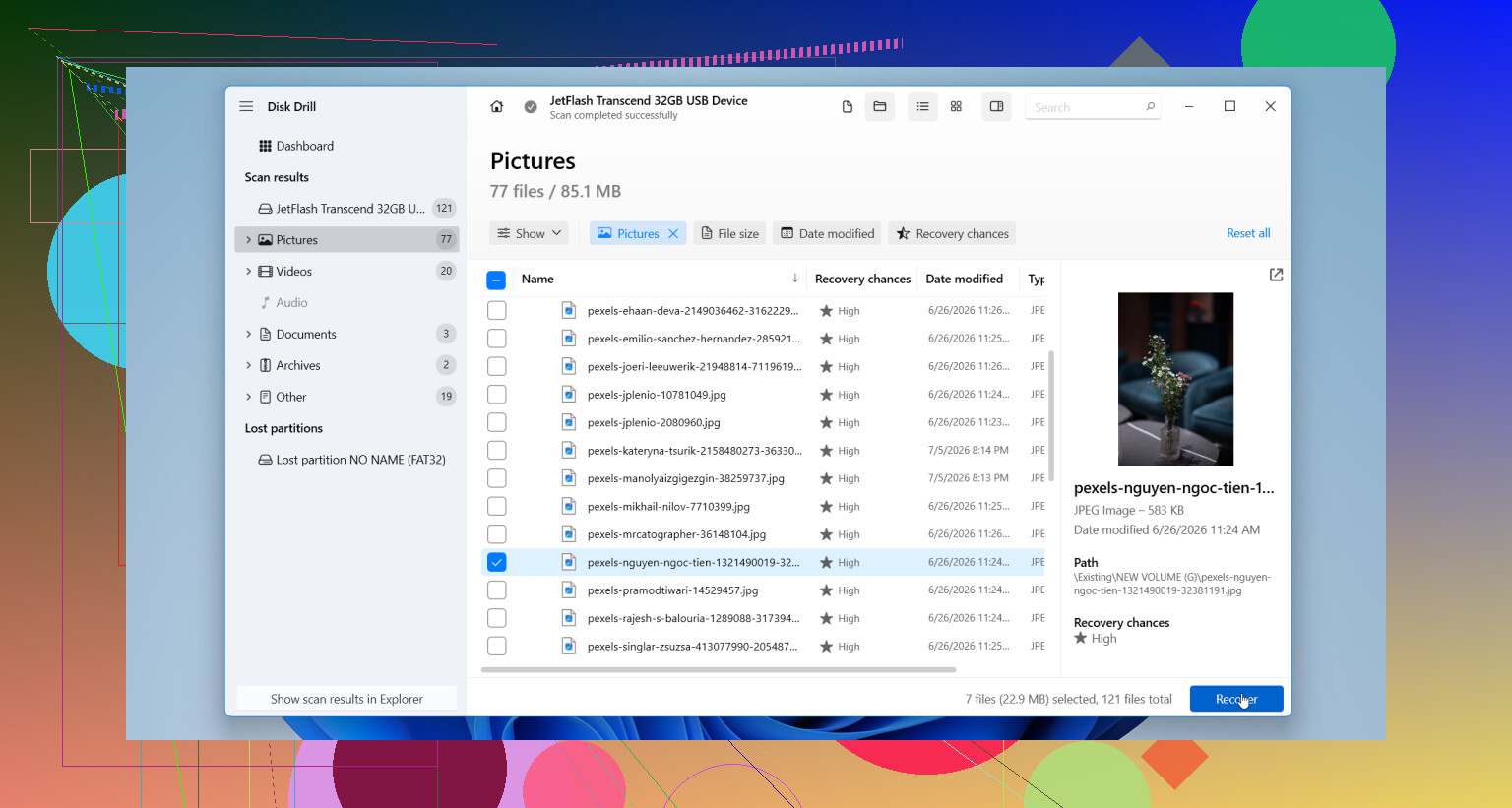
- Lad scanningen blive færdig. Forhåndsvis et par filer. Hvis de åbner fint, så gendan dem til et andet drev.
Jeg ville først overveje at reparere eller formatere det originale drev, efter at de vigtige filer er kopieret et andet sted hen.
Der er tilfælde, hvor jeg ville stoppe forsøget på hjemmegendannelse og overlade det til en professionel. Store advarselstegn:
- Klikkende, slibende eller bipende lyde.
- Afbryder forbindelsen hvert par sekunder.
- Ingen computer registrerer det længere.
- Scanninger fryser hele tiden eller bliver aldrig færdige, fordi drevet bliver ved med at gå offline.
- Filerne er vigtige nok til, at ét forkert skridt er en for stor risiko.
De tegn peger normalt på hardwareproblemer, ikke kun filsystemkorruption. Software kan ikke fikse en døende mekanisme.
Hvis du får dine filer tilbage, ville jeg pensionere drevet. Jeg ved godt, at nogle mennesker bliver ved med at bruge dem. Det gør jeg ikke. Når et drev først begynder at miste mapper, blive ulæseligt eller kaste filsystemfejl uden nogen klar grund, er min tillid væk. Du kan tjekke SMART-diagnostik og se, hvad sundhedsrapporten siger, men selv med et rent resultat ville jeg kun beholde det til uvigtig lagring, hvis overhovedet. Drev er billigere end at miste billeder, arbejdsfiler eller mange års tilfældigt personligt rod igen, som du havde glemt, du gik op i, indtil det forsvandt.
Mit virkede stadig sådan nogenlunde efter gendannelsen. Jeg udskiftede det alligevel. Nu har jeg en ekstra backup på et andet drev, hvilket jeg ærligt talt burde have gjort fra dag ét. Det kostede mig nogle penge, ja, men mindre end at skulle håndtere den stress to gange.

Hvis drevet stadig viser fuld eller næsten fuld plads, findes dine filer ofte stadig. Det, der er ændret, er filtabel, mappeposter eller synlighedsflag. Jeg ville kigge på 4 sandsynlige årsager.
- Skjulte eller beskyttede filer. Malware gør ofte dette.
- Korruption i filsystemet. Almindeligt på drev, der bliver trukket ud uden at blive skubbet ud korrekt.
- Dårlige sektorer i området, der indeholder mappeoplysninger.
- Partitionsproblem, hvor Windows monterer disken mærkeligt, og dine data bliver efterladt som forældreløse.
Jeg er enig med @mikeappsreviewer i ét vigtigt punkt, formater ikke drevet. Jeg er dog en smule uenig i at vente for længe med at teste filsystemets tilstand. En skrivebeskyttet kontrol af drevets SMART-status tidligt i forløbet hjælper. Hvis CrystalDiskInfo viser advarsel eller dårlig status, så stop med at rode med disken og klon den først.
Det ville jeg gøre som det næste:
- Tjek Diskhåndtering. Se om partitionen vises som RAW, ikke-allokeret eller sund.
- Kør dir /a i Kommandoprompt på drevbogstavet. Skjulte ting dukker nogle gange op der, selv når Stifinder ikke viser noget.
- Scan for malware, hvis mapper er blevet til genveje.
- Hvis filsystemet ser beskadiget ud, så brug Disk Drill til at scanne efter mistede filer og gendanne det, som Windows ikke længere viser.
- Gendan til et andet drev, aldrig tilbage til det samme.
Hvis dette skete efter formatering, er denne guide også tæt på det, du har brug for, se hvordan du gendanner filer fra en formateret harddisk.
Hvis drevet klikker, fryser eller afbrydes, så stop. Det er her, gør-det-selv hurtigt bliver risikabelt.
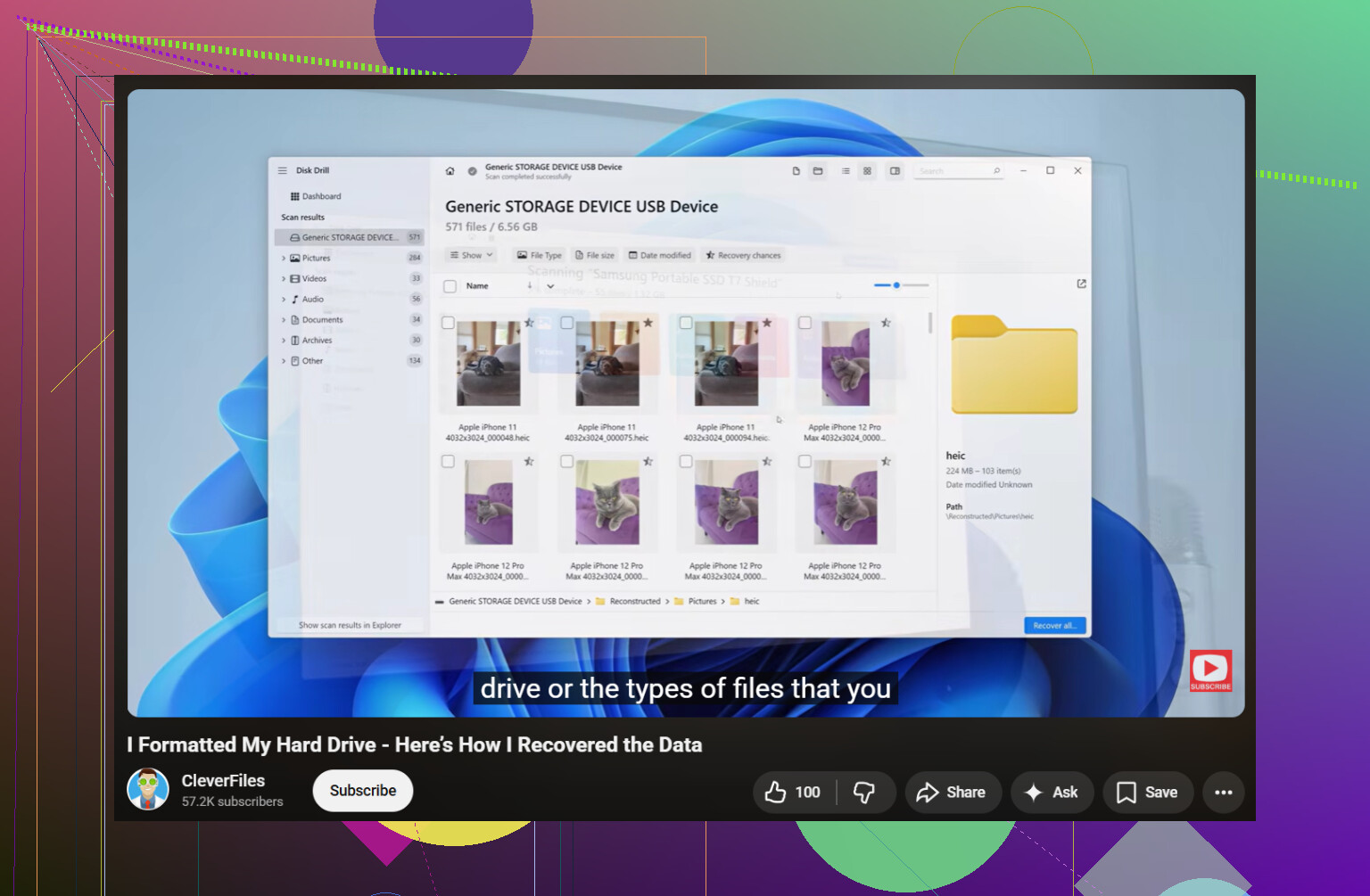
Hvis drevet stadig viser brugt plads, betyder det som regel, at datablokkene stadig er der, men at Windows har mistet overblikket over mappestrukturen. Så nej, et “tomt drev” i Stifinder betyder ikke altid, at dine filer er helt væk.
Et lidt anderledes synspunkt end @mikeappsreviewer og @chasseurdetoiles: Jeg ville ikke bruge alt for meget tid i Stifinder på at prøve hver eneste lille visningsmulighed, hvis drevet opfører sig ustabilt. Hvis det er stabilt, så ja, tjek skjulte/beskyttede filer én gang. Derefter bør du gå videre. Gentagen browsing på et sygt drev er bare ekstra slid.
Et par ting, jeg ville tjekke, som de ikke rigtig lagde vægt på:
- Prøv drevet på en anden computer. Nogle gange er det et problem med Windows-profilen/visningen, ikke selve disken.
- Tjek, om ejerskab/tilladelser er blevet ødelagt. Højreklik på drevet > Egenskaber > Sikkerhed. Det er sjældent, men jeg har set mapper “forsvinde”, fordi kontoen mistede adgang.
- Kør dette i Kommandoprompt som administrator:
attrib -h -s -r /s /d X:\*.*
Erstat X med dit drevbogstav. Hvis malware eller en fejl har ændret alle filer til skjult/system, kan dette gøre dem synlige igen. - Kig i roden efter mærkelige genvejsfiler. Det er et klassisk tegn på USB-malware-nonsens.
Hvis intet af det hjælper, så ja, så er gendannelsessoftware det næste fornuftige skridt. Disk Drill er en solid mulighed til gendannelse af eksterne harddiske, fordi det kan finde filer, der stadig findes på disken, selv når Stifinder ikke viser noget. Gendan til et andet drev, ikke det samme. Ret åbenlyst, men folk gør det alligevel lol.
Hvis du også vil have flere input fra fællesskabet, er denne tråd om bedste gendannelsessoftware til harddiske for eksterne lagringsdrev værd at læse.
En ting, jeg lidt er uenig i: folk hopper alt for hurtigt til CHKDSK. Nogle gange hjælper det, nogle gange “rydder det op” i dine manglende filer, så de forsvinder helt. Jeg ville gemme det til efter gendannelsesforsøg, ikke før.
Hvis drevet klikker, fryser eller tilfældigt afbryder forbindelsen, så stop med gør det selv-forsøg. På det tidspunkt er det ikke længere et problem med filsynlighed, men et problem med et drev, der er ved at fejle.
Brugt plads + tomme mapper skriger normalt directory problem, ikke øjeblikkeligt datatab. Jeg er for det meste enig med @chasseurdetoiles, @cazadordeestrellas og @mikeappsreviewer, men jeg vil tilføje én ting, som de kun berørte let: tjek også USB-broen/kabinettet. Jeg har set helt velfungerende drev se tomme ud, fordi kabinettet fejlede og returnerede ødelagte metadata.
Det ville jeg gøre, som ikke involverer reparation endnu:
- Tjek drevets filsystem i Egenskaber. Hvis det pludselig vises som RAW, så stop.
- Åbn Event Viewer, og se efter disk-/NTFS-advarsler omkring det tidspunkt, hvor filerne forsvandt.
- Hvis det er en ekstern HDD, så lyt efter spin-down-loops eller gentagne genopkoblingslyde.
- Hvis muligt, så fjern drevet fra kabinettet og test det direkte eller i et andet kabinet.
Jeg er en smule uenig i vinklen om at pensionere det uanset hvad. Hvis gendannelsen lykkes, og SMART er ren, er det nogle gange kabinettet, der er den egentlige fejl, ikke disken.
Til gendannelse er Disk Drill et rimeligt næste skridt.
Fordele:
- Enkel scanningsproces
- God til at finde mistede filer fra ødelagte mappestrukturer
- Kan forhåndsvise gendannelige filer
- Nyttig hvis Stifinder ikke viser noget
Ulemper:
- Fuld gendannelse kan kræve betalingsversionen
- Dybe scanninger kan tage lang tid
- Resultaterne bliver rodede, hvis filsystemet er alvorligt beskadiget
- Ikke en løsning på mekanisk fejl
Vigtigt: gendan kun til et andet drev. Hvis scanningen viser filnavne/mappetræet intakt, er det et godt tegn på, at selve dataene overlevede. Hvis den kun viser generiske filstykker, er skaden værre, men stadig muligvis gendannelig.