Mi disco duro externo sigue mostrando que la mayor parte del espacio de almacenamiento está en uso, pero todos mis archivos desaparecieron de repente y no puedo verlos en el Explorador de archivos. No eliminé nada, y ahora necesito ayuda para averiguar si los archivos están ocultos, dañados o si la unidad está fallando antes de que lo pierda todo.
Me pasó esto en una unidad externa hace un tiempo. La conecté, la abrí y un montón de carpetas habían desaparecido. Mi primer pensamiento fue, genial, borré mis propios archivos. Resultó que la unidad tenía daños en el sistema de archivos, no un borrado limpio. Recuperé la mayor parte, así que todavía no trataría las carpetas desaparecidas como datos muertos.
Lo primero, deja de usar la unidad más de lo necesario. No la formatees. No muevas cosas nuevas a ella. No ejecutes herramientas de reparación primero. Si tus archivos siguen ahí, cualquier escritura o intento de reparación corre el riesgo de cambiar la unidad y dificultar la recuperación.
Antes de ejecutar la recuperación, yo revisaría lo más sencillo.
- Activa Elementos ocultos en el Explorador de archivos.
- Mira el espacio usado en la unidad. Si tus carpetas desaparecieron pero aún dice algo como 800 GB usados, lo tomaría como una señal bastante buena.
- Cambia el cable USB o prueba otro puerto si la unidad se está comportando de forma rara.
- Si se desconecta, va lentísima o muestra errores del sistema de archivos, deja de estar revisando las carpetas una y otra vez. Yo hice eso una vez y no ayudó en absoluto.
Si no hay copia de seguridad, al principio me saltaría la reparación de la unidad e iría directo al software de recuperación. Ese fue el camino que seguí.
Usé Disk Drill. Los pasos fueron bastante simples:
- Instálalo en la unidad interna de tu computadora, no en la unidad externa con los archivos desaparecidos.
- Conecta la unidad externa y abre la aplicación.
- Elige la unidad afectada y pulsa Buscar datos perdidos.
- Si la unidad parece inestable, crea primero una imagen de disco y luego analiza la imagen en lugar de castigar el disco original. Yo haría esto pronto si la unidad se desconecta o suena raro.
- Deja que el escaneo termine. Previsualiza algunos archivos. Si se abren bien, recupéralos en una unidad diferente.
Solo pensaría en reparar o formatear la unidad original después de que los archivos importantes estén copiados en otro lugar.
Hay casos en los que yo detendría el intento de recuperación en casa y lo dejaría en manos de un profesional. Señales de advertencia importantes:
- Sonidos de clics, rechinidos o pitidos.
- Se desconecta cada pocos segundos.
- Ninguna computadora la detecta ya.
- Los escaneos siguen congelándose o nunca terminan porque la unidad sigue desconectándose.
- Los archivos son lo bastante importantes como para que un mal movimiento sea un riesgo demasiado grande.
Esas señales normalmente apuntan a problemas de hardware, no solo a corrupción del sistema de archivos. El software no arreglará un mecanismo que se está muriendo.
Si logras recuperar tus archivos, yo retiraría la unidad. Sé que algunas personas siguen usándolas. Yo no. Una vez que una unidad empieza a perder carpetas, volverse ilegible o arrojar errores del sistema de archivos sin una razón clara, mi confianza desaparece. Puedes revisar los diagnósticos SMART y ver qué dice el informe de salud, pero incluso con un resultado limpio, yo solo la dejaría para almacenamiento prescindible, si acaso. Las unidades son más baratas que volver a perder fotos, archivos de trabajo o años de cosas personales aleatorias que olvidaste que te importaban hasta que desaparecieron.
La mía todavía medio funcionaba después de la recuperación. La reemplacé de todos modos. Ahora guardo una segunda copia de seguridad en otra unidad, algo que debería haber hecho desde el primer día, la verdad. Me costó algo de dinero, sí, pero menos que pasar por ese estrés dos veces.

Si la unidad sigue mostrando espacio lleno o casi lleno, tus archivos a menudo todavía existen. Lo que cambió es la tabla de archivos, las entradas de carpetas o las marcas de visibilidad. Yo revisaría 4 causas probables.
- Archivos ocultos o protegidos. El malware hace esto muy a menudo.
- Corrupción del sistema de archivos. Común en unidades que se desconectan sin expulsarlas.
- Sectores defectuosos en el área que contiene la información del directorio.
- Problema de partición, donde Windows monta el volumen de forma extraña y tus datos quedan huérfanos.
Estoy de acuerdo con @mikeappsreviewer en un punto importante: no formatees la unidad. Sin embargo, discrepo un poco con esperar demasiado para comprobar el estado del sistema de archivos. Una comprobación de solo lectura del estado SMART de la unidad al principio ayuda. Si CrystalDiskInfo muestra estado de precaución o malo, deja de manipular el disco y haz una clonación primero.
Lo que yo haría a continuación:
- Revisa Administración de discos. Comprueba si la partición aparece como RAW, no asignada o en buen estado.
- Ejecuta dir /a en el Símbolo del sistema sobre la letra de la unidad. A veces allí aparecen archivos ocultos incluso cuando el Explorador no muestra nada.
- Analiza en busca de malware si las carpetas se convirtieron en accesos directos.
- Si el sistema de archivos parece dañado, usa Disk Drill para escanear archivos perdidos y reconstruir lo que Windows ya no muestra.
- Recupera en una unidad diferente, nunca en la misma.
Si esto ocurrió después de formatear, esta guía también se acerca a lo que necesitas, mira cómo recuperar archivos de un disco duro formateado.
Si la unidad hace clics, se congela o se desconecta, detente. Ahí es donde hacerlo por tu cuenta se vuelve arriesgado muy rápido.
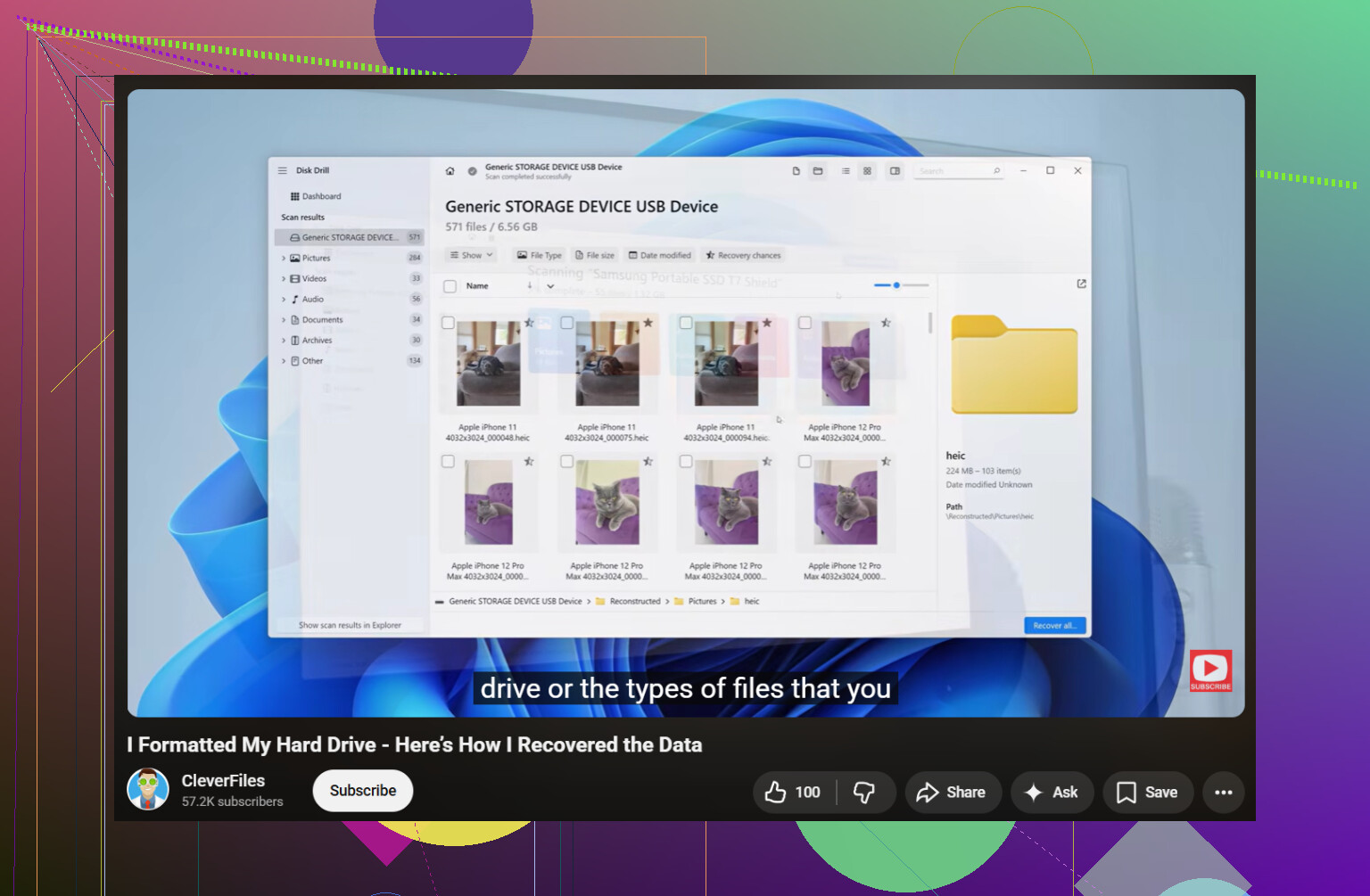
Si la unidad sigue mostrando espacio usado, eso normalmente significa que los bloques de datos siguen ahí pero Windows perdió el rastro de la estructura de carpetas. Así que no, una unidad vacía en el Explorador de archivos no siempre significa que tus archivos desaparecieron por completo.
Una opinión un poco distinta de @mikeappsreviewer y @chasseurdetoiles: yo no pasaría demasiado tiempo dentro del Explorador de archivos probando cada pequeña opción de vista si la unidad está fallando. Si está estable, claro, revisa una vez los archivos ocultos o protegidos. Después de eso, sigue adelante. Navegar repetidamente por una unidad enferma solo añade desgaste extra.
Un par de cosas que yo revisaría y que ellos no destacaron mucho:
- Prueba la unidad en otro ordenador. A veces es un problema del perfil o de la vista de Windows, no del disco en sí.
- Comprueba si la propiedad o los permisos se desconfiguraron. Haz clic derecho en la unidad > Propiedades > Seguridad. Es raro, pero he visto carpetas desaparecer porque la cuenta perdió acceso.
- En el Símbolo del sistema como administrador, ejecuta:
attrib -h -s -r /s /d X:\*.*
Sustituye X por la letra de tu unidad. Si un malware o un fallo cambió todos los archivos a ocultos o de sistema, esto puede hacerlos visibles otra vez. - Mira en la raíz si hay archivos de acceso directo raros. Esa es una señal clásica de tonterías de malware USB.
Si nada de eso ayuda, entonces sí, el software de recuperación es el siguiente paso razonable. Disk Drill es una opción sólida para la recuperación de discos duros externos porque puede encontrar archivos que todavía existen en el disco incluso cuando el Explorador no muestra nada. Recupera a una unidad diferente, no a la misma. Es bastante obvio, pero la gente lo hace igual jajaja.
Además, si quieres más opiniones de la comunidad, vale la pena leer este hilo sobre el mejor software de recuperación de discos duros para unidades de almacenamiento externo.
Hay una cosa con la que sí discrepo un poco: la gente recurre a CHKDSK demasiado rápido. A veces ayuda, a veces limpia tus archivos perdidos hasta hacerlos desaparecer. Yo lo dejaría para después de los intentos de recuperación, no antes.
Si la unidad hace clics, se congela o se desconecta aleatoriamente, deja de hacer cosas por tu cuenta. En ese punto ya no es un problema de visibilidad de archivos, es un problema de una unidad que está fallando.
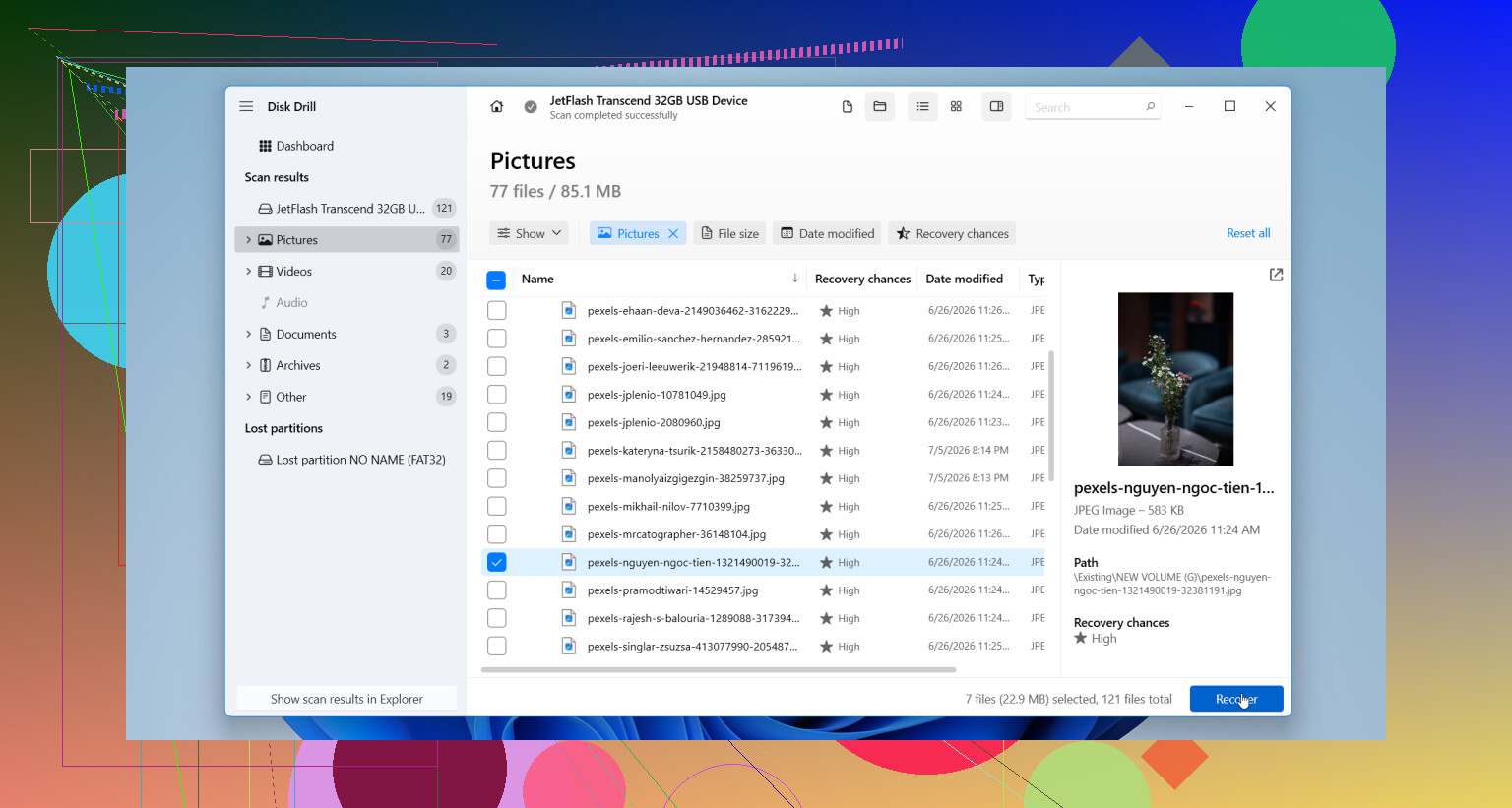
El espacio usado + las carpetas vacías normalmente gritan problema de directorio, no pérdida instantánea de datos. En general estoy de acuerdo con @chasseurdetoiles, @cazadordeestrellas y @mikeappsreviewer, pero añadiría una cosa que solo mencionaron por encima: revisa también el puente/carcasa USB. He visto unidades perfectamente bien parecer vacías porque la carcasa fallaba y devolvía metadatos basura.
Lo que yo haría y que todavía no implica reparación:
- Comprueba el sistema de archivos de la unidad en Propiedades. Si de repente aparece como RAW, detente.
- Abre el Visor de eventos y busca advertencias de disco/NTFS alrededor del momento en que desaparecieron los archivos.
- Si es un HDD externo, presta atención a bucles de parada y arranque o sonidos de reconexión repetidos.
- Si es posible, saca la unidad de la carcasa y pruébala directamente o en otra carcasa.
No estoy muy de acuerdo con la idea de retirarla pase lo que pase. Si la recuperación tiene éxito y SMART está limpio, a veces la carcasa es el verdadero fallo, no el disco.
Para la recuperación, Disk Drill es un siguiente paso razonable.
Ventajas:
- Flujo de escaneo sencillo
- Bueno para encontrar archivos perdidos por estructuras de directorio dañadas
- Puede previsualizar archivos recuperables
- Útil si el Explorador no muestra nada
Desventajas:
- La recuperación completa puede requerir la versión de pago
- Los escaneos profundos pueden tardar mucho
- Los resultados se vuelven desordenados si el sistema de archivos está muy dañado
- No es una solución para fallos mecánicos
Importante: recupera solo en otra unidad. Si el escaneo muestra los nombres de archivo o el árbol de carpetas intactos, es una buena señal de que los datos en sí sobrevivieron. Si solo muestra fragmentos genéricos de archivos, el daño es mayor pero aún podría recuperarse.