Mój zewnętrzny dysk twardy nadal pokazuje, że większość miejsca jest zajęta, ale wszystkie moje pliki nagle zniknęły i nie widzę ich w Eksploratorze plików. Niczego nie usunąłem, a teraz potrzebuję pomocy w ustaleniu, czy pliki są ukryte, uszkodzone, czy dysk ulega awarii, zanim stracę wszystko.
Miałem taką sytuację jakiś czas temu z dyskiem zewnętrznym. Podłączyłem go, otworzyłem i nagle zniknęła masa folderów. Moja pierwsza myśl była taka: super, sam sobie skasowałem pliki. Okazało się, że dysk miał uszkodzenia systemu plików, a nie zwykłe usunięcie danych. Udało mi się odzyskać większość, więc jeszcze nie traktowałbym brakujących folderów jako straconych danych.
Pierwsza rzecz: przestań używać dysku bardziej, niż to konieczne. Nie formatuj go. Nie przenoś na niego nowych rzeczy. Nie uruchamiaj najpierw narzędzi naprawczych. Jeśli twoje pliki nadal tam są, każdy zapis albo próba naprawy może zmienić zawartość dysku i utrudnić odzyskiwanie.
Przed uruchomieniem odzyskiwania sprawdziłbym najprostsze rzeczy.
- Włącz Ukryte elementy w Eksploratorze plików.
- Sprawdź zajęte miejsce na dysku. Jeśli twoje foldery zniknęły, ale nadal pokazuje na przykład 800 GB zajętego miejsca, uznałbym to za całkiem dobry znak.
- Zmień kabel USB albo spróbuj innego portu, jeśli dysk zachowuje się dziwnie.
- Jeśli się rozłącza, działa bardzo wolno albo wyrzuca błędy systemu plików, przestań w kółko przeglądać foldery. Raz tak zrobiłem i nic to nie dało.
Jeśli nie ma kopii zapasowej, na początku pominąłbym naprawę dysku i od razu przeszedł do programu do odzyskiwania danych. Ja właśnie tak zrobiłem.
Użyłem Disk Drill. Kroki były dość proste:
- Zainstaluj go na wewnętrznym dysku komputera, nie na dysku zewnętrznym z brakującymi plikami.
- Podłącz dysk zewnętrzny i otwórz aplikację.
- Wybierz uszkodzony dysk i kliknij Szukaj utraconych danych.
- Jeśli dysk wydaje się niestabilny, najpierw utwórz obraz dysku, a potem skanuj obraz zamiast obciążać oryginalny dysk. Zrobiłbym to od razu, jeśli dysk się rozłącza albo wydaje niepokojące dźwięki.
- Poczekaj, aż skanowanie się zakończy. Podejrzyj kilka plików. Jeśli otwierają się poprawnie, odzyskaj je na inny dysk.
O naprawie albo formatowaniu oryginalnego dysku myślałbym dopiero wtedy, gdy ważne pliki będą już skopiowane w inne miejsce.
Są sytuacje, w których przerwałbym domowe próby odzyskiwania i oddał sprawę specjaliście. Duże sygnały ostrzegawcze:
- Klika, zgrzyta albo piszczy.
- Rozłącza się co kilka sekund.
- Żaden komputer już go nie wykrywa.
- Skanowanie ciągle się zawiesza albo nigdy się nie kończy, bo dysk cały czas znika.
- Pliki są na tyle ważne, że jeden zły ruch to zbyt duże ryzyko.
Takie objawy zwykle wskazują na problem sprzętowy, a nie tylko uszkodzenie systemu plików. Oprogramowanie nie naprawi mechanizmu, który umiera.
Jeśli uda ci się odzyskać pliki, wycofałbym ten dysk z użycia. Wiem, że niektórzy nadal z nich korzystają. Ja nie. Gdy dysk zaczyna gubić foldery, staje się nieczytelny albo wywala błędy systemu plików bez wyraźnego powodu, tracę do niego zaufanie. Możesz sprawdzić diagnostykę SMART i zobaczyć, co pokazuje raport stanu, ale nawet przy czystym wyniku trzymałbym go co najwyżej do mało ważnych danych, o ile w ogóle. Dyski są tańsze niż ponowna utrata zdjęć, plików z pracy albo lat losowych osobistych rzeczy, o których nawet nie pamiętałeś, że są dla ciebie ważne, dopóki nie zniknęły.
Mój po odzyskaniu jeszcze jakoś działał. I tak go wymieniłem. Teraz trzymam drugą kopię zapasową na innym dysku, co szczerze mówiąc powinienem był zrobić od samego początku. Kosztowało mnie to trochę pieniędzy, jasne, ale mniej niż przechodzenie przez ten stres drugi raz.

Jeśli dysk nadal pokazuje pełne lub prawie pełne miejsce, Twoje pliki często wciąż istnieją. Zmieniła się tabela plików, wpisy folderów albo flagi widoczności. Sprawdziłbym 4 prawdopodobne przyczyny.
- Ukryte lub chronione pliki. Złośliwe oprogramowanie robi to bardzo często.
- Uszkodzenie systemu plików. Częste na dyskach odłączanych bez bezpiecznego wysuwania.
- Uszkodzone sektory w obszarze przechowującym informacje o katalogach.
- Problem z partycją, gdy Windows montuje wolumin w dziwny sposób, a Twoje dane pozostają osierocone.
Zgadzam się z @mikeappsreviewer w jednej ważnej kwestii: nie formatuj dysku. Trochę nie zgadzam się jednak z tym, by zbyt długo czekać ze sprawdzeniem stanu systemu plików. Wczesne sprawdzenie kondycji SMART dysku w trybie tylko do odczytu pomaga. Jeśli CrystalDiskInfo pokazuje stan ostrzegawczy lub zły, przestań ingerować w dysk i najpierw wykonaj jego klon.
Co zrobiłbym dalej:
- Sprawdź Zarządzanie dyskami. Zobacz, czy partycja jest oznaczona jako RAW, nieprzydzielona czy zdrowa.
- Uruchom dir /a w Wierszu polecenia dla litery dysku. Ukryte elementy czasem pojawiają się tam, nawet gdy Eksplorator nic nie pokazuje.
- Przeskanuj komputer pod kątem złośliwego oprogramowania, jeśli foldery zamieniły się w skróty.
- Jeśli system plików wygląda na uszkodzony, użyj Disk Drill, aby przeskanować dysk w poszukiwaniu utraconych plików i odbudować to, czego Windows już nie wyświetla.
- Odzyskuj dane na inny dysk, nigdy z powrotem na ten sam.
Jeśli stało się to po formatowaniu, ten poradnik też jest bardzo zbliżony do tego, czego potrzebujesz, zobacz, jak odzyskać pliki z sformatowanego dysku twardego.
Jeśli dysk klika, zawiesza się lub się rozłącza, zatrzymaj się. To moment, w którym samodzielne działania szybko stają się ryzykowne.
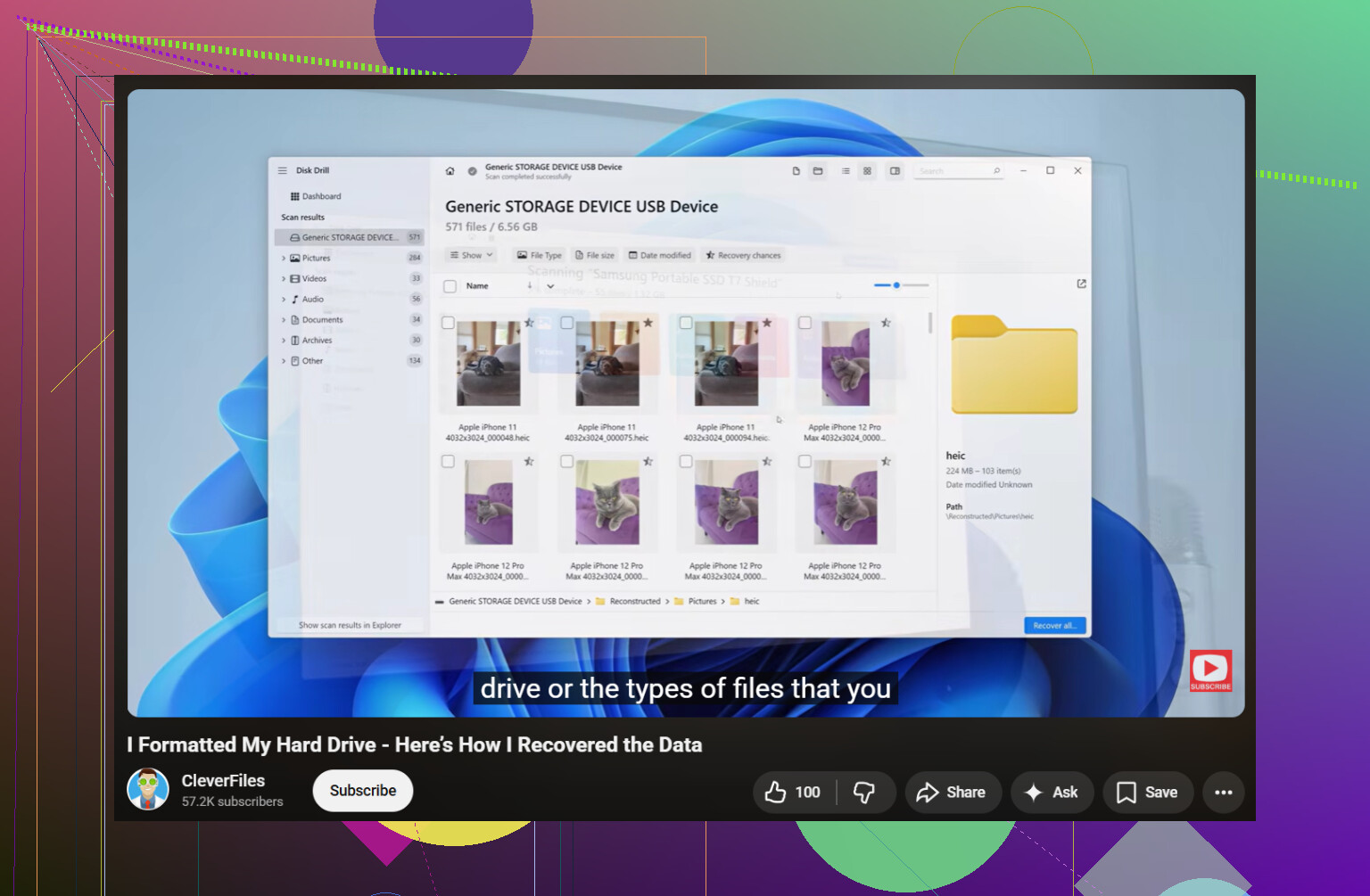
Jeśli dysk nadal pokazuje zajęte miejsce, zwykle oznacza to, że bloki danych nadal tam są, ale Windows utracił informacje o strukturze folderów. Więc nie, „pusty dysk” w Eksploratorze plików nie zawsze oznacza, że twoje pliki przepadły bezpowrotnie.
Trochę inne spojrzenie niż u @mikeappsreviewer i @chasseurdetoiles: nie traciłbym zbyt dużo czasu w Eksploratorze plików, próbując każdej drobnej opcji widoku, jeśli dysk zachowuje się niestabilnie. Jeśli działa stabilnie, jasne, sprawdź raz ukryte/chronione pliki. Potem idź dalej. Wielokrotne przeglądanie uszkodzonego dysku to tylko dodatkowe zużycie.
Kilka rzeczy, które bym sprawdził, a których oni za bardzo nie podkreślili:
- Spróbuj podłączyć dysk do innego komputera. Czasem to problem z profilem/widokiem w Windowsie, a nie z samym dyskiem.
- Sprawdź, czy nie popsuły się właściciel/uprawnienia. Kliknij prawym przyciskiem na dysk > Właściwości > Zabezpieczenia. Rzadkie, ale widziałem już „znikające” foldery, bo konto utraciło dostęp.
- W wierszu polecenia uruchomionym jako administrator wpisz:
attrib -h -s -r /s /d X:\*.*
Zamień X na literę swojego dysku. Jeśli malware albo jakiś błąd ustawił wszystkie pliki jako ukryte/systemowe, to może sprawić, że znów będą widoczne. - Zajrzyj do katalogu głównego, czy nie ma dziwnych plików skrótów. To klasyczny objaw usbowego malware i podobnych bzdur.
Jeśli nic z tego nie pomoże, to tak, oprogramowanie do odzyskiwania danych jest kolejnym rozsądnym krokiem. Disk Drill to solidna opcja do odzyskiwania danych z zewnętrznego dysku twardego, bo potrafi znaleźć pliki, które nadal istnieją na dysku, nawet gdy Eksplorator nic nie pokazuje. Odzyskuj na inny dysk, nie na ten sam. Niby oczywiste, ale ludzie i tak to robią lol.
Jeśli chcesz też poznać więcej opinii społeczności, warto przeczytać ten wątek o najlepszym oprogramowaniu do odzyskiwania danych z zewnętrznych dysków pamięci.
Jest jedna rzecz, z którą trochę się nie zgadzam: ludzie zdecydowanie za szybko sięgają po CHKDSK. Czasem pomaga, a czasem „porządkuje” twoje zaginione pliki aż do całkowitego ich usunięcia. Zostawiłbym to na po próbach odzyskiwania, nie przed nimi.
Jeśli dysk klika, zawiesza się albo losowo się rozłącza, przestań działać samodzielnie. W tym momencie to już nie jest problem z widocznością plików, tylko problem z uszkadzającym się dyskiem.
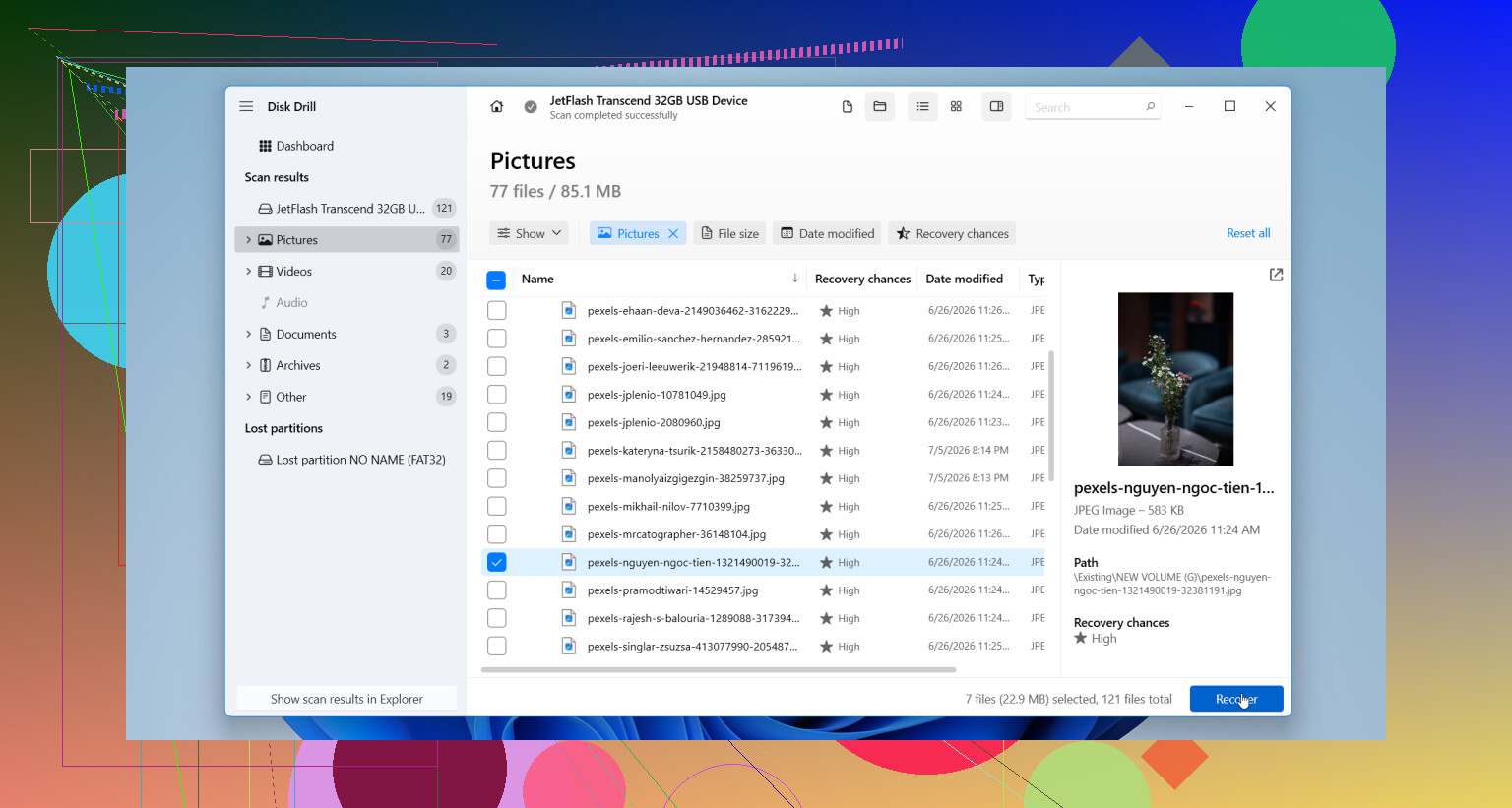
Wykorzystane miejsce + puste foldery zwykle krzyczą problem z katalogiem, a nie natychmiastowa utrata danych. W większości zgadzam się z @chasseurdetoiles, @cazadordeestrellas i @mikeappsreviewer, ale dodałbym jedną rzecz, o której wspomnieli tylko lekko: sprawdź też mostek USB/obudowę. Widziałem całkowicie sprawne dyski, które wyglądały na puste, bo obudowa działała wadliwie i zwracała błędane metadane.
To, co bym zrobił, a co jeszcze nie obejmuje naprawy:
- Sprawdź system plików dysku we Właściwościach. Jeśli nagle pokazuje RAW, zatrzymaj się.
- Otwórz Podgląd zdarzeń i poszukaj ostrzeżeń dysku/NTFS z czasu, gdy pliki zniknęły.
- Jeśli to zewnętrzny HDD, nasłuchuj pętli zatrzymywania rozruchu lub powtarzających się dźwięków ponownego łączenia.
- Jeśli to możliwe, wyjmij dysk z obudowy i przetestuj go bezpośrednio albo w innej obudowie.
Lekko nie zgadzam się z podejściem wycofaj go bez względu na wszystko. Jeśli odzyskiwanie się powiedzie i SMART jest czysty, czasem to obudowa jest prawdziwą przyczyną awarii, a nie sam dysk.
Do odzyskiwania Disk Drill to całkiem rozsądny kolejny krok.
Zalety:
- Prosty przebieg skanowania
- Dobrze znajduje utracone pliki przy uszkodzonych strukturach katalogów
- Potrafi wyświetlić podgląd plików możliwych do odzyskania
- Przydatny, jeśli Eksplorator nic nie pokazuje
Wady:
- Pełne odzyskiwanie może wymagać wersji płatnej
- Głębokie skanowanie może trwać bardzo długo
- Wyniki robią się chaotyczne, jeśli system plików jest poważnie uszkodzony
- To nie jest rozwiązanie w przypadku awarii mechanicznej
Ważne: odzyskuj tylko na inny dysk. Jeśli skan pokazuje nienaruszone nazwy plików/drzewo folderów, to dobry znak, że same dane przetrwały. Jeśli pokazuje tylko ogólne fragmenty plików, uszkodzenie jest większe, ale odzyskanie nadal może być możliwe.