Mon disque dur externe est formaté en ExFAT et est toujours reconnu par mon ordinateur, mais tous mes dossiers et fichiers ont disparu. Je ne l’ai pas formaté ni supprimé quoi que ce soit intentionnellement, donc j’essaie de comprendre si une récupération de données ExFAT est possible et quelles mesures je devrais prendre avant d’aggraver la situation.
Si c’est un disque externe exFAT et que le dossier a été supprimé récemment, arrêtez immédiatement d’utiliser le disque. Les fichiers supprimés ne sont généralement pas effacés instantanément. Très souvent, l’espace est simplement marqué comme disponible, donc la récupération reste possible tant que rien de nouveau n’est écrit par-dessus.
Voici les principales erreurs à éviter :
- N’enregistrez ni ne copiez rien de nouveau sur ce disque.
- Ne le formatez pas, même si Windows s’affiche et le suggère.
- N’exécutez pas CHKDSK avant d’avoir tenté une récupération.
- N’installez pas d’outils de récupération sur le même disque externe à partir duquel vous essayez de récupérer des données.
Je ferais aussi une vérification rapide avant de supposer que les fichiers ont vraiment disparu. Recherchez les noms de fichiers dans la recherche Windows, activez Afficher les fichiers cachés dans l’Explorateur de fichiers, et regardez dans la Gestion des disques pour voir si le disque apparaît avec la bonne taille et semble normal.
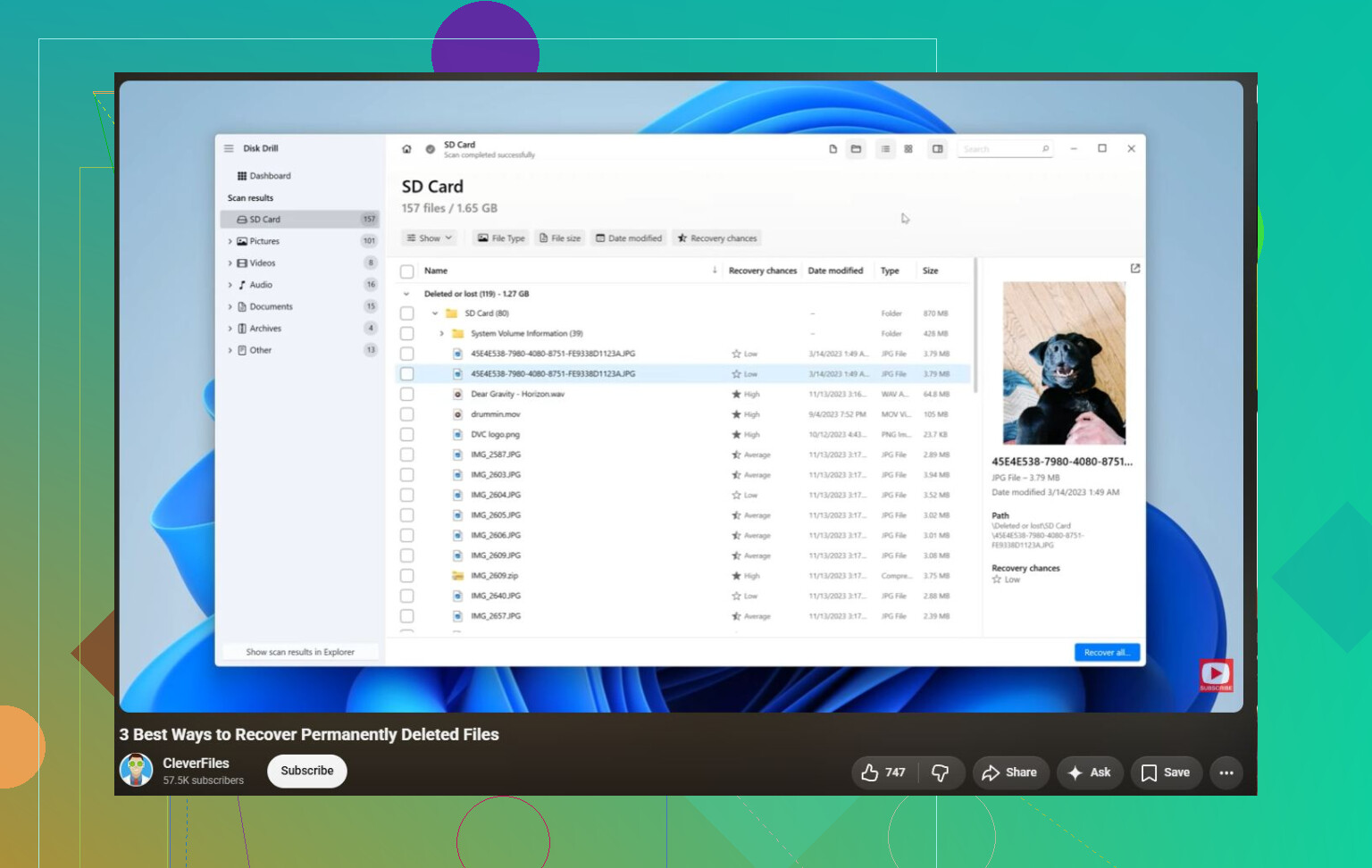
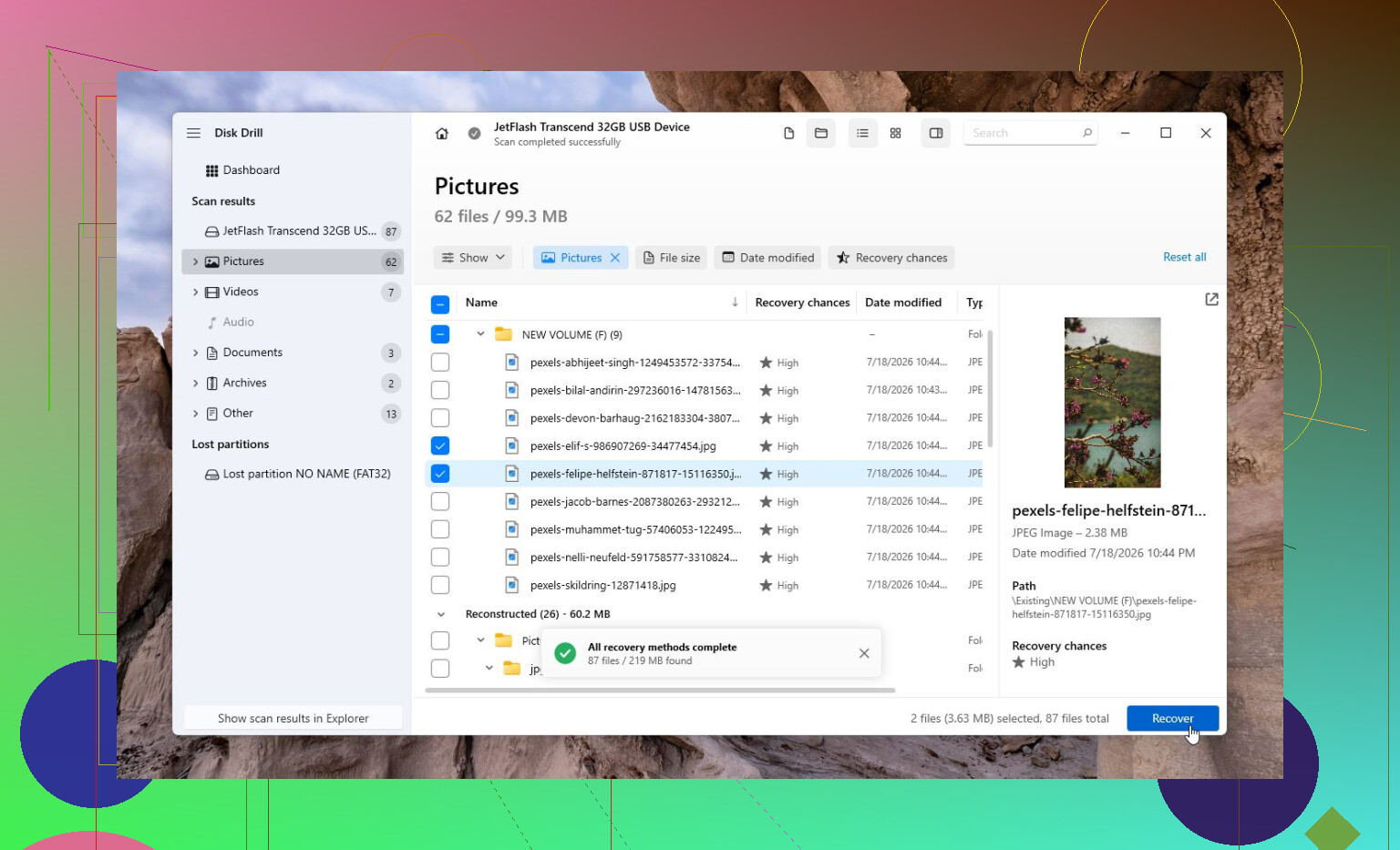
Si les fichiers ont réellement été supprimés, Disk Drill vaut la peine d’être essayé. Installez-le sur votre ordinateur principal, pas sur le disque externe. Ensuite, connectez le disque exFAT et, si vous avez le moindre doute sur l’état du disque, créez d’abord une image disque. Il est plus sûr d’analyser l’image au lieu de soumettre davantage le disque d’origine à des contraintes.
Après cela, sélectionnez l’image, lancez Universal Scan, laissez l’analyse se terminer, prévisualisez les fichiers et récupérez tout ce qui est important vers un disque totalement différent. Ne récupérez pas les données sur le même disque externe.
La version Windows vous offre 100 Mo de récupération gratuite, vous pouvez donc au moins vérifier si vos fichiers sont récupérables avant de payer quoi que ce soit.
Pour les vidéos supprimées d’appareil photo ou de drone, Disk Drill dispose aussi de Advanced Camera Recovery (ACR). Cela peut aider avec les fichiers vidéo fragmentés que les analyses normales ne reconstituent pas correctement.
Si Disk Drill ne trouve rien, TestDisk est une autre option, surtout lorsque la partition exFAT elle-même est endommagée. C’est gratuit, mais ce n’est pas très adapté aux débutants, alors allez-y lentement.
De plus, ne continuez pas à manipuler le disque s’il semble physiquement défectueux. Des clics, des déconnexions aléatoires, l’absence de détection sur plusieurs ordinateurs ou l’affichage d’une mauvaise capacité sont autant de signes qu’il faut cesser d’utiliser des logiciels et envisager plutôt un laboratoire professionnel de récupération. De nombreux laboratoires évaluent le disque gratuitement. Cela peut coûter cher, parfois quelques centaines de dollars et parfois plus de 1 000 $, mais pour des photos de famille ou des documents importants, cela peut être la solution la plus sûre.
Attendez-vous à un certain désordre même si la récupération fonctionne. Avec exFAT, un disque peut se monter normalement alors que les enregistrements de répertoire sont endommagés, donc le logiciel de récupération peut retrouver le contenu des fichiers mais pas l’arborescence d’origine des dossiers ni les noms de fichiers. Si vous voyez des fichiers nommés comme file000123.jpg, cela ne signifie pas toujours que l’analyse a échoué. Cela peut vouloir dire que ce sont les informations de répertoire qui ont été endommagées.
Mike a raison de dire qu’il ne faut rien écrire sur le disque. J’irais même plus loin et j’éviterais aussi d’ouvrir un tas de fichiers depuis celui-ci, surtout si Windows est lent, se fige ou demande de réparer le disque. Si vous avez un autre disque avec assez d’espace, créez d’abord une image de tout le disque externe et analysez-la à la place. Si la création de l’image échoue à cause d’erreurs de lecture ou de déconnexions, considérez cela davantage comme un disque défaillant que comme une situation normale de fichiers supprimés.
Pour un premier passage, utilisez quelque chose qui vous permet de prévisualiser les résultats avant de vous engager. Disk Drill convient si vous voulez une interface graphique, mais laissez l’analyse complète se terminer avant de décider qu’elle n’a rien trouvé. Les analyses exFAT peuvent sembler décevantes au début puis faire apparaître des fichiers plus tard. Quoi que vous récupériez, enregistrez-le sur un autre disque, puis préoccupez-vous de réparer ou de reformater l’original seulement après avoir vérifié les fichiers récupérés.
Vérifiez les Propriétés du lecteur avant de lancer le moindre scan : indique-t-il encore beaucoup d’espace utilisé, ou Windows pense-t-il que le lecteur est pratiquement vide ?
Ce détail change la façon dont j’interpréterais la situation. Si le lecteur affiche, par exemple, 700 Go utilisés sur un disque de 1 To mais que le dossier racine semble vide, alors les données sont peut-être toujours là et le problème est plus probablement lié aux entrées de répertoire, aux attributs cachés/système, à un répertoire racine endommagé, ou au fait que vous regardez au mauvais endroit. S’il affiche presque tout l’espace comme libre, cela ressemble davantage à une suppression, un formatage accidentel, ou un problème d’enregistrement du système de fichiers où Windows considère maintenant que l’espace est disponible.
Avant d’exécuter un scan de récupération, je ne ferais que des vérifications en lecture seule :
Ouvrez le lecteur dans l’Explorateur de fichiers et assurez-vous que les éléments cachés sont visibles. Ensuite, ouvrez l’Invite de commandes et exécutez une commande comme :
dir X:\ /a
Remplacez X par la lettre du lecteur. Cela liste aussi les éléments cachés et système. Vous pourriez voir des dossiers comme $RECYCLE.BIN, des dossiers renommés de manière étrange, ou d’anciens répertoires qu’Explorateur n’affiche pas normalement. N’exécutez pas de commandes qui corrigent les attributs sur l’ensemble du disque, sauf si vous êtes sûr que le lecteur est sain et que les fichiers sont réellement seulement cachés. Sur un disque douteux, même des corrections bien intentionnées peuvent compliquer davantage la récupération.
Je suis d’accord avec les autres sur le fait de ne pas lancer CHKDSK pour l’instant. Beaucoup de gens traitent CHKDSK comme un outil de récupération, mais c’est en réalité un outil de réparation du système de fichiers. Son rôle est de rendre le volume cohérent, pas de préserver les noms de vos dossiers manquants ni de trier vos photos. Parfois il aide une fois la récupération terminée. Parfois il transforme des dommages de répertoire récupérables en un tas de fragments .CHK.
L’autre point ennuyeux mais utile à vérifier est le câble/le boîtier. Un câble USB défectueux ou un boîtier externe bas de gamme peut faire apparaître un lecteur exFAT comme normal une minute puis vide ou à moitié lisible la suivante. Si le disque est un disque SATA nu dans une station d’accueil USB, essayez une autre station ou une connexion SATA directe si possible. S’il s’agit d’un disque portable scellé, essayez au moins un autre câble et un autre port USB. Ne continuez pas à réessayer pendant des heures s’il clique, se déconnecte ou devient très lent.
Oui, la récupération exFAT est possible, mais il y a deux niveaux différents de possible :
Récupérer le contenu des fichiers : souvent possible si les données n’ont pas été écrasées.
Récupérer les dossiers et noms d’origine : cela dépend de l’intégrité des enregistrements de répertoire.
C’est sur ce second point que les gens sont souvent déçus. exFAT est courant sur les disques externes parce qu’il fonctionne sous Windows et macOS, mais il est peu tolérant lorsqu’on le débranche pendant des écritures ou lorsque le disque commence à développer des erreurs de lecture. Un outil de récupération peut trouver des milliers de fichiers par signature, mais ces fichiers peuvent revenir triés par type avec des noms génériques. Cela reste un résultat de récupération valide, simplement pas celui, bien propre, que tout le monde espère.
Disk Drill convient comme premier scan avec interface graphique si vous voulez quelque chose de moins pénible que les outils en ligne de commande, mais je le considérerais d’abord comme un outil d’aperçu, pas comme une garantie. Laissez-le terminer le scan, vérifiez si les aperçus s’ouvrent réellement, et ne récupérez que vers un autre disque. Si vous cherchez à savoir si cela vaut la peine de payer, lire quelques commentaires d’utilisateurs comme ici discussion sur l’avis Disk Drill peut être utile, surtout pour savoir à quoi vous attendre.
Si les fichiers sont importants, je ferais une image du lecteur avant de faire quoi que ce soit de plus agressif. Si les fichiers sont seulement agréables à récupérer, alors scanner directement l’original est un risque que certaines personnes acceptent, mais cela reste un risque. L’ordre le plus sûr est : vérifier l’espace utilisé, faire des vérifications de visibilité en lecture seule, créer une image si possible, scanner l’image, récupérer vers un lecteur séparé, puis envisager la réparation ou le reformatage de l’original. Une fois que vous commencez à réparer le volume exFAT lui-même, vous risquez de perdre les indices que le logiciel de récupération allait utiliser.
Être reconnu ne signifie pas que le système de fichiers est en bon état. Cela signifie seulement que l’ordinateur peut voir un périphérique et monter quelque chose qui ressemble à un volume exFAT. Le répertoire peut toujours être endommagé, la bitmap d’allocation peut être incorrecte, ou le disque peut renvoyer de mauvaises lectures pendant que Windows vous affiche poliment un dossier vide.
Petite réserve que je ne vois pas mentionnée assez souvent : s’il s’agit en réalité d’un SSD externe ou d’un disque basé sur de la mémoire flash, la récupération peut être bien moins prévisible qu’avec un disque dur mécanique. Les données supprimées peuvent être effacées par TRIM ou écartées par l’OS ou le contrôleur, et une fois que cela arrive, le logiciel de récupération peut ne trouver que des noms, des fichiers partiels, ou rien d’utile. S’il s’agit d’un disque dur portable classique, vos chances sont généralement meilleures tant que vous arrêtez d’y écrire.
J’utiliserais la vérification de Mike sur « espace utilisé vs espace libre » comme premier point de décision. Si l’espace est toujours utilisé, je pencherais pour des dommages au répertoire ou des entrées cachées ou mal placées et je l’analyserais soigneusement. S’il apparaît vide, traitez-le comme des données supprimées ou formatées et ne touchez pas au disque sauf pour en faire une image ou l’analyser. Disk Drill convient pour une analyse visuelle rapide si vous voulez quelque chose de simple, mais ne jugez pas d’après les premières minutes et ne récupérez pas les données sur ce disque. Si le disque se déconnecte, clique ou devient extrêmement lent pendant l’analyse, arrêtez d’essayer avec un logiciel et faites copier les données par quelqu’un disposant d’outils d’imagerie appropriés avant que le disque ne se détériore davantage.