Min Windows-dator började visa diskfel och tillfälliga frysningar, och jag är orolig att enheten kan vara på väg att gå sönder. Jag har provat Windows inbyggda diskontroll, men jag vill gärna ha rekommendationer om pålitlig programvara för diskreparation som kan skanna, åtgärda filsystemproblem och hjälpa mig att undvika dataförlust.
Diskreparation kan betyda några helt olika saker, så rätt verktyg beror på vad som är fel med enheten.
Om du försöker få tillbaka filer från en RAW-, korrupt eller av misstag formaterad enhet, är det en kategori. Om partitionen försvann eller om bootsektorn är skadad, är det en annan. Och om du bara vill veta om enheten håller på att gå sönder, är det mer en hälsokontroll.
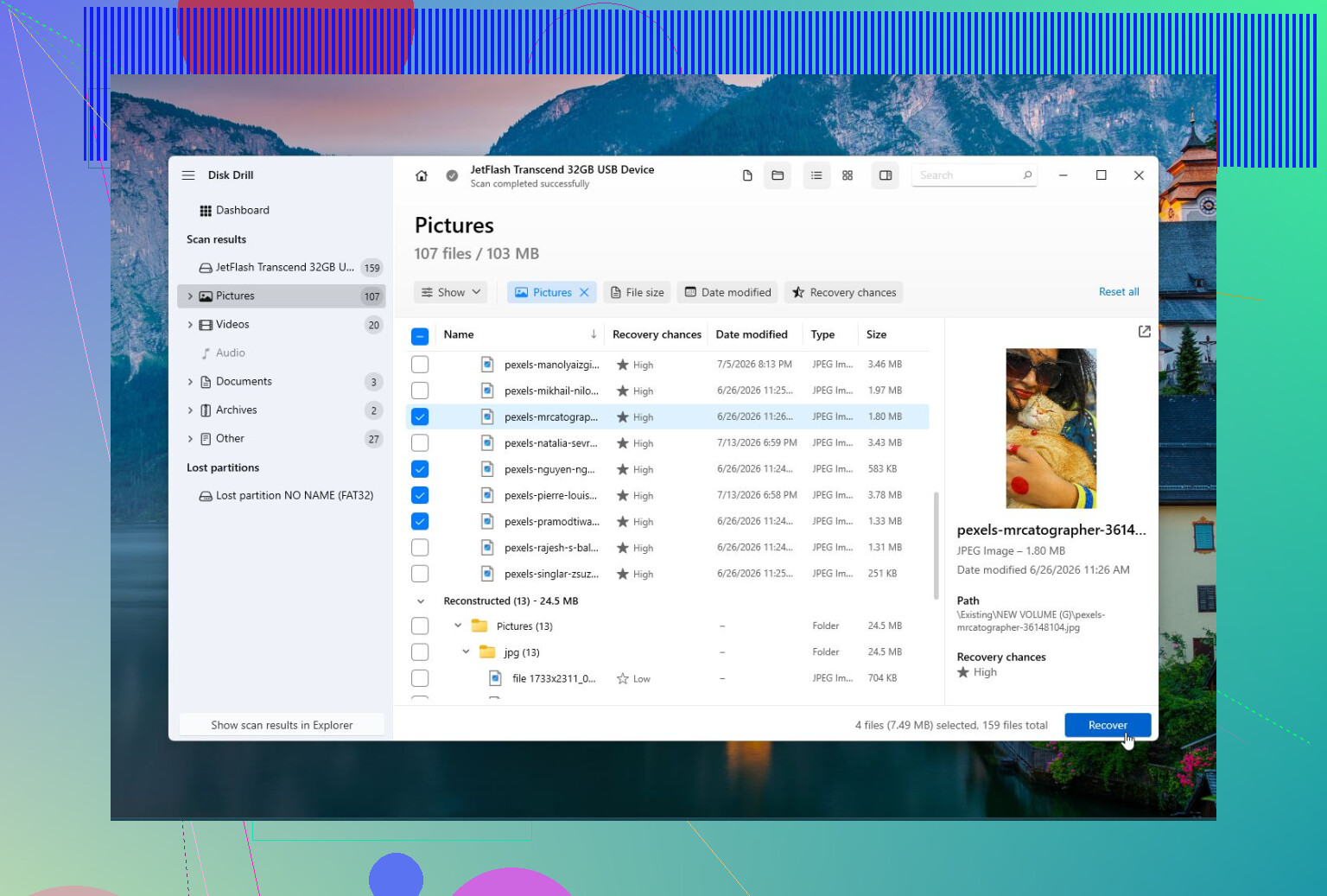
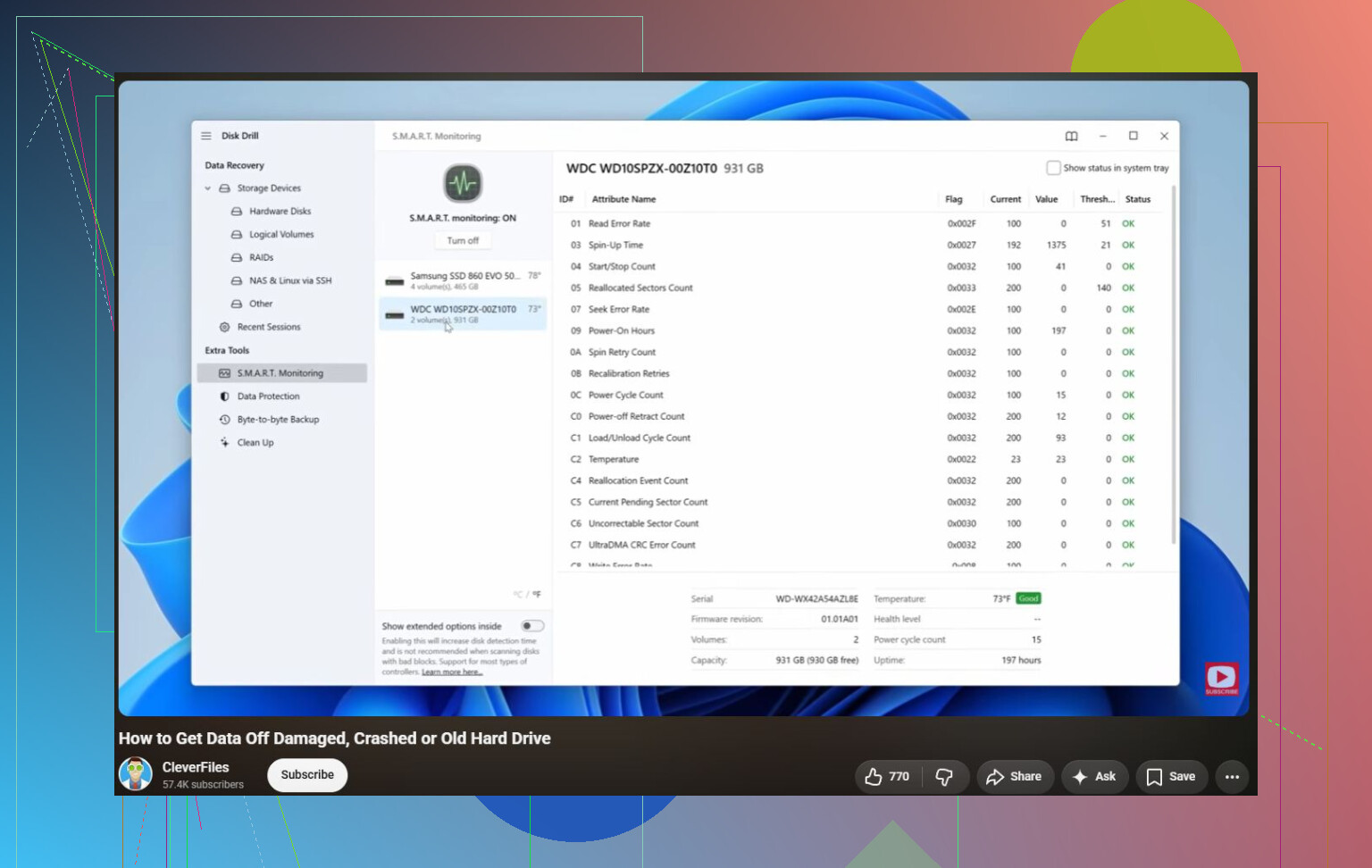
För filåterställning, särskilt om datan är viktig, skulle jag titta på Disk Drill . Det är användbart när Windows säger att enheten behöver formateras, disken visas som RAW eller filer raderades av misstag. Det kan också skapa en diskavbild av en felande enhet, vilket är viktigt eftersom man vanligtvis inte vill fortsätta skanna dålig hårdvara direkt. Det inkluderar även S.M.A.R.T.-övervakning.
Fördelar:
- Tillräckligt enkelt för nybörjare.
- Bra på att återställa filer från RAW-, korrupta och formaterade enheter.
- Kan skapa diskavbilder.
- Inkluderar S.M.A.R.T.-hälsoövervakning.
- Stöder de vanligaste filsystemen.
Nackdelar:
- Det är egentligen inte till för att reparera partitionstabeller eller bootsektorer.
Om problemet snarare är en saknad partition, en oallokerad enhet eller en skadad partitionstabell, är TestDisk förmodligen ett bättre val. Det är gratis, öppen källkod och mycket bra på partitionsåterställning och reparation av bootsektorer. Nackdelen är att det är textbaserat, så det är inget jag skulle rekommendera att klicka sig igenom på måfå.
Fördelar:
- Gratis och öppen källkod.
- Starka funktioner för partitionsåterställning.
- Kan reparera bootsektorer och partitionstabeller.
- Körs på Windows, macOS och Linux.
Nackdelar:
- Inget användarvänligt grafiskt gränssnitt.
- Du kan göra saker värre om du inte förstår partitioner.
- Inte idealiskt om ditt huvudmål är att återställa specifika filer.
För att kontrollera om själva enheten håller på att fallera, använd CrystalDiskInfo. Det reparerar ingenting, men det kan visa S.M.A.R.T.-data, temperatur och enhetens allmänna hälsa. Det är ett bra första steg när du försöker ta reda på om detta är ett Windows-/filsystemsproblem eller om hårdvaran börjar ge upp.
Fördelar:
- Gratis.
- Enkelt att använda.
- Bra för att övervaka enhetens hälsa.
- Kan varna dig innan en enhet dör helt.
Nackdelar:
- Ingen filåterställning.
- Ingen partition- eller filsystemsreparation.
Om enheten dessutom klickar, försvinner från Windows, fryser när du öppnar filer eller visar fler dåliga sektorer med tiden, sluta prova slumpmässiga reparationsverktyg. Få först ut filerna om du kan och byt sedan ut enheten. Programvara kan reparera logiska skador, men den kan inte reparera utsliten hårdvara.
https://www.youtube.com/watch?v=_e4D_2bu8LE

Reparera inte enheten innan du kopierar filerna du bryr dig om. Frysningar plus diskfel kan betyda att enheten får timeout, och verktyg som CHKDSK kan ibland göra en instabil enhet värre genom att skriva ändringar till den. Jag skulle kontrollera SMART först, sedan skapa en avbild eller klona enheten om datan är viktig. Efter det är Disk Drill eller liknande återställningsprogram mer rimligt om du behöver få tillbaka filer. Om SMART visar omallokerade sektorer, väntande sektorer, eller om enheten fortsätter att försvinna, skulle jag inte slösa tid på att försöka fixa Windows på den. Byt ut enheten och återställ från kopian.
Den dolda nackdelen med mycket reparationsprogramvara är att den kan få en felande enhet att verka fixad när den bara dolde filsystemsfelen ett tag. Innan jag köper något skulle jag köra enhetstillverkarens eget diagnostikverktyg: Seagate SeaTools, WD Dashboard, Samsung Magician, Crucial Storage Executive osv. De är bättre på att besvara frågan om den här enheten faktiskt är dålig än generiska reparationsappar. Om den misslyckas med det korta testet, byt ut den. Om den klarar testet men Windows fortfarande fryser, titta då på återställningsverktyg som Disk Drill för att kopiera ut filer, eller TestDisk om själva partitionen är skadad. Jag skulle inte lägga mycket tid på att försöka reparera Windows på en disk som redan beter sig instabilt.
Installera inte återställnings- eller reparationsverktyg på samma enhet som ger fel. Om disken redan är instabil kan varje nedladdning, installation, skrivning till webbläsarens cache och skanningsresultat skriva över filer eller föra enheten närmare ett haveri.
Reparationsprogrammet som folk vanligtvis sträcker sig efter löser ofta fel problem. Om Windows fryser när enheten används kan det vara en hårdvarutimeout, en dålig SATA-/USB-kabel, ett opålitligt externt hölje eller att enheten själv håller på att ge upp. Innan du kör något aggressivt skulle jag kontrollera det tråkiga först: byt kabel, prova en annan USB-port om den är extern, undvik hubbar och titta i Loggboken i Windows efter disk-, ntfs-, storahci- eller bad block-fel. Om dessa dyker upp upprepade gånger ska du betrakta enheten som misstänkt.
För faktisk reparation av Windows filsystem är CHKDSK fortfarande det normala verktyget, men jag skulle bara köra versionen som skriver ändringar efter att datan är säker. En skrivskyddad kontroll är mindre riskabel. Kommandot som ändrar saker är det som folk lättvindigt rekommenderar, och det är det jag skulle undvika på en enhet med filer som du fortfarande behöver.
Disk Drill är rimligt om din prioritet är att få ut filer, särskilt eftersom det är säkrare att först skapa en avbild av disken än att upprepade gånger skanna en felande enhet. Men jag skulle inte se det som en magisk knapp för att göra min enhet frisk igen. Samma sak med TestDisk, GParted, MiniTool, EaseUS och vad mer som än nämns. De kan hjälpa vid logiska skador. De gör inte en felande disk till en pålitlig disk igen.
Min ordning skulle vara: kopiera de viktigaste filerna först, kontrollera SMART, skapa en avbild/klon om datan är viktig, försök sedan reparera kopian eller originalet först efter att du accepterat risken. Om enheten till slut klarar diagnostiken och frysningarna fortsätter, börja då titta på Windows systemfiler, drivrutiner, RAM eller problem med styrenheten. Men lägg inte en helg på att putsa filsystemet på en enhet som redan säger att den kan vara slut.