Eliminé accidentalmente archivos importantes en mi Mac y vacié la Papelera antes de darme cuenta de lo que faltaba. Necesito un software fiable de recuperación de datos para Mac que pueda recuperar documentos y fotos sin provocar más pérdida de datos. Busco recomendaciones reales sobre el mejor software de recuperación de datos para Mac en este momento.
Cosas de recuperación de Mac a las que seguía volviendo
Probé un montón de apps de recuperación de datos para Mac durante los últimos años. Aun así, terminé recomendando a la mayoría Disk Drill. No porque gane absolutamente en todos los casos. No es así. Seguí usándolo porque cae en un punto medio útil. La tasa de recuperación era lo bastante buena para problemas reales, la interfaz no me complicaba la vida y funcionaba bien en los Mac más nuevos.
Muchas apps de recuperación van por uno de dos caminos. O se sienten demasiado básicas y flojas, o te sueltan en una pantalla llena de opciones sin una explicación clara. Disk Drill se queda entre esas dos.
Lo que me llamó la atención
Se siente hecha para macOS en lugar de parecer una adaptación de último momento. Noté varias cosas enseguida:
- Maneja APFS correctamente.
- Funciona bien en Apple Silicon.
- Lee SSD externos, tarjetas SD, unidades USB y volúmenes de Time Machine sin mucho drama.
- La función de vista previa de archivos era útil de verdad, no útil de mentira.
- Incluye herramientas de copia de seguridad y de imagen de disco, y eso importaba en unidades inestables.
Tuve un volumen APFS que falló después de que una carcasa externa empezara a desconectarse. Algunas herramientas casi no veían nada. Disk Drill recuperó una parte decente del directorio y me dio vistas previas antes de la recuperación, lo que me ahorró tiempo y conjeturas.
Por qué seguí teniéndolo entre mis opciones habituales
Aquí va la versión corta:
- Resultados sólidos con archivos eliminados y unidades formateadas
- Vistas previas en las que podía confiar antes de restaurar
- Creación de imágenes integrada para discos inestables
- Buen soporte para formatos de foto y video, incluidos archivos RAW
- Más fácil de usar que la mayoría de las apps de recuperación más pesadas
Otras herramientas de recuperación para Mac con las que aún me molestaría
La mejor opción cambia según el trabajo. No voy a fingir que una sola app sirve para todos los fallos.
PhotoRec
Gratis, fea, eficaz. La usé unas cuantas veces en tarjetas SD dañadas y sistemas de archivos destrozados. Encontró más de lo que esperaba. El costo es la organización. Normalmente pierdes los nombres originales de los archivos y la estructura de carpetas, así que terminas con un montón de archivos recuperados tirados como ropa en el suelo. Aun así, vale la pena cuando la alternativa es cero archivos.
iBoysoft Data Recovery
Esta me pareció más fácil para usuarios nuevos. El soporte para APFS parecía decente en mis pruebas, y el flujo de trabajo era lo bastante simple si no quieres pasarte una hora leyendo menús. Mi queja fue el modelo de suscripción. No me gusta pagar cuotas continuas por una herramienta que quizá necesite una sola vez después de un mal día.
Data Rescue
Herramienta más antigua, todavía útil en algunos casos. No la elegiría primero siempre, pero la he visto rendir bien con unidades externas y trabajos de recuperación menos complicados. Si el problema es sencillo, todavía tiene su lugar.
La parte en la que la gente mete la pata
El mayor error ocurre antes incluso de que empiece el escaneo. En cuanto desaparezcan los archivos, deja de usar la unidad.
Lo digo en serio. No sigas guardando cosas en ella. No instales apps en ella. No sigas reiniciando y curioseando si tienes otra opción. En los SSD, TRIM empeora esto. Los datos eliminados en los Mac modernos pueden desaparecer rápido, para siempre.
Lo que haría primero
- Instala la app de recuperación en otra unidad si tienes una
- Restaura los archivos recuperados en otra unidad, no de vuelta en el mismo disco
- Clona las unidades inestables antes de ejecutar escaneos repetidos
- Evita herramientas de reparación aleatorias hasta que tus archivos estén a salvo
He visto recuperaciones fallar porque la persona siguió usando el Mac como si no hubiera pasado nada durante uno o dos días más. Para entonces, la unidad ya había sobrescrito suficientes bloques como para hacer la recuperación mucho más difícil, o directamente imposible.
Mi respuesta sencilla
Si alguien quisiera una recomendación única y sin dramas para recuperación en Mac, seguiría diciendo Disk Drill.
Si sabes manejar herramientas de recuperación, o estás lidiando con un caso raro, puede que alguna de las otras encaje mejor. Pero para la mayoría de la gente que solo intenta recuperar archivos sin convertirlo en un proyecto de fin de semana, Disk Drill es a la que yo seguía volviendo.
Si los archivos estaban en el SSD interno de tu Mac, el tiempo importa más que las marcas. Deja de escribir en esa unidad. TRIM en los SSD de Apple borra rápidamente los bloques eliminados, así que las probabilidades de recuperación disminuyen cada minuto que sigues usándola.
Mi elección para este caso es Disk Drill. No porque gane todas las pruebas, y discrepo un poco con @mikeappsreviewer en un punto: ya no lo llamaría la opción intermedia. En Mac, es uno de los intentos iniciales más seguros porque la vista previa es sólida y el flujo de escaneo es difícil de arruinar. Eso importa cuando ya vaciaste la Papelera y no quieres cometer un segundo error.
Lista corta:
- Disk Drill, mejor primera opción para documentos y fotos eliminados en macOS
- R-Studio, más potente para casos avanzados, interfaz más difícil
- PhotoRec, gratis, nombres de archivo desordenados, herramienta de último recurso
Haz esto:
- Instala la aplicación en una unidad externa
- Escanea la unidad del Mac en modo de solo lectura si se ofrece
- Recupera en otra unidad, no en la misma
- Si la unidad parece inestable, crea una imagen primero
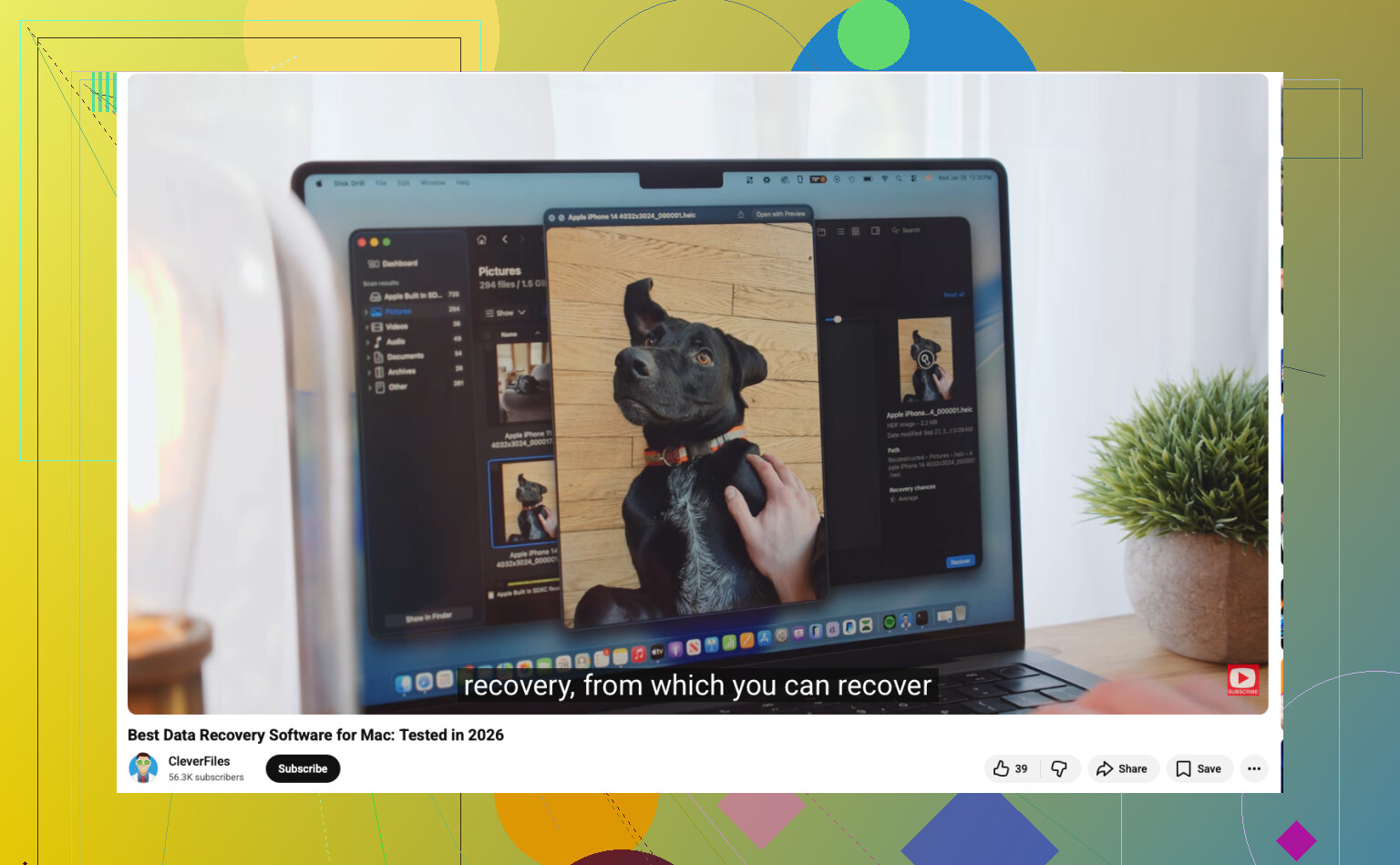
Si quieres una guía rápida, esta mejor guía en video de software de recuperación para Mac es fácil de seguir.
Si Time Machine estaba activado, revisa primero las instantáneas. La gente se salta ese paso con demasiada frecuencia.
Vaciar la Papelera en una Mac no significa automáticamente fin del juego, pero yo estaría un poco menos relajado que @mikeappsreviewer y @codecrafter si los archivos estaban en el SSD interno. En las Macs modernas, TRIM puede hacer que los documentos/fotos eliminados desaparezcan más rápido de lo que la gente cree, así que el mejor software también depende de dónde estaban los archivos.
Mi opinión:
-
Si estaba en la unidad interna de la Mac
- intenta la recuperación de inmediato
- deja de usar la Mac tanto como sea posible
- si tienes otra Mac, crea un externo de arranque o trabaja desde almacenamiento externo
-
Si estaba en una tarjeta SD, unidad USB o HDD/SSD externo
- normalmente tus probabilidades son mejores
- la recuperación por software es mucho más realista
En cuanto al software, Disk Drill sigue siendo el primero que probaría para la recuperación de datos en Mac, sobre todo porque es menos probable que empeore una mala situación para un usuario normal. La razón por la que lo pongo tan alto no es solo por los resultados del escaneo, sino por el hecho de que te permite inspeccionar lo que encontró de una forma bastante sensata antes de restaurar. Eso importa mucho con documentos y fototecas.
Donde discrepo un poco de los demás: no iría directamente a PhotoRec a menos que ya hayas aceptado el caos. Es potente, claro, pero para archivos personales variados puede convertir la recuperación en una pesadilla de clasificación. Excelente para recuperar cualquier cosa posible, no tan bueno para necesito estas fotos familiares y estos PDF de impuestos para esta noche.
Además, antes de comprar nada, revisa:
- eliminado recientemente de iCloud Drive
- eliminado recientemente en la app Fotos
- Time Machine
- instantáneas locales si Time Machine estaba activado antes
Este hilo de Apple realmente vale la pena revisarlo por ideas sobre copias de seguridad y recuperación de archivos:
Consejos del foro de Apple para recuperar archivos eliminados en Mac
Versión corta: Disk Drill probablemente sea tu mejor primera opción, especialmente para documentos y fotos eliminados en macOS. Si la unidad está fallando físicamente, omite las maniobras heroicas por tu cuenta y crea una imagen primero, porque los escaneos repetidos pueden empeorar las cosas.