Eliminé accidentalmente archivos importantes de mi disco duro externo y me di cuenta poco después. La unidad tiene documentos de trabajo y fotos personales que realmente necesito recuperar, y me preocupa que seguir usándola pueda dificultar la recuperación. ¿Cuál es la forma más segura de recuperar archivos eliminados recientemente de un disco duro externo?
Hice esto una vez con una carpeta de fotos de viaje, y el primer error que casi cometí fue seguir usando más la unidad. No lo hagas. Si las fotos se eliminaron de una unidad externa, por lo general los archivos no desaparecen de inmediato. El sistema de archivos suele eliminar las entradas que apuntan a ellos y marca el espacio como libre. Es posible que tus fotos sigan ahí hasta que algo nuevo se escriba en esos mismos sectores.
Así que lo primero: desconecta la unidad externa. No copies nada en ella. No cambies el nombre de las carpetas en ella. No ejecutes herramientas de limpieza en ella. Déjala tranquila hasta que sepas cuál será tu siguiente paso. Si se escriben datos nuevos sobre los datos antiguos de las fotos, las posibilidades de recuperación caen en picado. Pasado ese punto, el software no ayudará.
Antes de probar software de recuperación, revisa si la propia unidad parece estar dañada. Yo dejaría de intentarlo por mi cuenta y la enviaría a un laboratorio si notas cualquiera de estas cosas:
- Sonidos extraños. Clics, rechinidos, raspados, pitidos, cualquier cosa así.
- No gira, no tiene luz de encendido. Parece muerta incluso después de cambiar los cables.
- Tu sistema no la detecta en absoluto, ni siquiera en otro ordenador o con otro cable.
Si no ocurre nada de eso, y la unidad gira y se muestra con normalidad, la recuperación por software suele ser la opción sensata. Para una eliminación accidental sin más, pagar precios de laboratorio no tiene sentido salvo que el hardware esté fallando.
He probado bastantes de estas herramientas con el tiempo. Para fotos, Disk Drill fue la que menos dolores de cabeza me dio. Lo que más me llamó la atención fueron cosas simples. La interfaz es clara. Los resultados del escaneo son más fáciles de ordenar. También es buena recuperando formatos de imagen y video por firma, lo cual importa cuando se ha perdido la información de las carpetas. Puedes escanear y previsualizar archivos gratis. Si la vista previa se abre bien, tus probabilidades son decentes porque los datos del archivo siguen ahí.
Si quieres opciones gratuitas, existe PhotoRec. Es de código abierto y es bueno en la recuperación basada en firmas. Lo he usado y sí, funciona, pero se siente tosco. No tiene una interfaz moderna y limpia. Tiende a volcar una enorme pila de archivos recuperados en carpetas con nombres desordenados, así que clasificar ese caos lleva una eternidad. Recuva es otra opción gratuita en Windows. Es más fácil de manejar que PhotoRec, aunque se siente más antiguo y sus resultados de escaneo profundo no fueron tan buenos para mí en medios más nuevos.
Si usas Disk Drill, esta es la forma más segura de hacerlo:
Pasos de recuperación
1. Instálalo en tu ordenador, no en la unidad externa
Pon el software en tu unidad interna del sistema. Mantén toda escritura alejada del disco externo donde se perdieron las fotos.
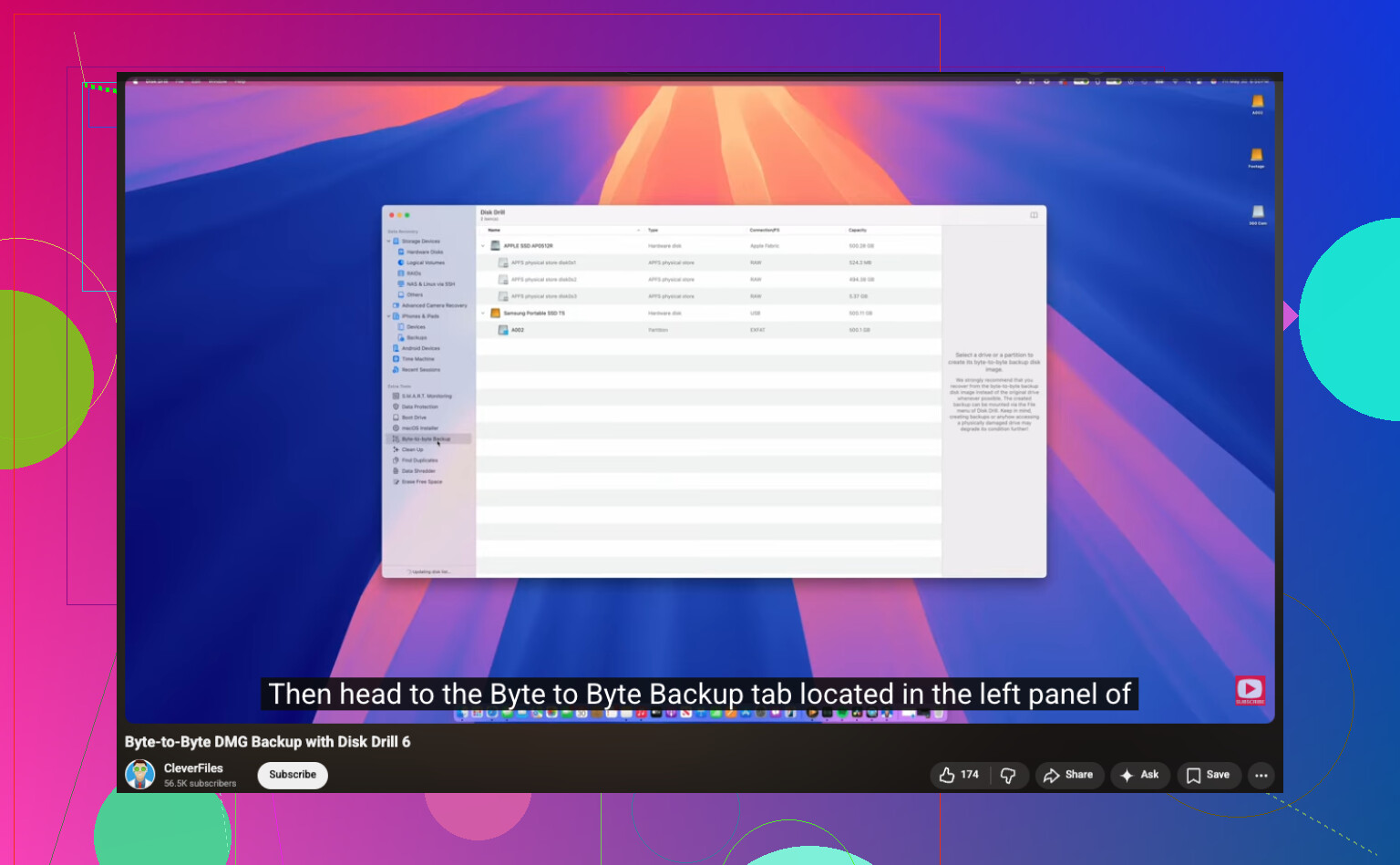
2. Primero crea una imagen completa de la unidad externa
Vuelve a conectar la unidad externa y crea una imagen byte por byte antes de hacer un trabajo de recuperación más profundo. La aplicación ya admite esto. Guarda la imagen en tu ordenador o en otra unidad en buen estado, no en el disco externo original.

3. Escanea la imagen, no la unidad física
Cuando la imagen esté lista, puedes desconectar la unidad externa si quieres. Ejecuta el escaneo de recuperación sobre el archivo de imagen. Me gusta este método porque evita desgaste adicional en la unidad original y reduce la posibilidad de que yo haga alguna tontería por las prisas.
4. Recupera los archivos en un dispositivo diferente
Deja que termine el escaneo. Filtra por imágenes. Previsualiza lo que encuentres. Cuando restaures los archivos, envíalos a otro lugar: tu unidad interna, una segunda unidad USB, cualquier sitio excepto la unidad externa original.
Un detalle pequeño que la gente suele pasar por alto: las vistas previas importan. Si un archivo JPG o RAW se previsualiza bien en el escáner, yo lo tomaría como una buena señal. Si las vistas previas están rotas o medio grises, es probable que partes del archivo hayan sido sobrescritas.
Y sí, después de todo este lío, configura copias de seguridad. Lo aprendí por las malas. La configuración 3-2-1 es aburrida hasta el día en que te salva el fin de semana.
Deja de usar la unidad. En eso sí coincido con @mikeappsreviewer. Aquí el tiempo importa más que cualquier otra cosa.
Mi única diferencia es que empieces primero por la ruta de la papelera si borraste mediante Finder o el Explorador de archivos y la unidad externa estaba montada de forma normal. Algunas unidades externas mantienen una carpeta de reciclaje oculta. En Windows, muestra los elementos ocultos y busca $RECYCLE.BIN en la unidad externa. En Mac, revisa .Trashes. La gente se salta esto y va directo a los escáneres.
Si la unidad abre bien y copia archivos pequeños sin errores, yo haría una comprobación rápida de salud antes de un escaneo profundo. En Windows, lee SMART con CrystalDiskInfo. En Mac, DriveDx o smartctl. Si ves que aumentan los sectores reasignados, sectores pendientes o errores de E/S, deja de tocarla. Clona primero y luego trabaja desde la clonación. Si la salud se ve limpia, pasa a la recuperación.
Para datos mixtos como documentos y fotos, Disk Drill es una opción sólida porque maneja tanto la recuperación del sistema de archivos como los resultados de firmas en bruto en un solo lugar. Eso importa cuando necesitas nombres de archivo para documentos de trabajo, no solo JPG sueltos. Recuva está bien para eliminaciones simples en NTFS, pero se queda corto con índices dañados. PhotoRec encuentra cosas, pero ordenar 2,000 archivos renombrados es un dolor de cuello.
Una cosa más que la gente pasa por alto: ordena primero los resultados recuperados por ruta original y fecha de modificación. Así es más fácil identificar los documentos de trabajo y pierdes menos tiempo.
Este video es una guía decente sobre los pasos para recuperar archivos de un disco duro externo, mira esta guía de recuperación de archivos de disco duro externo.
Restaura en una unidad diferente. No en la misma. Suena obvio, pero la gente lo hace.
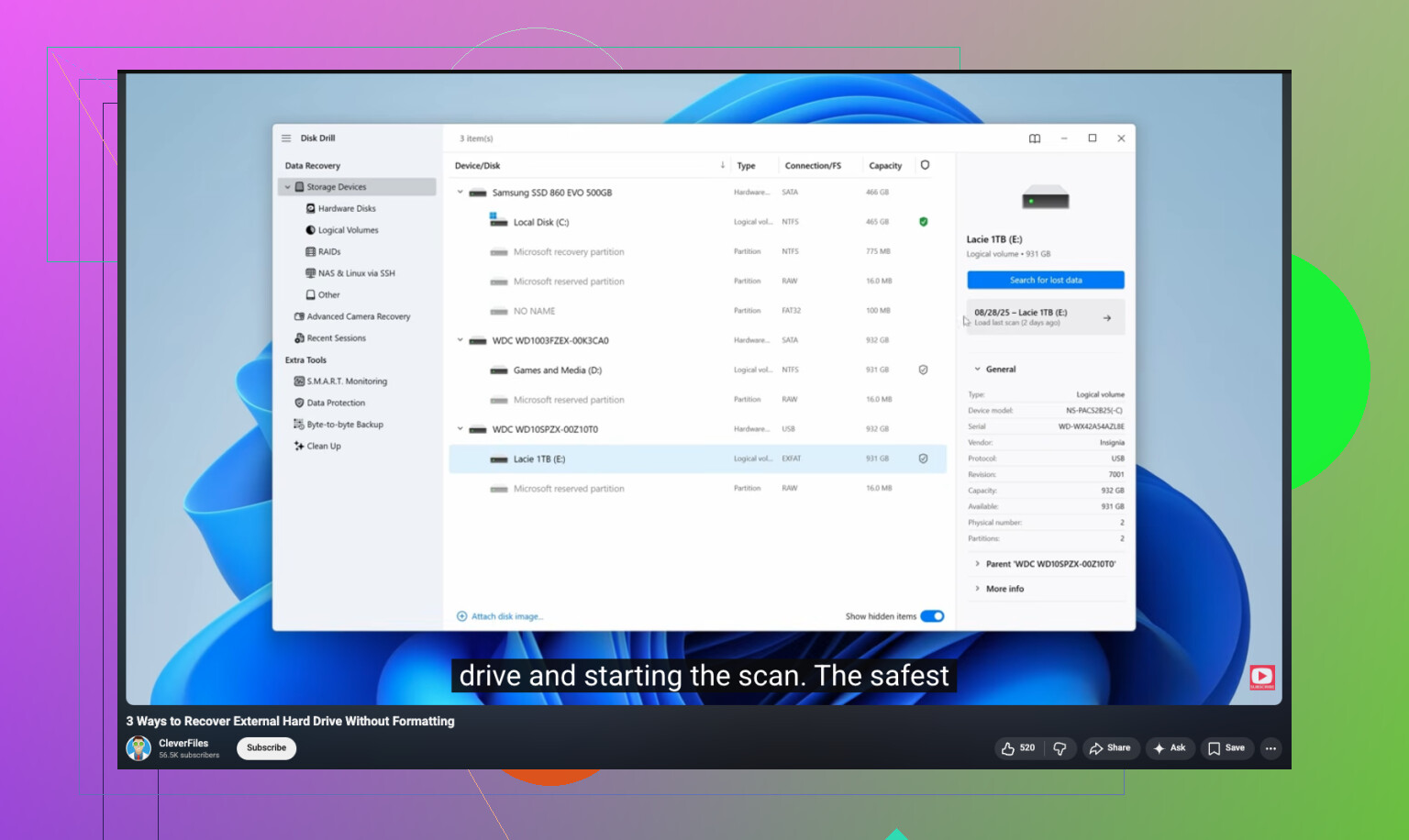
Deja de usar la unidad externa, sí, pero discreparé un poco con la gente de imagen primero pase lo que pase. Si la unidad está sana, se eliminó hace poco y actuaste rápido, un escaneo normal de solo lectura suele estar bien. Crear una imagen es lo ideal, no siempre obligatorio. Si la unidad se comporta aunque sea un poco raro, entonces clónala primero.
Además, antes de entrar en modo recuperación total, revisa tus aplicaciones de sincronización en la nube. Mucha gente olvida que los documentos y las fotos pueden seguir estando en OneDrive, Google Drive, iCloud, el historial de versiones de Dropbox, etc. Lo mismo ocurre con los archivos temporales o de autorrecuperación de Office si esos documentos de trabajo estuvieron abiertos hace poco. Eso puede ahorrar muchísimo tiempo.
@kakeru tiene razón sobre las carpetas de reciclaje ocultas, y @mikeappsreviewer tiene razón sobre no escribir nada nuevo. Mi aporte sería este:
- desactiva las herramientas de copia de seguridad y sincronización automática para que no ayuden actualizando la unidad
- si es un SSD en una carcasa externa, actúa rápido porque TRIM puede empeorar la recuperación
- si es un HDD, las probabilidades suelen ser mejores si no se escribió nada nuevo
En cuanto al software, Disk Drill tiene sentido aquí porque tienes tipos de archivos mixtos, no solo fotos. Yo priorizaría recuperar primero los documentos de trabajo y luego las fotos. Esos suelen ser más fáciles de verificar rápidamente. Recuva está bien para eliminaciones simples, pero una vez que los metadatos se complican, se vuelve bastante regular.
Además, si quieres una explicación sólida sobre recuperar archivos eliminados permanentemente de un disco duro sin empeorar las cosas, eso cubre bastante bien lo básico.
Regla importante: recupera en otra unidad. No en la misma. Parece obvio, pero aun así le pasa a la gente todo el tiempo.
Un ángulo que casi nadie ha tratado lo suficiente: comprueba el tipo de sistema de archivos antes de elegir tu herramienta. Si esa unidad externa es exFAT, muchos consejos de recuperación de archivos borrados se vuelven menos fiables porque la recuperación de metadatos es menos tolerante que en casos de NTFS o HFS+/APFS. En esa situación, la recuperación basada en firmas se vuelve más importante, por eso Disk Drill puede tener sentido para archivos variados.
Mi leve desacuerdo con @voyageurdubois: no confiaría demasiado solo en que la vista previa funcione. Una vista previa puede abrirse mientras que el DOCX, PSD o RAW grande completo sigue parcialmente dañado. Para archivos de trabajo, prueba correctamente los documentos recuperados después de exportarlos.
También vale la pena hacer esto: si la carpeta eliminada tenía una estructura muy específica, anota de memoria los nombres de las carpetas, los nombres de los archivos, las extensiones y los tamaños aproximados antes de escanear. Suena tonto, pero ayuda mucho cuando los resultados del escaneo son un caos.
Ventajas de Disk Drill:
- bueno para tipos de archivos variados
- filtrado más limpio que muchos competidores
- puede combinar recuperación de entradas eliminadas con hallazgos por firma
- las vistas previas ayudan a priorizar
Desventajas de Disk Drill:
- no es la opción más barata
- los escaneos profundos pueden devolver muchos duplicados
- la recuperación en bruto a veces pierde los nombres originales y la estructura de carpetas
- puede sentirse pesado para una simple eliminación de una carpeta
Comparado con lo que mencionaron @kakeru, @voyageurdubois y @mikeappsreviewer, añadiría una advertencia más: si se trata de un SSD externo, cada minuto importa más que con un HDD mecánico.
Orden de prioridad que usaría:
- Identificar HDD frente a SSD
- Comprobar el área oculta de papelera o reciclaje
- Si está fallando, clonar primero
- Recuperar primero los documentos más importantes
- Guardarlo todo en otro disco
Si quieres una herramienta de pago, Disk Drill es razonable. Si los resultados se ven desordenados, no sigas reescaneando el original una y otra vez.