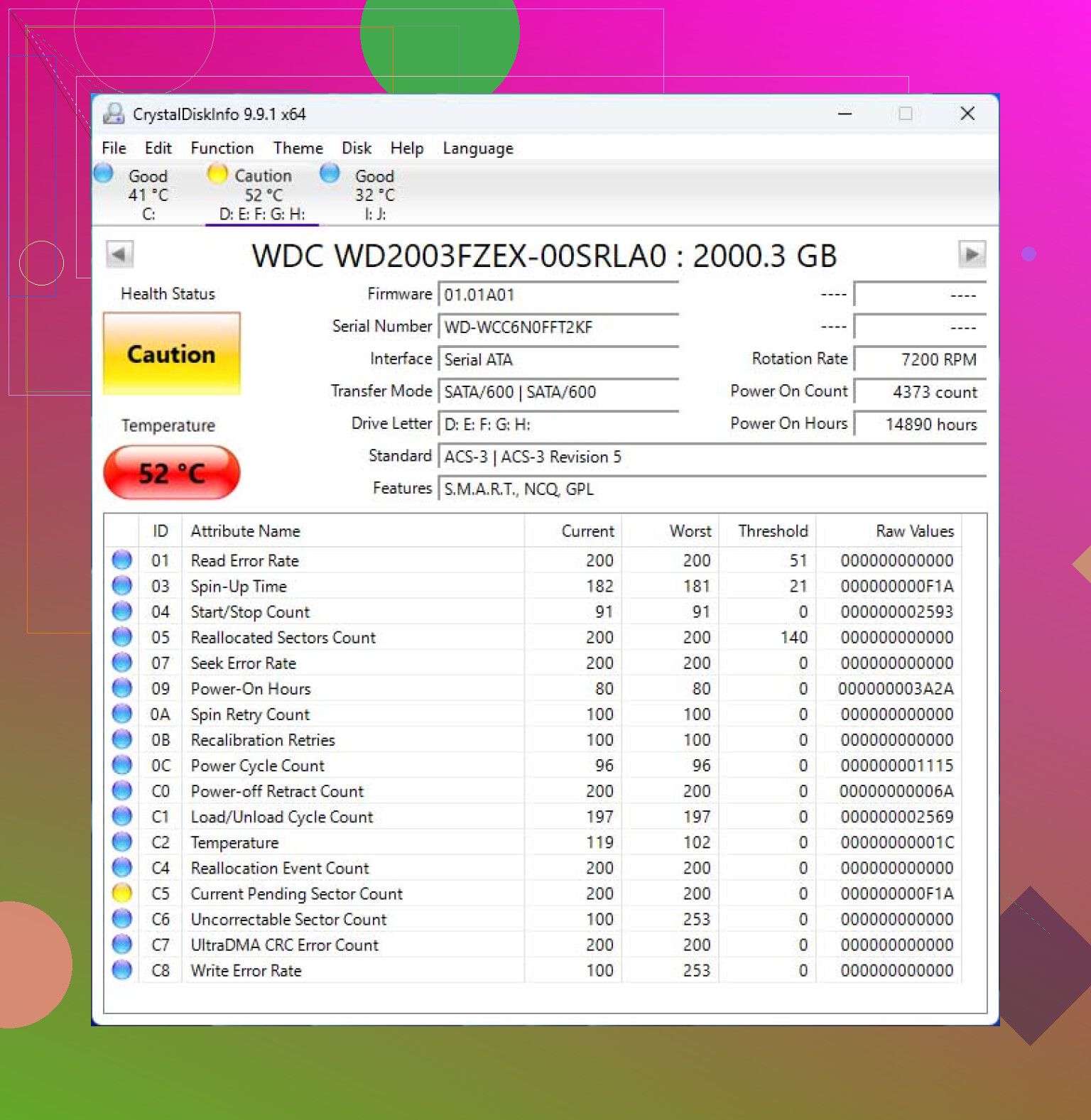
Mi disco duro empezó a hacer ruidos extraños y ahora tiene sectores defectuosos. Algunos archivos importantes todavía están en él, y me preocupa que intentar el método de recuperación equivocado pueda causar más daños o hacer que los datos sean irrecuperables. Necesito consejos sobre la forma más segura de recuperar datos de un disco duro que está fallando sin empeorar la situación.
Errores CRC y sectores defectuosos, lo que yo haría primero
Me ha pasado más de una vez. Una carpeta no se abre. El Explorador se congela. Luego empiezan a aparecer errores CRC. La situación empeora rápido, y el principal error que comete la gente es dejar la unidad conectada mientras prueba soluciones al azar.
Deja de usar la unidad ahora mismo.
Si es tu disco externo, desconéctalo. Si es la unidad del sistema, apaga el equipo y trabaja desde otra computadora o desde un USB de arranque. Lo aprendí por las malas. Una unidad débil sigue reintentando lecturas, el sistema operativo sigue accediendo a ella, se activa la indexación y el daño se multiplica.
Lo que suelen significar esos sectores defectuosos
Hay dos casos generales.
Sectores defectuosos lógicos:
Son errores de lectura vinculados a datos corruptos o a una discrepancia de suma de verificación. Los he visto después de cortes de energía, apagados forzados y cables USB de mala calidad. A veces se pueden recuperar.
Sectores defectuosos físicos:
Esto es daño físico, o un problema del cabezal o del medio. El software no va a reparar la zona dañada. En el mejor de los casos, marca el área como inutilizable y tú trabajas alrededor de ella.
Así que, si tu objetivo es recuperar archivos, no empieces con herramientas de reparación.
No ejecutes CHKDSK primero
Esta parte confunde a la gente todo el tiempo.
CHKDSK sirve para volver a hacer utilizable el sistema de archivos. No es una herramienta de recuperación cuidadosa. Si los metadatos están dañados, puede arreglar las cosas eliminando referencias a archivos que intentabas salvar. He visto a gente perder la última ruta limpia hacia sus datos porque ejecutó la reparación antes de hacer una copia.
Lo que me funcionó mejor fue esta regla:
Primero clona. Después mete mano a la copia.
La ruta más segura, hacer una imagen de toda la unidad
Quieres una copia sector por sector, o lo más cercana posible a eso que la unidad permita. Luego haz todo el análisis y la recuperación sobre la imagen, no sobre el hardware que está fallando.
La razón es simple. Una unidad enferma a menudo empeora durante las lecturas. Si muere a mitad de tus intentos de recuperación, tu única oportunidad desaparece. Si ya hiciste una imagen, todavía tienes algo con lo que trabajar.
He tenido resultados decentes con Disk Drill para esta parte, principalmente por el lado de copia de seguridad y creación de imágenes, no por todo el marketing de recuperación de archivos eliminados en el que la gente suele fijarse.
Por qué importa el comportamiento al crear imágenes en un disco que está fallando
Las herramientas antiguas, o una configuración incorrecta, tienden a quedarse bloqueadas mucho tiempo en las áreas ilegibles. Eso es duro para una unidad que se está muriendo.
Lo que me ayudó en mi caso fue usar una herramienta que primero salta las regiones defectuosas, recoge los datos fáciles de leer y luego vuelve e intenta otra vez con las zonas problemáticas en bloques más pequeños. La versión 6 de la aplicación mencionada arriba hace esto mejor que las compilaciones antiguas. Ese comportamiento de reintento en bloques pequeños importa. Menos estrés para la unidad, mejores probabilidades de obtener una imagen utilizable antes de que el dispositivo se rinda.
Flujo básico para hacerlo tú mismo
1. Consigue otra unidad sana
Necesitas suficiente espacio libre para guardar la imagen. Del mismo tamaño que la unidad dañada, o más grande. No intentes guardar los archivos recuperados de vuelta en el disco dañado. Tampoco los guardes en la fuente de la imagen. Mantén separados los destinos.
2. Crea la imagen
Ejecuta la función de copia de seguridad o de imagen y deja que termine. Esta parte puede tardar mucho tiempo. He tenido una que avanzó penosamente durante casi todo un día porque seguía ralentizándose alrededor de las zonas dañadas.
La paciencia importa aquí. Detener y reiniciar una y otra vez no me ayudó en nada.
3. Monta o adjunta la imagen
Una vez que tengas el archivo .img o .dmg, abre esa imagen dentro del software de recuperación en lugar de volver a analizar la unidad original otra vez.
Eso reduce el estrés repetido sobre el hardware.
4. Recupera los archivos que necesitas
Empieza primero por lo irremplazable. Fotos, documentos, carpetas de proyectos, bases de datos, cualquier cosa sin copia de seguridad. Guarda los archivos recuperados en una tercera unidad o en otra ubicación confiable.
Yo también comprobaría una muestra antes de darlo por terminado. Abre fotos. Reproduce algunos videos. Revisa los tamaños de archivo. Me ha pasado que archivos recuperados se ven bien en una lista y resultan estar dañados al abrirlos.
Cuándo deja de tener sentido hacerlo por tu cuenta
Si la unidad hace clics, rechina, emite pitidos, no gira o desaparece de la conexión cada pocos segundos, yo me detendría ahí.
El software no va a arreglar problemas mecánicos.
En ese punto ya estás en territorio de laboratorio. Lugares como Gillware o Techchef hacen trabajo de sala limpia, cambio de cabezales, diagnóstico de placas y todo lo feo que un usuario normal no puede hacer en casa. Por lo que he visto, el precio suele estar entre $500 y $3,000, a veces más. Duele, sí. Aun así, es más barato que perder para siempre registros de negocio o fotos familiares.
Si los datos tienen un valor económico serio, o son totalmente irremplazables, yo no experimentaría mucho.
Después de que los archivos estén a salvo
Solo después de terminar la recuperación me metería con las reparaciones.
Si aún quieres probar la unidad, Windows te da un par de opciones:
chkdsk /ren PowerShell o Símbolo del sistema- Formato completo, no formato rápido
Ambas obligan al sistema a leer todo el disco y marcar las áreas defectuosas para que no se vuelvan a usar. Dicho eso, una vez que una unidad empieza a arrojar sectores defectuosos, yo dejo de confiar en ella para cualquier cosa importante. Tal vez almacenamiento temporal para basura. Nada más.
La lección aburrida que ignoré durante demasiado tiempo
Una unidad con sectores defectuosos en aumento a menudo va camino a fallar por completo. No siempre en un solo día, pero todavía no he visto ninguna recuperarse hasta convertirse en un disco en el que confiara.
Configura copias de seguridad después de esto, no el mes que viene. La configuración 3-2-1 sigue siendo la opción menos tonta:
- 3 copias de tus datos
- 2 tipos distintos de almacenamiento
- 1 copia fuera del sitio
Esa regla me salvó después, cuando la aprendí demasiado tarde la primera vez.
Los ruidos extraños cambian esto para mí. Lo trataría primero como una unidad fallando y en segundo lugar como un problema del sistema de archivos.
Coincido con @mikeappsreviewer en una parte: no empieces con CHKDSK. Discrepo un poco con esperar demasiado con el software si la unidad aún se detecta y sigue estable para lecturas cortas. En algunos casos, tu mejor opción es el triaje. Copia primero las carpetas más importantes, empezando por las pequeñas, antes de que una imagen completa se pase horas machacando las zonas débiles.
Mi orden sería:
- Detén el uso normal.
- Comprueba SMART desde otro sistema, solo con herramientas de solo lectura.
- Si oyes clics, rechinidos, o que arranca y se detiene al girar, deja el bricolaje.
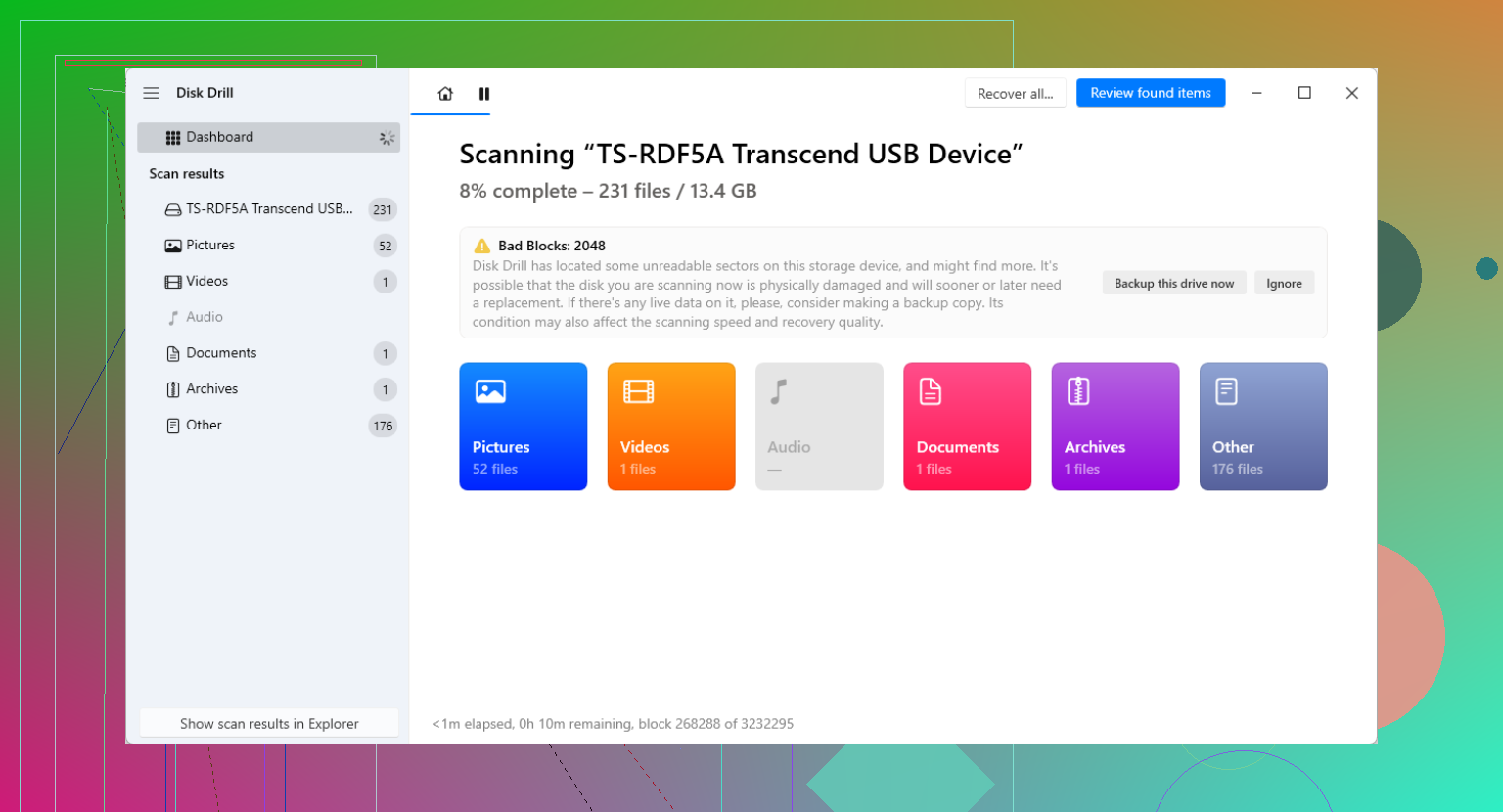
- Si sigue en línea, recupera primero los archivos prioritarios o crea una imagen con Disk Drill.
- Recupera en una unidad sana diferente.
Una unidad con sectores ilegibles, a menudo llamados sectores defectuosos del disco duro y bloques de almacenamiento ilegibles, por lo general está viviendo de prestado. El ruido más los errores CRC es una mala combinación. Si SMART muestra sectores reasignados, sectores pendientes o errores no corregibles en aumento, esa es tu señal. He visto unidades pasar de estar casi bien a muertas en una sola tarde.
Disk Drill tiene sentido aquí porque puedes trabajar desde una imagen después de la primera pasada. Eso reduce las lecturas repetidas en el disco que está fallando. Si la unidad sigue desconectándose, sáltate la recuperación casera. Hora de laboratorio. Es una pena, pero abrirla tú mismo es como la gente convierte datos recuperables en basura electrónica.
No la congeles. No la golpees. No ejecutes desfragmentación. Sí, la gente todavía hace estas cosas.
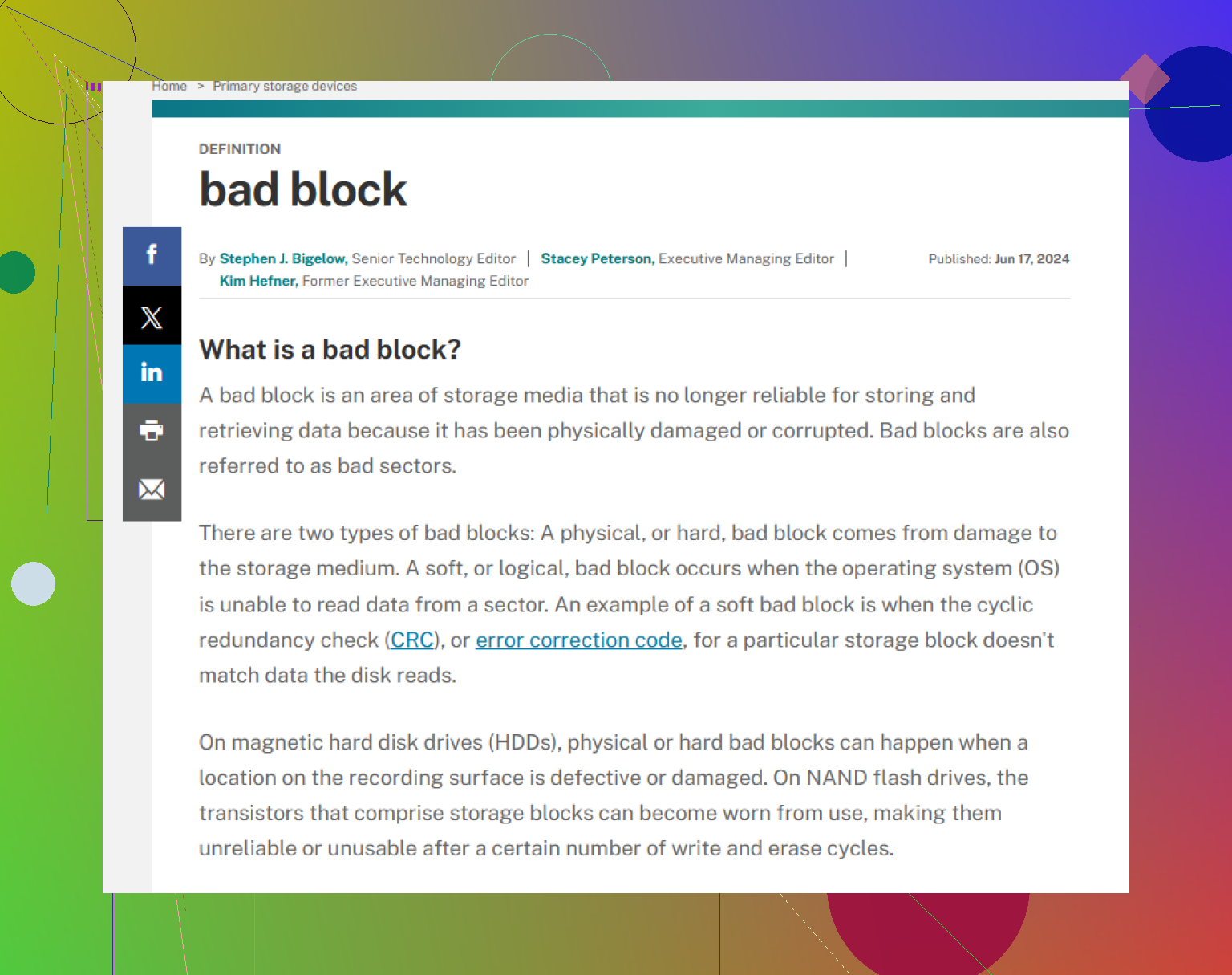
Los ruidos extraños son la parte que cambia mi respuesta. Los sectores defectuosos por sí solos pueden ser algo lógico, relacionado con el cable o daño del medio. El ruido normalmente significa que la unidad está físicamente mal, así que yo no haría ningún proceso de reparación todavía.
En general estoy de acuerdo con @mikeappsreviewer y @caminantenocturno, pero añadiría una cosa más: revisa la carcasa o el cable antes de asumir que cada error CRC es daño en los platos. El CRC también puede venir de un puente USB inestable. Si es un HDD externo, a veces sacarlo de la carcasa y conectarlo directamente por SATA te dice si la carcasa es la que engaña. Simplemente no sigas encendiéndolo y apagándolo 20 veces.
Lo que yo haría:
- Limitar los arranques. Cada reinicio puede ser el último.
- Si monta, copia primero un puñado de archivos pequeños e irremplazables. No carpetas enteras, ni videos primero.
- Luego crea una imagen si la unidad todavía se puede leer lo suficiente.
- Haz el trabajo de recuperación desde la imagen, no desde el original.
Disk Drill está bien para esto porque puedes crear una imagen primero y luego escanear la imagen, que es el punto principal aquí. También revisaría los datos de salud de la unidad con una comprobación del estado SMART antes de decidir si seguir intentando hacerlo por tu cuenta: cómo leer los datos SMART antes de que un disco duro que está fallando empeore.
Un pequeño desacuerdo con el grupo de imagen primero pase lo que pase: si la unidad se está muriendo rápido pero todavía abre, copiar primero por prioridad tus documentos absolutamente imprescindibles puede superar un trabajo de imagen de 6 horas que nunca termina. No siempre, pero a veces. Si hace clics, chirridos o desaparece de la BIOS, detente. Eso ya es terreno de laboratorio, sin duda.