Eliminé accidentalmente archivos importantes de mi unidad flash USB, y ahora estoy intentando recuperarlos sin empeorar las cosas. Busco el mejor software de recuperación USB o herramienta de recuperación de unidad flash para principiantes que sea fácil de usar, segura y que realmente funcione.
He destrozado suficientes memorias USB como para dejar de fingir que soy cuidadoso. Elegí el destino de formato equivocado, saqué una unidad en mitad de una copia, ignoré el aviso de “escanear y reparar”, todo eso. Y sí, cuando los archivos desaparecen de una memoria USB en Windows, no van a la Papelera de reciclaje. Desaparecen de la vista, y te quedas mirando la letra de la unidad como si te debiera dinero.
Si la memoria está físicamente muerta, carcasa aplastada, controlador quemado, conector doblado, entonces el software no hará milagros. Fuera de eso, el software de recuperación suele ser lo primero que probaría antes de pagar a un laboratorio. Muchas veces los archivos siguen estando en la memoria. Lo que se desordenó fue la tabla de archivos.
Para una unidad USB, al que siempre volvía era Disk Drill. Empecé a usarlo después de que una de esas memorias promocionales gratuitas me fallara con apuntes de clase y algunos archivos de proyectos todavía dentro. Un ladrillito molesto.
Lo que ayudó fue cómo manejaba medios flash problemáticos. Muchas memorias USB son FAT32 o exFAT. Disk Drill funciona bien con ambos, especialmente cuando la unidad empieza a aparecer como RAW o el sistema de archivos parece dañado. Busca por firma de archivo, así que no depende solo de que el mapa original del sistema de archivos esté intacto.
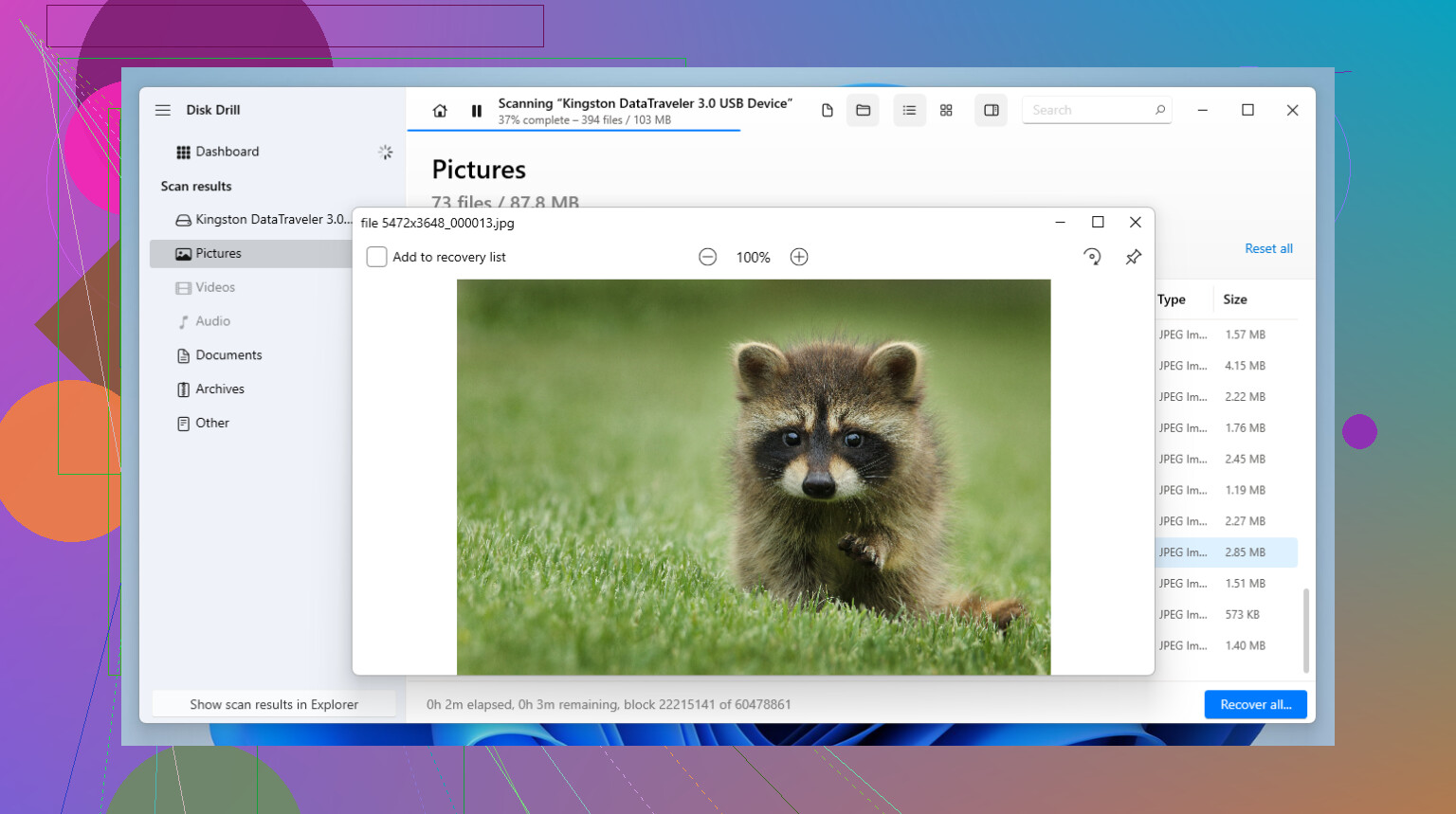
La función de vista previa importa más de lo que la gente cree. Lo aprendí por las malas después de esperar un escaneo largo una vez, solo para recuperar un montón de archivos dañados que no podía abrir. Poder revisar una foto o un documento antes de guardarlo ahorra mucho tiempo perdido. También incluye una opción de imagen byte a byte, que usaría de inmediato si la memoria USB sigue desconectándose o se comporta raro durante la lectura. Escanea la imagen, no la memoria que está fallando. Menos estrés para el hardware.
Si te sientes cómodo con herramientas de la vieja escuela y menús abarrotados, R-Studio es otra que vale la pena conocer. La usé una vez en una unidad con una partición perdida y, sí, encontró cosas que otras herramientas no detectaron. Pero la interfaz se siente tosca, y la terminología no es nada amigable. Para una eliminación accidental simple, no me molestaría. Para una unidad en mal estado, se gana su lugar.
Con las herramientas gratuitas, he tenido resultados mixtos.
-
Recuva funciona bien para los casos fáciles. Si eliminaste algo hace poco y no has escrito nada nuevo en la USB, a menudo es suficiente. Instalación ligera, diseño simple, sin complicaciones. Una vez que la unidad se formatea o empieza a leerse como RAW, se queda corto enseguida. Bueno para un “ups”. No tan bueno para “esta unidad está maldita”.
-
PhotoRec es la opción de fuerza bruta. Es de código abierto, y encuentra mucho porque escanea por firmas en lugar de depender de la información del directorio. La desventaja es fea. No hay nombres de archivo adecuados, no hay árbol de carpetas original, y la interfaz parece una cápsula del tiempo. La usé una vez y recuperé miles de archivos con nombres como f12345.jpg. Funcionó, pero revisar los resultados llevó una eternidad. Si tu presupuesto es cero y tu paciencia es alta, sigue teniendo valor.
Algunas cosas que haría primero, sin pensarlo demasiado:
-
Deja de usar la USB inmediatamente. Desconéctala. No la explores, no copies cosas nuevas en ella, no dejes que Windows meta mano. Las escrituras pequeñas bastan para sobrescribir datos eliminados.
-
Recupera a otra unidad distinta. Siempre. Si el origen es la USB, guarda los archivos recuperados en la unidad de tu PC o en otro disco externo. Escribir los archivos recuperados de vuelta en la misma memoria es como la gente destruye lo que intentaba salvar.
-
Revisa el límite gratuito antes de pagar. Muchas herramientas freemium, incluida Disk Drill, te permiten recuperar primero una pequeña cantidad en Windows, a menudo alrededor de 100 MB. Yo usaría ese espacio para probar unos cuantos archivos importantes. Si esos se abren bien, entonces pagar ya empieza a tener sentido.
Una cosa más. Si la USB no aparece en Administración de discos en absoluto, ni siquiera como espacio no asignado, entonces esto puede ser un problema de hardware y el software no llegará muy lejos. Pero para la mayoría de los desastres normales de una memoria USB, archivos eliminados, formato accidental, sistema de archivos RAW, información de partición dañada, la recuperación por software es por donde empezaría. Ojalá tus archivos sigan ahí.
Si quieres un software de recuperación USB apto para principiantes, manténlo simple. Empieza con Disk Drill. Es una de las herramientas de recuperación para unidades flash más fáciles de usar, y la vista previa es útil para revisar los archivos antes de guardarlos. Para una eliminación accidental en una memoria USB, eso importa más que los menús sofisticados.
No estoy del todo de acuerdo con @mikeappsreviewer en un punto. Yo no iría directamente a PhotoRec a menos que ya se te hayan acabado las opciones fáciles. Encuentra muchas cosas, claro, pero los nombres de archivo y la estructura de carpetas suelen volver hechos un desastre. Para un primer intento, eso es un dolor de cabeza.
Mi orden sería:
- Disk Drill para el primer escaneo.
- Recuva si la eliminación fue reciente y la USB todavía se ve normal en Windows.
- TestDisk solo si el problema está relacionado con la partición y no te molesta una curva de aprendizaje más pronunciada.
Si tu USB está fallando, primero crea una imagen y luego escanea la imagen. Si se lee bien, escanea una vez y recupera los archivos en tu computadora, no de vuelta en la unidad flash. Un error pequeño, una pérdida grande. Lo aprendí por las malas.
Además, este es un resumen sólido si quieres una lista clara y sencilla de las mejores aplicaciones de recuperación de datos para unidades USB y PCs:
mejor software de recuperación de datos para unidades USB y archivos eliminados
Versión corta: Disk Drill es el lugar más fácil para empezar. Recuva está bien para eliminaciones accidentales simples. Omite las cosas más técnicas a menos que fallen las herramientas fáciles. Cuanto menos manipules la unidad ahora, mejores serán tus probabilidades.
Yo lo mantendría incluso más simple que @mikeappsreviewer y un poco menos saltando entre herramientas que @caminantenocturno.
Si quieres un software de recuperación USB fácil para principiantes, empieza con Disk Drill. No porque sea magia, sino porque explica lo que encuentra de una forma que la gente normal realmente puede entender. Para mucha gente, eso importa más que exprimir un 2 % extra de recuperación con alguna herramienta anticuada para expertos.
Donde más o menos no estoy de acuerdo con el consejo habitual: Recuva ya no siempre es la mejor opción fácil como alternativa. Está bien, claro, pero en unidades flash inestables he visto que omite cosas o da resultados que parecen mejores de lo que realmente son. Genial para eliminaciones básicas, menos genial cuando el USB está fallando.
Lo que yo haría:
- conectar el USB una vez
- si se monta, escanearlo con Disk Drill
- previsualizar primero los archivos más importantes
- recuperarlos en tu ordenador, no en el USB
Si la unidad se desconecta, se congela o de repente pide ser formateada, deja de tocarla. Ahí es donde los principiantes lo empeoran muy rápido.
Además, si quieres una guía sencilla, esta es una sólida guía fácil para recuperar archivos eliminados de una unidad USB.
Versión corta: el mejor software de recuperación USB para principiantes = Disk Drill primero. Si encuentra previsualizaciones limpias, probablemente estés en bastante buena forma. Si la memoria USB se está muriendo físicamente, el software solo puede hacer hasta cierto punto.