El almacenamiento de mi iPhone está lleno y ahora no puedo instalar actualizaciones, sacar más fotos ni descargar apps. Realmente no quiero borrar fotos, mensajes ni archivos importantes, así que estoy buscando formas reales de liberar espacio en el iPhone sin perder nada. ¿Qué funciona de verdad para gestionar un iPhone con el almacenamiento lleno y mantenerlo todo guardado?
Pasé por el mismo lío durante un tiempo. Mi iPhone seguía mostrando la alerta de Almacenamiento lleno en los peores momentos. Intentaba guardar un archivo, grabar un video corto, actualizar una app, y volvía a bloquearme. Llegó un punto en que el teléfono parecía roto aunque no había nada mal con el hardware.
Cuando el mío se llenó, el rendimiento cayó rápido. Las apps se abrían lento. La cámara dudaba. El teclado iba con retraso. Algunas veces la pantalla se congeló durante uno o dos segundos. Por lo que vi, los iPhone se ponen feos cuando queda poco espacio libre porque iOS todavía necesita sitio para archivos temporales y tareas rutinarias del sistema. Si lo dejas casi lleno, el teléfono empieza a sentirse viejo antes de tiempo.
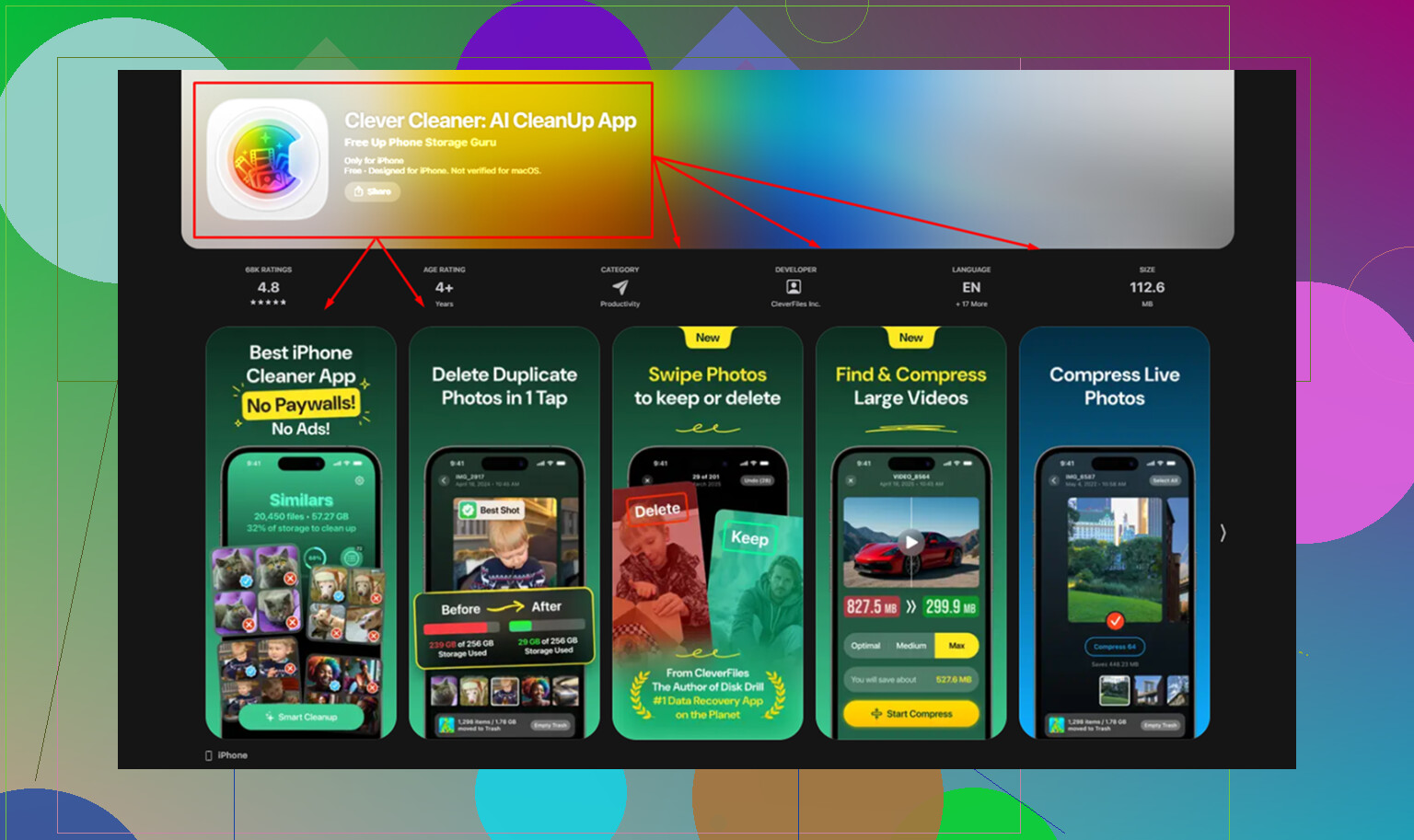
Perdí tiempo haciendo limpieza a mano. Unas capturas de pantalla aquí, una carpeta de memes allá. Apenas movía el número. Lo que más me ayudó fue Clever Cleaner. No confío en la mayoría de las apps de limpieza para iPhone porque muchas son trampas de anuncios o te meten una suscripción de inmediato. Esta era gratis cuando la usé. Sin anuncios, sin muro de pago, sin pantallas raras de venta.
Lo que la hizo útil para mí fue la manera en que agrupaba cosas que yo nunca encontraría rápido por mi cuenta.
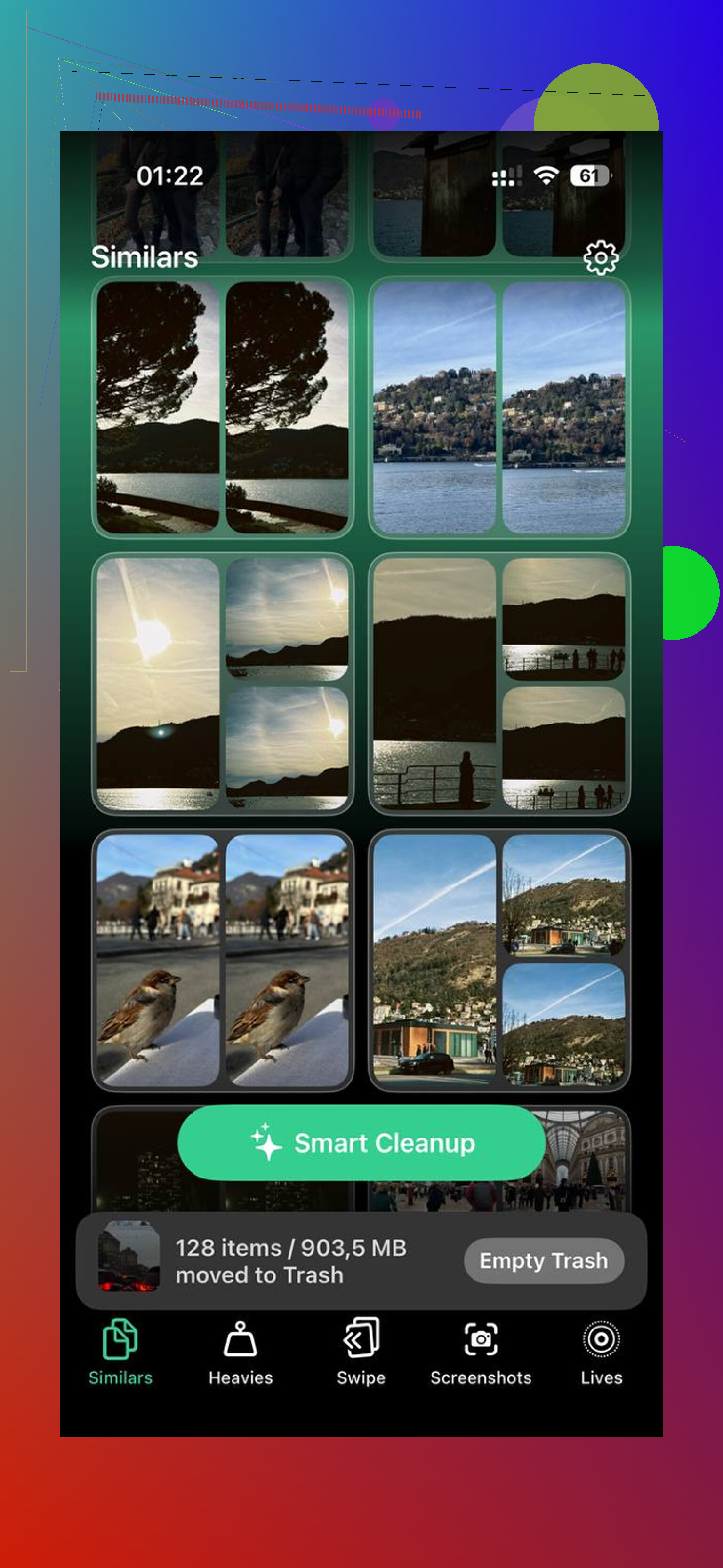
La sección Similares detectó fotos casi duplicadas. Cosas como 12 tomas del mismo recibo, 8 fotos de mi gato viéndose casi idéntico, ráfagas aleatorias que había olvidado. Elegía la mejor imagen y yo borraba el resto rápido.
La sección Pesados fue una ventaja aún mayor. La app Fotos de Apple todavía hace que buscar videos grandes sea más molesto de lo que debería. Esto ordenaba los archivos por tamaño, así que podía ver qué clips viejos en 4K se estaban comiendo 1 GB, 2 GB, a veces más. También mostraba el tamaño de las capturas de pantalla, lo que ayudaba cuando quería logros rápidos primero.
También me gustó un detalle que casi pasé por alto. Hacía el escaneo en el dispositivo. Mis fotos no se enviaban a ningún otro sitio. Para mí, eso importaba más que la parte de la limpieza.
Si quieres liberar espacio sin borrar a ciegas la mitad de tu teléfono, estos pasos integrados fueron los que más me sirvieron.
Cosas que usé y funcionaron
1. Activa el almacenamiento optimizado de fotos
Ve a Ajustes > Fotos y luego activa Optimizar almacenamiento del iPhone.
Esto mantiene los originales en resolución completa en iCloud y deja versiones más pequeñas en el teléfono. Sigues viendo tu biblioteca como siempre. Cuando abres una foto o un video, la versión completa vuelve a descargarse si hace falta. Si tu fototeca es enorme, esto reduce mucho el almacenamiento local. Yo vi una caída enorme después de activarlo.
2. Descarga apps que casi no usas
Ve a Ajustes > General > Almacenamiento del iPhone y busca Descargar apps no usadas.
Esto elimina la app en sí pero conserva tus datos. Inicios de sesión, documentos, ajustes, todo siguió ahí en mi caso. Más adelante, si vuelves a tocar el icono, la app se descarga otra vez y retoma donde la dejaste. Buena solución para apps que necesitas dos veces al año pero no quieres perder.
3. Borra y reinstala las apps sociales
Instagram, TikTok, Facebook y apps parecidas acumulan mucha basura en caché. Si haces suficiente scroll, van almacenando imágenes y videos en silencio. En iPhone, muchas de ellas todavía no te dan una opción real para borrar la caché.
Así que las borré y las instalé de nuevo. Una app en el mío bajó de unos cuantos gigabytes a unos pocos cientos de megabytes justo después de reinstalarla. Solución molesta, sí. Funcionó, también sí.
4. Borra el historial y los datos de sitios web de Safari
Ve a Ajustes > Safari > Borrar historial y datos de sitios web.
Esto cerrará tu sesión en algunos sitios, así que prepárate con contraseñas o 2FA. Aun así vale la pena hacerlo si Safari lleva meses acumulando basura. Solo con esto recuperé una parte decente de espacio.
5. Reduce las Live Photos
Las Live Photos ocupan más almacenamiento que las fotos normales porque cada una incluye datos de movimiento. Si no te importa la parte en movimiento, convertirlas en imágenes estándar ayuda.
Hacer esto una por una es un fastidio. La app Clever Cleaner tiene una herramienta para Lives, lo que me evitó hacerlo manualmente.
Una cosa que la gente olvida
Vacía el álbum Eliminado recientemente en Fotos.
Esto me pasó una vez. Borré un montón de videos y pensé que ya estaba. El almacenamiento apenas cambió. El iPhone guarda los archivos borrados durante 30 días a menos que entres en Eliminado recientemente y los quites para siempre. Hasta que no lo hagas, el espacio no vuelve del todo.
Después de limpiar el mío, el teléfono dejó de trabarse. Menos pausas aleatorias. Nada de aviso de almacenamiento todos los días. Volvió a sentirse normal, que era todo lo que quería.
Muchos de los consejos habituales siguen terminando en borrar cosas, que es justo lo que dijiste que no quieres. Estoy de acuerdo con parte de lo que dijo @mikeappsreviewer, pero creo que reinstalar apps sociales y borrar los datos de Safari es poca cosa si tu teléfono está lleno hasta el límite. A veces sirve para liberar entre 500 MB y 2 GB. No es suficiente para la gente que está en 127.8 de 128 GB.
Lo que me funcionó mejor fue mover datos, no eliminarlos.
Primero, revisa Ajustes > General > Almacenamiento del iPhone y mira la barra de colores. Si “Datos del sistema” es enorme, reinicia el teléfono y luego intenta hacer una copia de seguridad del iPhone en una Mac o PC. Después de la copia, sincroniza una vez. He visto que los Datos del sistema bajan entre 3 GB y 8 GB después de eso. iOS se queda con archivos temporales, registros, restos de actualizaciones fallidas y cosas así.
Segundo, usa Mensajes en iCloud. Ajustes > tu nombre > iCloud > Mostrar todo > Mensajes. Si tus textos incluyen años de fotos y videos, esto va quitando presión de almacenamiento al dispositivo con el tiempo. La misma idea aplica a Escritorio y Documentos de iCloud Drive si usas la sincronización de archivos de Apple.
Tercero, si necesitas espacio rápido para una actualización, conéctalo a una computadora y actualiza mediante Finder o iTunes. Esto suele necesitar menos espacio libre en el teléfono que una actualización inalámbrica.
Cuarto, si el problema es tu fototeca y te niegas a borrar, el almacenamiento fuera del dispositivo es la respuesta más limpia. iCloud+ es lo más fácil. Una laptop o un SSD también sirven si prefieres un costo único en lugar de uno mensual.
Si aun así quieres ayuda para limpiar, Clever Cleaner es una de las pocas apps de limpieza para iPhone que la gente sigue mencionando sin la típica vibra fraudulenta. Yo la usaría para encontrar espacio desperdiciado y luego mover los archivos importantes a otro lugar.
También vale la pena leer la reseña práctica de NY Weekly sobre Clever Cleaner para la limpieza del almacenamiento del iPhone.
Lo más importante que añadiría a lo que dijeron @mikeappsreviewer y @ombrasilente: revisa si tu problema de almacenamiento en realidad es el correo o los archivos multimedia descargados, no solo Fotos o apps. Mucha gente pasa eso por alto.
Ve a Ajustes > General > Almacenamiento del iPhone y espera un minuto completo a que se estabilice el desglose. Si Mail ocupa muchísimo, elimina y vuelve a añadir la cuenta. Eso puede borrar archivos adjuntos antiguos almacenados en caché para siempre. Lo mismo con Podcasts, Música, Netflix, Spotify, descargas de YouTube y áreas sin conexión de Mapas. No estás borrando cosas importantes, solo copias locales que puedes volver a descargar.
Tampoco estoy muy de acuerdo con la idea de que los Datos del sistema siempre se reducen de una forma significativa. A veces sí, a veces iOS simplemente se encoge de hombros y sigue siendo iOS. Yo no confiaría en eso como la solución principal.
Otro movimiento infravalorado: cambia los ajustes de Cámara de ahora en adelante. HEIF para fotos y vídeo de Alta eficiencia ahorran muchísimo con el tiempo. No soluciona hoy el problema al instante, pero evita que vuelva otra vez.
Si quieres una herramienta de limpieza para detectar duplicados y archivos pesados rápido, Clever Cleaner es una de las pocas que vale la pena probar. También vi esta reseña que lo resume bastante bien: mira por qué Clever Cleaner está valorada como una app de limpieza para iPhone realmente gratuita.
Versión corta: elimina primero las copias en caché o sin conexión, no tus recuerdos reales. Ahí es donde se va el espacio a escondidas.