Min Windows-PC har begynt å vise diskfeil og sporadiske frysing, og jeg er bekymret for at stasjonen kan være i ferd med å svikte. Jeg har prøvd den innebygde diskkontrollen i Windows, men jeg ønsker anbefalinger for pålitelig diskreparasjonsprogramvare som kan skanne, fikse filsystemproblemer og hjelpe meg med å unngå tap av data.
“Diskreparasjon” kan bety noen helt forskjellige ting, så det riktige verktøyet avhenger av hva som er galt med disken.
Hvis du prøver å få tilbake filer fra en RAW-, korrupt eller ved et uhell formatert disk, er det én kategori. Hvis partisjonen har forsvunnet eller oppstartssektoren er ødelagt, er det en annen. Og hvis du bare vil vite om disken er i ferd med å dø, er det mer en helsesjekk-situasjon.
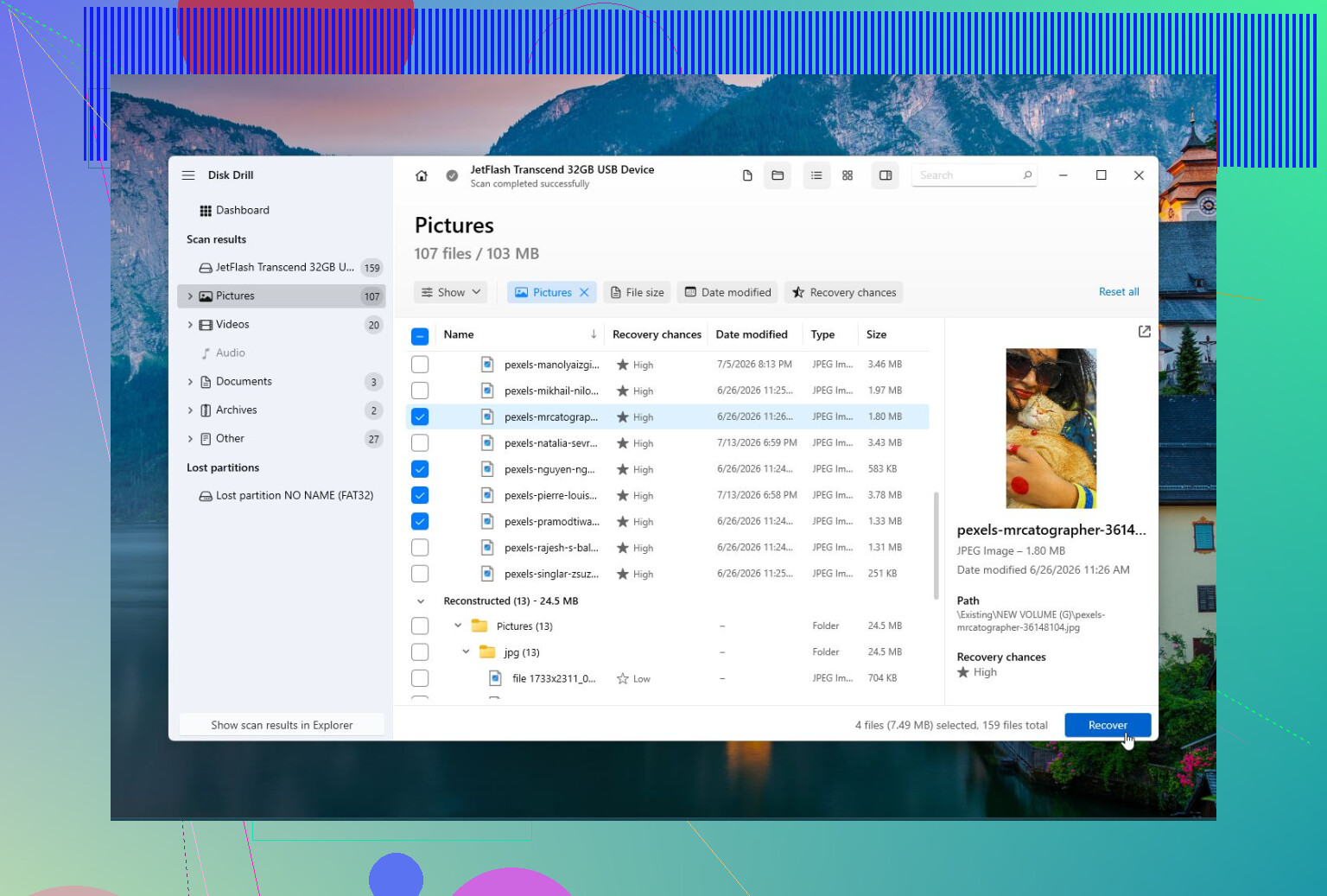
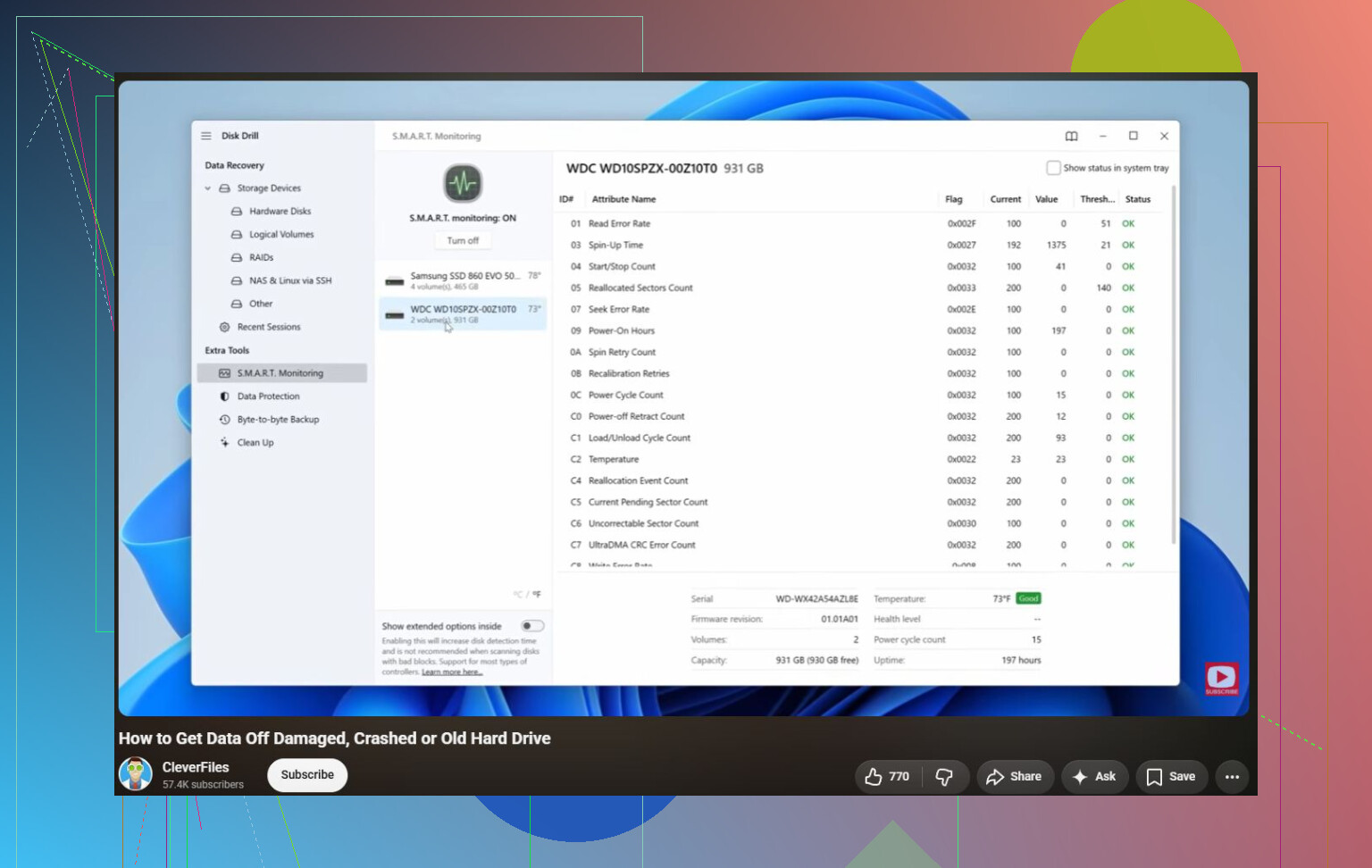
For filgjenoppretting, spesielt hvis dataene er viktige, ville jeg sett på Disk Drill . Det er nyttig når Windows sier at disken må formateres, disken vises som RAW, eller filer ble slettet ved en feil. Det kan også lage et diskbilde av en sviktende disk, noe som er viktig fordi du vanligvis ikke vil fortsette å skanne dårlig maskinvare direkte. Det inkluderer også S.M.A.R.T.-overvåking.
Fordeler:
- Enkelt nok for nybegynnere.
- God til å gjenopprette filer fra RAW-, korrupte og formaterte disker.
- Kan opprette diskbilder.
- Inkluderer S.M.A.R.T.-helseovervåking.
- Støtter de vanligste filsystemene.
Ulemper:
- Det er egentlig ikke laget for å reparere partisjonstabeller eller oppstartssektorer.
Hvis problemet heller er en manglende partisjon, en ikke-allokert disk eller en skadet partisjonstabell, er TestDisk sannsynligvis et bedre valg. Det er gratis, åpen kildekode og svært godt til partisjonsgjenoppretting og reparasjon av oppstartssektorer. Ulempen er at det er tekstbasert, så det er ikke noe jeg ville anbefalt å klikke seg gjennom blindt.
Fordeler:
- Gratis og åpen kildekode.
- Gode funksjoner for partisjonsgjenoppretting.
- Kan reparere oppstartssektorer og partisjonstabeller.
- Kjører på Windows, macOS og Linux.
Ulemper:
- Ingen brukervennlig grafisk grensesnitt.
- Du kan gjøre ting verre hvis du ikke forstår partisjoner.
- Ikke ideelt hvis hovedmålet ditt er å gjenopprette bestemte filer.
For å sjekke om selve disken er i ferd med å svikte, bruk CrystalDiskInfo. Det reparerer ikke noe, men det kan vise S.M.A.R.T.-data, temperatur og generell diskhelse. Det er et godt første stopp når du prøver å finne ut om dette er et Windows-/filsystemproblem eller om maskinvaren begynner å svikte.
Fordeler:
- Gratis.
- Enkelt å bruke.
- Bra for å følge med på diskhelsen.
- Kan advare deg før en disk dør helt.
Ulemper:
- Ingen filgjenoppretting.
- Ingen partisjons- eller filsystemreparasjon.
Hvis disken også klikker, forsvinner fra Windows, fryser når du åpner filer eller viser flere dårlige sektorer over tid, bør du slutte å prøve tilfeldige reparasjonsverktøy. Få ut filene først hvis du kan, og bytt deretter ut disken. Programvare kan fikse logisk skade, men den kan ikke fikse utslitt maskinvare.
https://www.youtube.com/watch?v=_e4D_2bu8LE

Ikke prøv å reparere disken før du kopierer filene du bryr deg om. Frysing sammen med diskfeil kan bety at disken får tidsavbrudd, og verktøy som CHKDSK kan noen ganger gjøre en ustabil disk verre ved å skrive endringer til den. Jeg ville sjekket SMART først, deretter lage et image av eller klone disken hvis dataene er viktige. Etter det gir Disk Drill eller lignende gjenopprettingsprogramvare mer mening hvis du trenger å få tilbake filer. Hvis SMART viser omfordelte sektorer, ventende sektorer, eller disken fortsetter å forsvinne, ville jeg ikke kastet bort tid på å prøve å fikse Windows på den. Bytt ut disken og gjenopprett fra kopien.
Den skjulte ulempen med mye “reparasjons”-programvare er at den kan få en sviktende disk til å virke fikset når den egentlig bare skjulte filsystemfeilene en stund. Før du kjøper noe, ville jeg kjørt diskprodusentens eget diagnoseverktøy: Seagate SeaTools, WD Dashboard, Samsung Magician, Crucial Storage Executive osv. Disse er bedre til å svare på “er denne disken faktisk dårlig?” enn generiske reparasjonsapper. Hvis den ikke består den korte testen, bør du bytte den ut. Hvis den består, men Windows fortsatt fryser, kan du se på gjenopprettingsverktøy som Disk Drill for å kopiere filer ut, eller TestDisk hvis selve partisjonen er ødelagt. Jeg ville ikke brukt mye tid på å prøve å reparere Windows på en disk som allerede oppfører seg ustabilt.
Ikke installer gjenopprettings- eller reparasjonsverktøy på den samme disken som gir feil. Hvis disken allerede er ustabil, kan hver nedlasting, installasjon, skriving til nettleserbuffer og skanneresultat overskrive filer eller presse disken nærmere total svikt.
Reparasjonsprogramvaren folk vanligvis griper etter, løser ofte feil problem. Hvis Windows fryser når disken åpnes, kan det være en maskinvaretidsavbrudd, en dårlig SATA/USB-kabel, et ustabilt eksternt kabinett eller at selve disken er i ferd med å svikte. Før du kjører noe aggressivt, ville jeg sjekket det kjedelige først: bytt kabel, prøv en annen USB-port hvis den er ekstern, unngå huber, og se i Windows Event Viewer etter disk-, ntfs-, storahci- eller bad block-feil. Hvis disse dukker opp gjentatte ganger, bør du behandle disken som mistenkelig.
For faktisk reparasjon av Windows-filsystemet er CHKDSK fortsatt det vanlige verktøyet, men jeg ville bare kjørt versjonen som skriver endringer etter at dataene er trygge. En skrivebeskyttet sjekk er mindre risikabel. Kommandoen som endrer ting, er den folk ofte anbefaler litt for lettvint, og det er den jeg ville unngått på en disk med filer du fortsatt trenger.
Disk Drill gir mening hvis prioriteten din er å få ut filer, særlig fordi det er tryggere å lage et diskbilde av disken først enn å skanne en sviktende disk gjentatte ganger. Men jeg ville ikke sett på det som en magisk knapp for å gjøre disken frisk igjen. Det samme gjelder TestDisk, GParted, MiniTool, EaseUS og hva ellers som blir nevnt. De kan hjelpe med logiske skader. De gjør ikke en sviktende disk om til en pålitelig disk igjen.
Rekkefølgen jeg ville valgt, er: kopier de viktigste filene først, sjekk SMART, lag et diskbilde eller klon hvis dataene betyr noe, og prøv deretter reparasjon på kopien eller på originalen først etter at du har akseptert risikoen. Hvis disken ender opp med å bestå diagnostikken og frysingene fortsetter, kan du begynne å se på Windows-systemfiler, drivere, RAM eller kontrollerproblemer. Men ikke bruk en hel helg på å polere filsystemet på en disk som allerede forteller deg at den kanskje er ferdig.