Mit drev ændrede sig pludselig fra NTFS til RAW efter en genstart, og nu siger Windows, at jeg skal formatere det, før jeg kan bruge det. Det indeholder vigtige filer, så jeg prøver at finde en sikker måde at konvertere RAW til NTFS på uden at miste data. Hvad skal jeg gøre først for at gendanne drevet og undgå at gøre situationen værre?
Et RAW-resultat på et NTFS-drev betyder som regel, at Windows har mistet overblikket over filsystemet. Jeg har set det ske efter et strømsvigt, et drev der blev trukket ud uden sikker fjernelse, et nedbrud under en kopiering, dårlige sektorer eller ustabil USB-hardware som kablet, kabinettet eller bridge-kortet. Drevet ændrede sig ikke altid på en dramatisk måde. Meget ofte ligger filerne der stadig, men Windows kan ikke længere læse NTFS-strukturen.
Det, jeg ville gøre, er enkelt. Få først dataene ud. Reparer filsystemet bagefter.
-
Formatér ikke drevet, selv hvis Windows smider prompten lige i hovedet på dig.
-
Prøv de nemme ting først. Sæt det i en anden USB-port. Test det på en anden pc. Skift kablet, hvis det er et eksternt drev. Jeg har før oplevet, at et billigt kabel fik en disk til at se død ud, og det kostede en time.
-
Hvis det stadig vises som RAW, så gå videre til gendannelsessoftware. Jeg har haft rimeligt gode resultater med Disk Drill på RAW-partitioner, fordi arbejdsgangen er ligetil, og det plejer at finde filer uden ret meget besvær.
-
Hvis drevet virker ustabilt, tilfældige afbrydelser, mærkelige lyde, meget langsom overførselshastighed, så lad være med at pille mere ved det direkte. Lav først et image. I Disk Drill skal du åbne Extra Tools > Byte-to-byte Backup, gemme imaget på en anden disk, og derefter mounte eller tilknytte imaget og scanne imaget i stedet for det originale drev. Det her betyder mere, end folk tror. Et dårligt drev kan blive værre, mens du eksperimenterer.
-
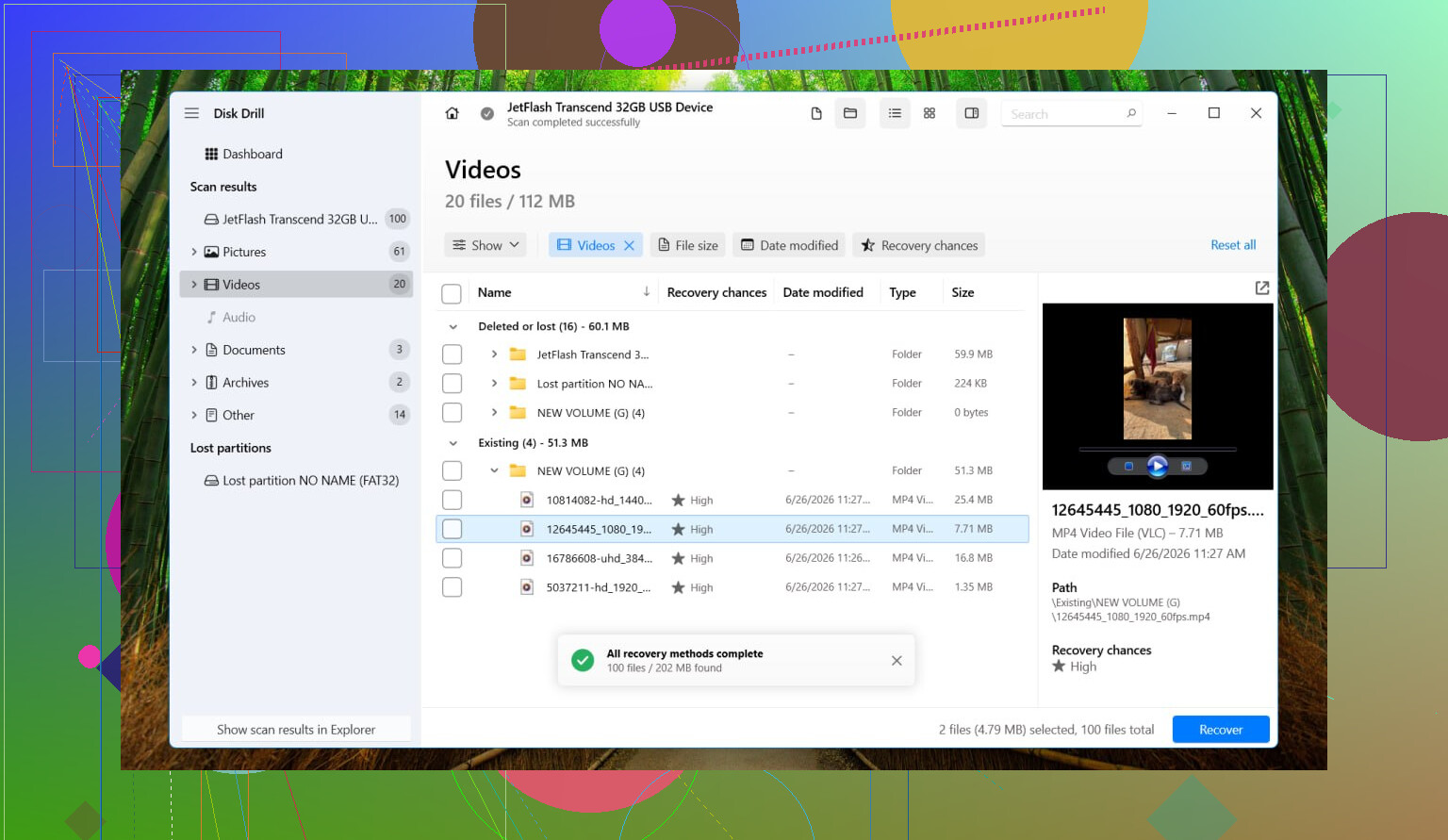
Kør en Universal Scan. Tjek forhåndsvisningsresultaterne. Gendan filerne til et andet drev, ikke tilbage på RAW-drevet. Jeg ved godt, det lyder indlysende, men folk skriver stadig gendannede data tilbage på den samme beskadigede disk og gør rodet værre.
-
Når du har kontrolleret de gendannede filer og ved, at de kan åbnes, så formatér RAW-partitionen tilbage til NTFS. Stifinder virker. Diskhåndtering virker også. DiskPart, hvis du foretrækker kommandolinjen.
-
Kopiér derefter dine gendannede filer tilbage til det nyformaterede drev.
Et par ekstra punkter, fordi den her del ofte forvirrer folk.
En RAW-volume beviser ikke, at hardwaren er død. Jeg har set masser af drev blive RAW alene på grund af filsystemskade.
At SMART viser Good er nyttigt, men kun for den fysiske side af drevet. Det bekræfter ikke, at NTFS-strukturen er sund. Folk forveksler de to ting hele tiden.
Jeg ville ikke køre CHKDSK før gendannelse, hvis filerne betyder noget. På RAW-volumes nægter CHKDSK ofte overhovedet at køre. TestDisk er en anden, jeg ville behandle med forsigtighed. Det kan godt reparere nogle layouts, ja, men det skriver ændringer til diskstrukturen. Jeg ville ikke risikere at lave kirurgi, før jeg havde filerne et sikkert sted. Har prøvet det én gang, og det var ikke sjovt.
Så nej, der findes ikke en ren RAW-til-NTFS-omskifter på stedet, hvor dine filer bliver liggende. Den sædvanlige vej er først gendannelse, så formatering. Hvis du gør det i den rækkefølge, ender du med at få dine data tilbage og gøre drevet brugbart igen.
Der findes ingen sikker in-place konvertering fra RAW til NTFS, hvis dine filer stadig betyder noget. RAW betyder, at Windows har mistet filsystemkortet. At ændre det tilbage til NTFS skriver et nyt. Dine data forbliver i risiko, indtil du kopierer dem væk.
Jeg er en smule uenig med @mikeappsreviewer på ét punkt. Jeg ville tjekke drevets SMART-statistikker, før jeg gjorde ret meget andet, med CrystalDiskInfo eller producentens værktøj. Hvis du ser omfordelte sektorer, ventende sektorer, CRC-fejl eller midlertidige afbrydelser på et USB-drev, så behandl disken, som om den er ved at fejle, og arbejd ud fra et image først. Hvis SMART er ren, er filsystemskade mere sandsynlig end fuldstændig hardwaredød.
Et par praktiske tjek, som folk springer over:
- Kig i Diskhåndtering. Hvis partitionsstørrelsen ser korrekt ud, er dine chancer bedre.
- Tjek Hændelsesliste for disk- og NTFS-fejl lige efter genstarten.
- Hvis det er en ekstern HDD, så test det bare drev i et andet kabinet eller en anden SATA-port. En dårlig USB-bro forårsager RAW-rapporter oftere, end folk tror.
Hvis du har brug for filer hurtigt, er Disk Drill et solidt valg til gendannelse fra et RAW-drev. Scan, forhåndsvis, gendan til en anden disk. Skriv ikke noget tilbage til RAW-disken endnu.
Først efter at dine data er sikre, skal du slette RAW-diskenheden og formatere den til NTFS.
Denne tråd dækker også det samme problem på en overskuelig måde, bedste måder at gendanne et RAW-drev på og formatere det tilbage til NTFS.
Der findes ingen virkelig sikker in-place konvertering fra RAW til NTFS, hvis filerne betyder noget. Den del er jeg enig i. Når Windows først ser RAW, betyder “konvertering” normalt at genopbygge eller erstatte filsystemmetadata, og det kan helt klart gøre gendannelse sværere.
Hvor jeg er lidt uenig med @mikeappsreviewer og @caminantenocturno er dette: Jeg ville ikke skynde mig direkte til at “rette” noget, medmindre du først besvarer ét spørgsmål: er problemet logisk, eller er drevet fysisk ustabilt? Det er to meget forskellige tilfælde.
Min rækkefølge ville være:
-
Tjek Diskhåndtering
- Hvis partitionsstørrelsen ser normal ud, og diskkapaciteten er korrekt, er det et rimeligt godt tegn.
- Hvis størrelsen er forkert, ikke-allokeret eller bliver ved med at ændre sig, ville jeg være mere bekymret for hardware- eller kabinetproblemer.
-
Tjek forbindelsesvejen
- Eksternt drev? Prøv et andet kabel, en anden USB-port og om muligt et andet kabinet/dockingstation.
- Jeg har set USB-broprint få en helt fin NTFS-disk til at blive “RAW” uden nogen reel grund. Irriterende som bare pokker.
-
Læs SMART hvis muligt
- Ikke fordi SMART fortæller dig, at filsystemet er sundt, det gør det ikke.
- Men hvis du ser afventende sektorer, omfordelte sektorer, CRC-fejl eller afbrydelsesproblemer, så stop med at teste tilfældige løsninger og tag først et image.
-
Tag først et image, hvis drevet er ustabilt
- Dette er det sikreste træk, når disken er ustabil.
- Gendan derefter fra imaget, ikke originalen.
-
Gendan data før formatering
- Disk Drill er en solid mulighed her, især til gendannelse af RAW-partitioner på Windows.
- Scan RAW-volumenet eller dets image, forhåndsvis filer, og gendan kun til en anden disk.
Hvad jeg ikke ville gøre:
- Formater ikke bare for at “se om det hjælper”
- Kør ikke skriveintensive reparationsværktøjer med det samme
- Gendan ikke filer tilbage til det samme drev
- Stol ikke på “SMART siger Good” som bevis for at datastrukturen er fin
Hvis dine filer er vigtige nok, er den sikre vej grundlæggende:
diagnosticer → tag image hvis nødvendigt → gendan med noget som Disk Drill → verificer filer → formater til NTFS → kopiér data tilbage
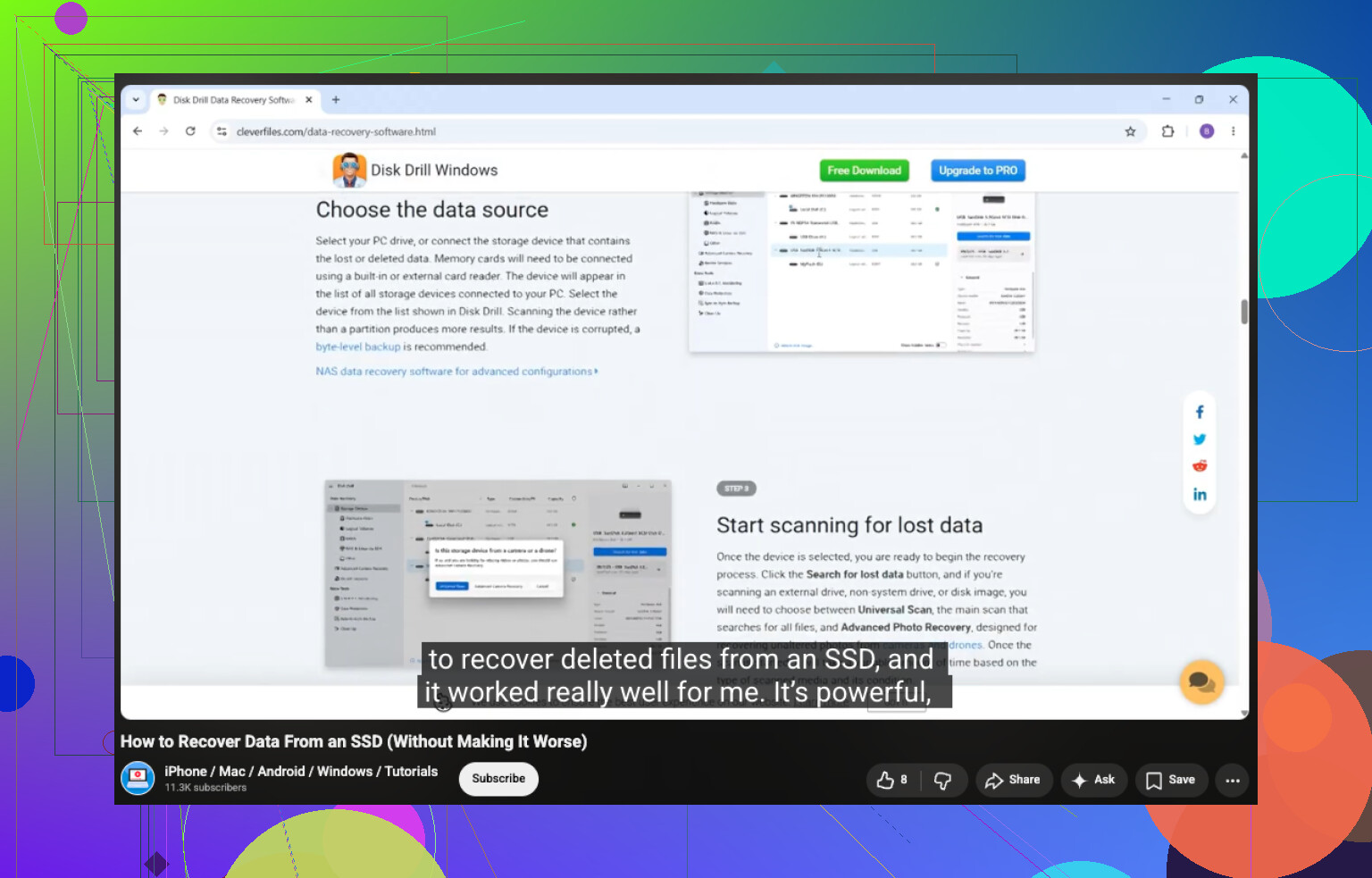
Hvis du også vil have en mere tydelig gennemgang af grundlæggende SSD-gendannelse, kan dette måske hjælpe: hvordan man gendanner data fra en SSD trin for trin
Kort version: ingen magisk RAW-til-NTFS-vending uden risiko. Gendan først, og genopbyg derefter filsystemet. Det er den del, folk prøver at springe over, og det bider dem som regel.