Estou pensando em limpar os dados de aplicativos no meu iPhone para liberar espaço de armazenamento, mas estou preocupado em perder informações importantes, como configurações salvas, detalhes de login ou conteúdo offline. Alguém pode explicar o que realmente acontece quando você limpa os dados de um app no iOS, com quais aplicativos é seguro fazer isso e o que devo fazer backup antes para evitar perder algo importante?
Versão curta. No iPhone não existe um único botão “Limpar dados do app” como no Android. Você tem três coisas diferentes que afetam os dados do app e elas se comportam de forma diferente.
-
Desinstalar App
Ajustes > Geral > Armazenamento do iPhone > escolha um app > Desinstalar App
• O iOS remove o binário do app para liberar espaço.
• Mantém seus documentos e dados.
• O ícone do app permanece na tela de início com um pequeno ícone de nuvem.
• Quando você toca nele, o iOS baixa o app novamente e seus dados voltam.
Na maioria das vezes você mantém logins e ajustes, a menos que o desenvolvedor armazene tudo no servidor deles. -
Apagar App
Ajustes > Geral > Armazenamento do iPhone > app > Apagar App
ou toque e segure o ícone do app > Remover App > Apagar App
• Apaga o app e os dados locais dele.
• Você perde conteúdo off‑line armazenado no dispositivo.
• Dados somente locais somem. Por exemplo:
- Progresso de jogos que não são sincronizados com o Game Center ou uma conta na nuvem
- Vídeos ou músicas baixados e guardados dentro do app
- Mapas em cache ou artigos off‑line
• Após reinstalar, você faz login de novo. Dados sincronizados na nuvem voltam. O que era só local não volta.
- Limpar dados de dentro do próprio app
Alguns apps têm suas próprias opções de “Limpar cache” ou “Redefinir” nas configurações internas.
• “Limpar cache” geralmente apaga arquivos temporários, miniaturas etc.
- Libera armazenamento
- Na maioria das vezes você mantém logins e preferências
• “Redefinir app”, “Apagar todos os dados” ou “Sair e apagar dados” muitas vezes se comporta como Apagar App. - Você perde histórico local, ajustes personalizados, downloads nesse app
- Dados da conta on‑line geralmente continuam salvos no servidor se forem baseados em conta
O que você provavelmente perde se remover ou redefinir um app
• Vídeos off‑line de apps de streaming
• Playlists off‑line ou podcasts baixados
• Mapas off‑line
• Documentos baixados dentro de alguns visualizadores
• Histórico de chat armazenado localmente em alguns apps de mensagem que não usam backup do iCloud
• Progresso de jogos sem sincronização na nuvem
O que você normalmente mantém
• Qualquer coisa vinculada a uma conta, como histórico de exibição da Netflix, playlists do Spotify, Gmail etc.
• Dados armazenados no iCloud ou em outro serviço de nuvem se a sincronização estiver ativada
• Assinaturas e compras vinculadas ao seu ID Apple
Jeito seguro de liberar espaço com menos risco
-
Comece em Armazenamento do iPhone
Ajustes > Geral > Armazenamento do iPhone
Ordene por tamanho e verifique cada app grande. -
Prefira “Desinstalar App” em vez de “Apagar App” para coisas que você quer manter
Por exemplo
• Jogos grandes que você não abre com frequência
• Apps de edição de fotos que você usa de vez em quando
Isso libera espaço, mas mantém os dados locais, então você não precisa configurar tudo de novo. -
Limpe downloads dentro dos apps
• Abra Netflix, YouTube, Spotify, Mapas etc.
• Remova downloads off‑line de dentro dos próprios apps.
Muitas vezes isso libera mais espaço que qualquer outra coisa, e você mantém logins e preferências. -
Fotos e Mensagens
• App Fotos. Ative o iCloud Fotos e depois ative “Otimizar Armazenamento do iPhone” para mover fotos em resolução total para o iCloud e manter versões menores no telefone.
• App Mensagens. Ajustes > Mensagens > Manter Mensagens. Defina para 1 Ano ou 30 Dias para remover automaticamente conversas antigas.
Também apague anexos grandes em conversas específicas. -
Faça backup antes de apagar
Se você se importa com conversas ou progresso de jogos, verifique antes
• Se há backup no iCloud para o app em Ajustes > ID Apple > iCloud > Mostrar Tudo.
• Se o app tem seu próprio backup / sincronização via login de conta.
Se não tiver certeza, faça um backup do iCloud ou pelo Finder antes de apagar.
Sobre a sua preocupação específica
• Ajustes salvos. Muitas vezes são perdidos se você apagar o app, mantidos se você desinstalar, às vezes sincronizados pelo iCloud Chaves ou pela conta do próprio app.
• Detalhes de login. Muitos apps armazenam o login no Chaves. Após reinstalar, o iOS oferece a senha armazenada. Alguns apps exigem login completo de novo.
• Conteúdo off‑line. Você o perde assim que o app e os dados dele são removidos, a menos que isso seja sincronizado em outro lugar, o que é raro para arquivos off‑line.
Se você quiser limpar armazenamento sem mexer manualmente em cada app, dê uma olhada em algo como o Clever Cleaner App. Ele se concentra em lixo como fotos duplicadas, capturas de tela e vídeos grandes, então você não precisa redefinir apps. A página na loja está aqui, com mais detalhes e exemplos do que ele remove:
limpeza inteligente de armazenamento para seu iPhone
Fluxo básico que funciona bem
- Faça backup ou pelo menos verifique se o que é importante está sincronizado com o iCloud ou com a nuvem do próprio app.
- Use Armazenamento do iPhone para encontrar os apps mais pesados.
- Limpe downloads e caches dentro desses apps primeiro.
- Desinstale apps que você usa raramente.
- Apague apps só quando tiver certeza de que nada importante está armazenado apenas no dispositivo.
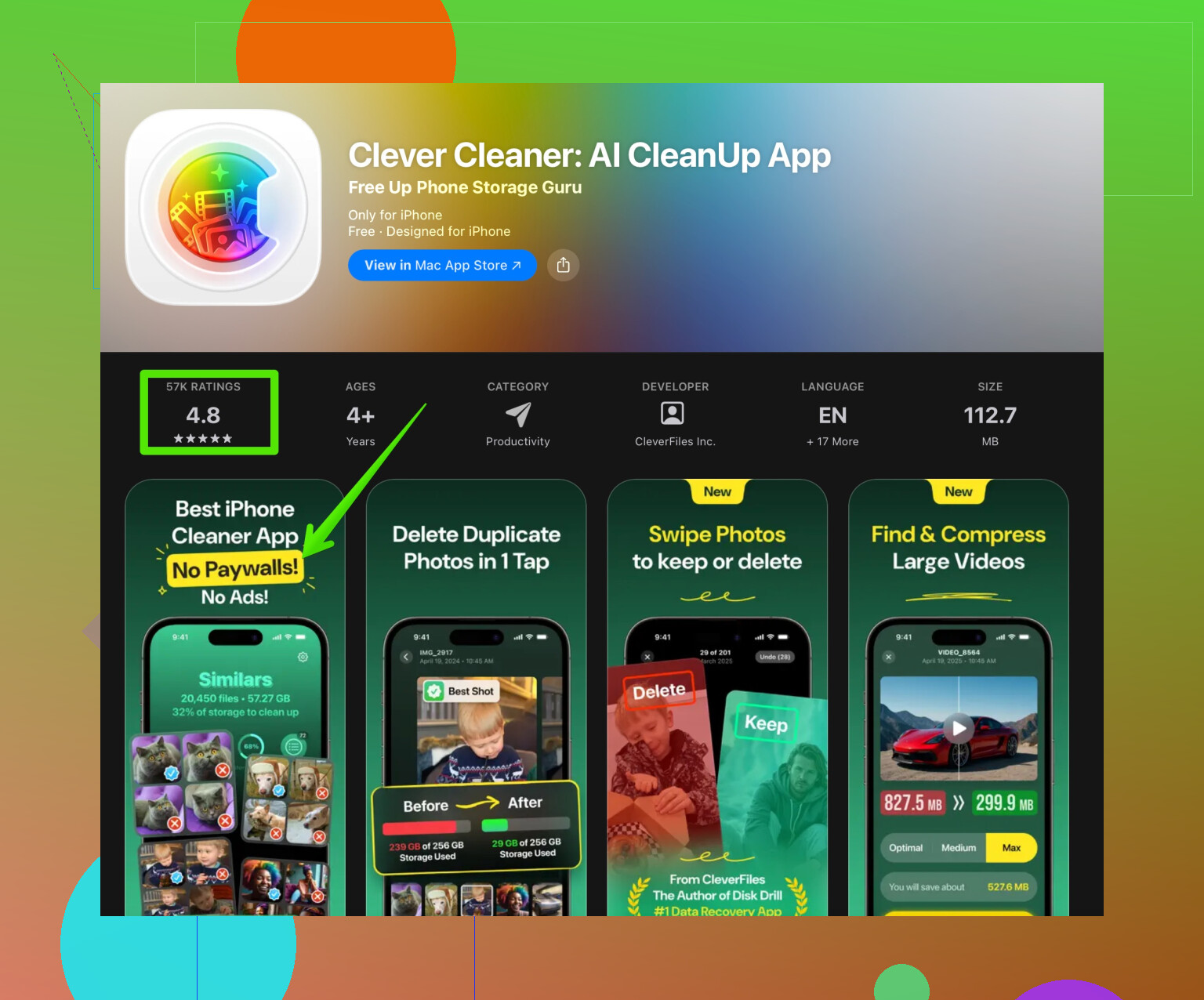
Se você está tentando “limpar dados do app” no iPhone para liberar espaço, o que realmente acontece depende de como você faz isso e de que tipo de app está usando. O iOS é meio traiçoeiro aqui.
@viajantedoceu já explicou bem as 3 opções principais do sistema (Desinstalar app, Apagar app, ajustes dentro do app), então vou pular o passo a passo e focar no que você realmente perde ou mantém na prática.
O que você realmente perde vs mantém na prática
Pense em três grupos:
-
Coisas ligadas a conta
Ligadas a login: Netflix, Spotify, Gmail, apps de banco, etc.- Apagar app:
- Você perde lixo local como cache e downloads offline.
- Suas playlists, histórico, e‑mails, assinaturas e configurações de perfil voltam quando você faz login de novo.
- Desinstalar app (offload):
- Normalmente mantém preferências específicas do app e você continua logado, ou o iOS preenche sua senha automaticamente pelo Chaves do iCloud.
Então para apps baseados em conta: o maior risco é perder coisas offline, não os dados principais.
- Apagar app:
-
Apps ou recursos apenas locais
Aqui é onde as pessoas se dão mal.- Jogos antigos sem sincronização em nuvem
- Apps de notas obscuros sem iCloud / conta
- Alguns apps de chat que não sincronizam o histórico inteiro
Se você apagar o app ou usar uma opção de “resetar” dentro dele, esses dados somem de vez. Não existe restauração mágica depois. Nem o backup do iCloud ajuda se você apagar o app e continuar usando o iPhone por semanas, porque o backup acaba sobrescrevendo com o estado “sem dados”.
-
Coisas híbridas (parte online, parte offline)
Exemplos:- YouTube / Netflix / Spotify com conteúdo baixado
- Mapas offline no Google Maps, Maps.me, etc.
- Apps de leitura depois com artigos ou PDFs baixados
- Apps de Office com documentos salvos só localmente
Quando você limpa cache ou apaga o app: - Biblioteca online, playlists, locais salvos = continuam
- Vídeos baixados, playlists salvas para offline, mapas offline, documentos locais = somem
O que realmente acontece ao “limpar dados” de formas diferentes
Sem repetir os caminhos de menu, só as consequências:
1. Desinstalar app (Offload)
- O código do app é removido.
- Documentos e dados são mantidos.
- Você geralmente mantém login e preferências.
- Bom para jogos grandes ou ferramentas que você quase não abre, sem bagunçar sua configuração.
2. Apagar app
- App some. Dados locais somem.
- Bom se:
- O app é totalmente em nuvem (e‑mail, banco, rede social).
- Você tem certeza de que tudo importante sincroniza.
- Ruim se:
- Você tem progresso de jogo não sincronizado.
- O app guarda histórico de chat só localmente.
- Você mantém PDFs, notas ou gravações só dentro daquele app.
3. Limpar cache / resetar dentro do app
- “Limpar cache” em geral é seguro: miniaturas, arquivos temporários, logs antigos. Na maioria dos casos você mantém login e ajustes.
- “Resetar app” ou “apagar todos os dados” é praticamente um botão de autodestruição para dados locais. O mesmo vale para frases como “sair e remover do dispositivo”.
Eu até discordo um pouco de tratar “limpar cache” como sempre inofensivo. Alguns apps mal feitos chamam de “cache” tudo o que está salvo offline, então seus podcasts ou episódios baixados também podem sumir com esse rótulo. Sempre leia o textinho pequeno embaixo da opção se tiver.
Sobre as suas preocupações específicas
Configurações salvas
- Geralmente ficam no contêiner local do app.
- Desinstalar (offload) costuma manter.
- Apagar normalmente apaga tudo.
- Alguns apps sincronizam ajustes com sua conta ou iCloud, mas não dá para contar com isso sem saber com certeza (pense em nomes grandes como Google, Microsoft, gerenciadores de senha populares).
Dados de login
- O usuário/senha em si normalmente fica salvo no Chaves do iCloud, separado do app.
- Depois de reinstalar, o iOS costuma sugerir o login, mas alguns apps forçam 2FA ou verificação por e‑mail de novo.
- Apps autenticadores e alguns apps seguros/de banco podem ser cruéis: se você apagar, talvez precise refazer toda a configuração com códigos de recuperação.
Conteúdo offline
- Quase sempre some se você apagar o app ou usar “apagar downloads” ou “resetar”.
- Se for importante (aulas em vídeo, documentos offline, mapas de viagem), copie para outro lugar antes ou confirme que também estão em algum armazenamento na nuvem.
Maneira mais segura de liberar espaço sem perder dados importantes
Em vez de detonar os “dados do app”, tente esta abordagem em camadas:
-
Remova primeiro downloads pesados offline
Abra apps de streaming e mídia e apague:- Episódios baixados
- Álbuns / playlists baixados
- Mapas offline antigos
Só isso já pode liberar vários gigas sem mexer em logins ou configurações.
-
Ataque lixo em Fotos / arquivos grandes
- Apague gravações de tela antigas e vídeos 4K aleatórios.
- Remova duplicados óbvios, 20 selfies idênticas, etc.
Fazer isso manualmente é chato, então um app dedicado ajuda.
-
Use um app que foque em lixo em vez de explodir dados de apps
Se sua meta é principalmente se livrar de “peso morto” como fotos duplicadas, fotos borradas, vídeos gigantes e coisas do tipo, algo como o Clever Cleaner App é muito mais seguro do que sair apagando dados de app aleatoriamente.
Ele é feito especificamente para procurar:- Fotos duplicadas ou quase duplicadas
- Vídeos enormes ocupando espaço
- Capturas de tela antigas e outras tralhas
Assim você libera espaço sem arriscar saves de jogos ou conversas offline. Se você quiser uma ferramenta de limpeza focada, dê uma olhada:
limpeza inteligente de armazenamento no seu iPhone
-
Só apague ou resete apps depois de garantir que os dados estão salvos
Antes de apagar qualquer coisa importante:- Veja se o app aparece nos backups do iCloud.
- Veja se ele usa conta própria / nuvem.
- Exporte ou envie por e‑mail o que for crucial (notas, gravações, PDFs) para fora do app.
Em termos bem simples
Se você “limpar dados do app” de qualquer forma mais agressiva, considere que:
- Você mantém: coisas ligadas a contas e sincronização em nuvem.
- Você perde: tudo que vive só naquele aparelho, principalmente downloads, conversas antigas, documentos locais e progresso de jogo não sincronizado.
Se houver qualquer dúvida e o dado for importante, faça backup primeiro e só depois teste. O iOS não tem “desfazer” quando os dados locais do app são apagados, por mais que a gente quisesse que tivesse.
O que realmente importa é isto: o iOS nunca teve um botão universal de “limpar dados do app” como o Android, então o que acontece depende totalmente de onde os dados ficam e de como o app foi construído, não só do que você toca na tela.
O @viajantedoceu já cobriu muito bem a parte de sistema, mas foi um pouco otimista ao dizer que o descarregamento sempre preserva sua configuração. Alguns apps tratam a reinstalação depois do descarregamento quase como uma instalação do zero, especialmente jogos antigos ou apps mal mantidos. Então eu jamais presumiria que logins e ajustes vão sobreviver, mesmo que na maioria das vezes sobrevivam.
Pense nos seus apps em três níveis de risco antes de limpar qualquer coisa:
-
Risco muito baixo
E‑mail, redes sociais, streaming, bancos, grandes apps de produtividade. Quase tudo que é importante fica nos servidores deles. Apagar o app normalmente só mata arquivos em cache e conteúdo offline. Você entra de novo na conta e basicamente volta aonde estava, exceto pelos downloads. -
Risco médio
Apps híbridos: apps de notas com notas locais e em nuvem, apps de chat que só sincronizam parte do histórico, apps de escritório com alguns documentos na nuvem e outros salvos “neste iPhone”. Aqui, limpar ou apagar pode apagar seletivamente coisas que você esqueceu que eram apenas locais. -
Risco alto
Jogos antigos, utilitários de nicho, apps de notas sem senha, diários offline, gravadores de chamadas, apps autenticadores. Se você remover esses apps ou usar a opção de “resetar dados”, esses dados em geral somem para sempre. Nem o backup do iCloud salva para sempre, porque os backups são rotativos, como já foi mencionado.
Onde eu discordo um pouco do @viajantedoceu é na parte de “basta checar se sincroniza”. Muitos apps dizem que sincronizam, mas só sincronizam parte dos dados. Exemplo: um app de notas que sincroniza o texto mas não os áudios anexados, ou um app de diário que sincroniza os textos mas não as imagens. Se esses anexos forem importantes, exporte um exemplo antes e teste uma reinstalação em outro aparelho se possível.
Se seu objetivo principal é espaço, mire nos grandes vilões de armazenamento antes de mexer em configuração ou login:
- Apague vídeos grandes e fotos duplicadas
- Remova gravações de tela em 4K e clipes longos
- Limpe conversas antigas cheias de mídia no WhatsApp ou iMessage
É aqui que um app de limpeza dedicado realmente ajuda. O Clever Cleaner App é feito para focar nesse “peso morto” em vez de destruir contêineres de apps, o que é um caminho mais seguro para o que você quer fazer.
Vantagens do Clever Cleaner App:
- Encontra fotos duplicadas ou quase duplicadas sem você precisar caçar manualmente
- Destaca vídeos enormes que consomem gigabytes
- Ótimo para limpar capturas de tela e lixo aleatório que acumula em silêncio
- Deixa você liberar espaço sem mexer diretamente em dados de apps ou logins
Desvantagens do Clever Cleaner App:
- Não resolve problemas dentro de apps específicos, como um banco de dados de chat gigante
- Você ainda precisa revisar o que ele quer apagar, ou pode perder uma foto “duplicada” de que você gosta
- Não substitui um backup de verdade; se você depender dele como proteção única, continua vulnerável
- Exige um certo nível de confiança, já que você dá acesso à sua biblioteca de mídia
Se você tem medo de perder algo importante, siga esta ordem:
- Faça backup no iCloud e, se possível, em um computador.
- Exporte manualmente ou tire print de dados cruciais que claramente vivem só dentro daquele app.
- Use algo como o Clever Cleaner App para limpar a bagunça de mídia primeiro.
- Só então comece a testar excluir ou resetar apps em que você tem certeza de que tudo fica na nuvem.
Resumindo, trate “limpar dados” como algo seguro apenas para apps claramente centrados em conta, e parta do princípio de que qualquer coisa privada, de nicho ou muito offline pode sumir para sempre assim que você apagar ou resetar o app.