Sabit disk bölümüm yeniden başlatmadan sonra aniden RAW olarak değişti ve şimdi Windows, kullanabilmem için önce biçimlendirilmesi gerektiğini söylüyor. Üzerinde önemli fotoğraflar ve iş dosyaları var, bu yüzden önce RAW bölümü düzeltmeye çalışmanın veri kurtarmayı daha zor hale getirebileceğinden korkuyorum. Önce dosyaları mı kurtarmalıyım, yoksa başka bir şey yapmadan önce bölümü onarmak daha mı güvenli?
Ben de bir kez aynı karmaşaya düştüm. İlk hamlem onarmak, biçimlendirmek ya da CHKDSK çalıştırmak olmadı. Önce dosyaları çıkardım.
Bir sürücünün RAW olarak görünmesi, verilerin yok olduğu anlamına gelmez. Çoğu zaman Windows dosya sistemini kavrayamaz hale gelmiştir. Bunu elektrik kesintisinden sonra, bir USB sürücüyü çok hızlı çekince, bozuk sektörleri olan bir diskte ve hatta görünürde hiçbir şey olmamış bir dizüstü bilgisayarda bile gördüm. Bölüm önceden NTFS ise, Windows bir zamanlar anlamlı olan şeyi artık okuyamıyor demektir.
Ve evet, CHKDSK'nin çalışmayı reddetmesi bu duruma uyuyor. Windows genelde şunu verir:
'Dosya sisteminin türü RAW. CHKDSK, RAW sürücüler için kullanılamaz.'
Bunu gördüğümde, onarım araçlarını bir süreliğine rahat bırakırım. Hasarlı bir bölüme zorla değişiklik uygulamak, insanların kurtarılabilir bir karmaşayı daha kötü bir hale çevirmesinin yoludur.
Benim bağlı kalacağım sıra şu olurdu:
- Sürücüye hiçbir şey yazmayı durdurun.
- Dosyalarınızı başka bir yere kurtarın.
- Kurtarmadan sonra bölümü düzeltin veya yeniden oluşturun.
- Dosyalarınızı yalnızca sürücü yeniden kararlı hale geldiğinde geri kopyalayın.
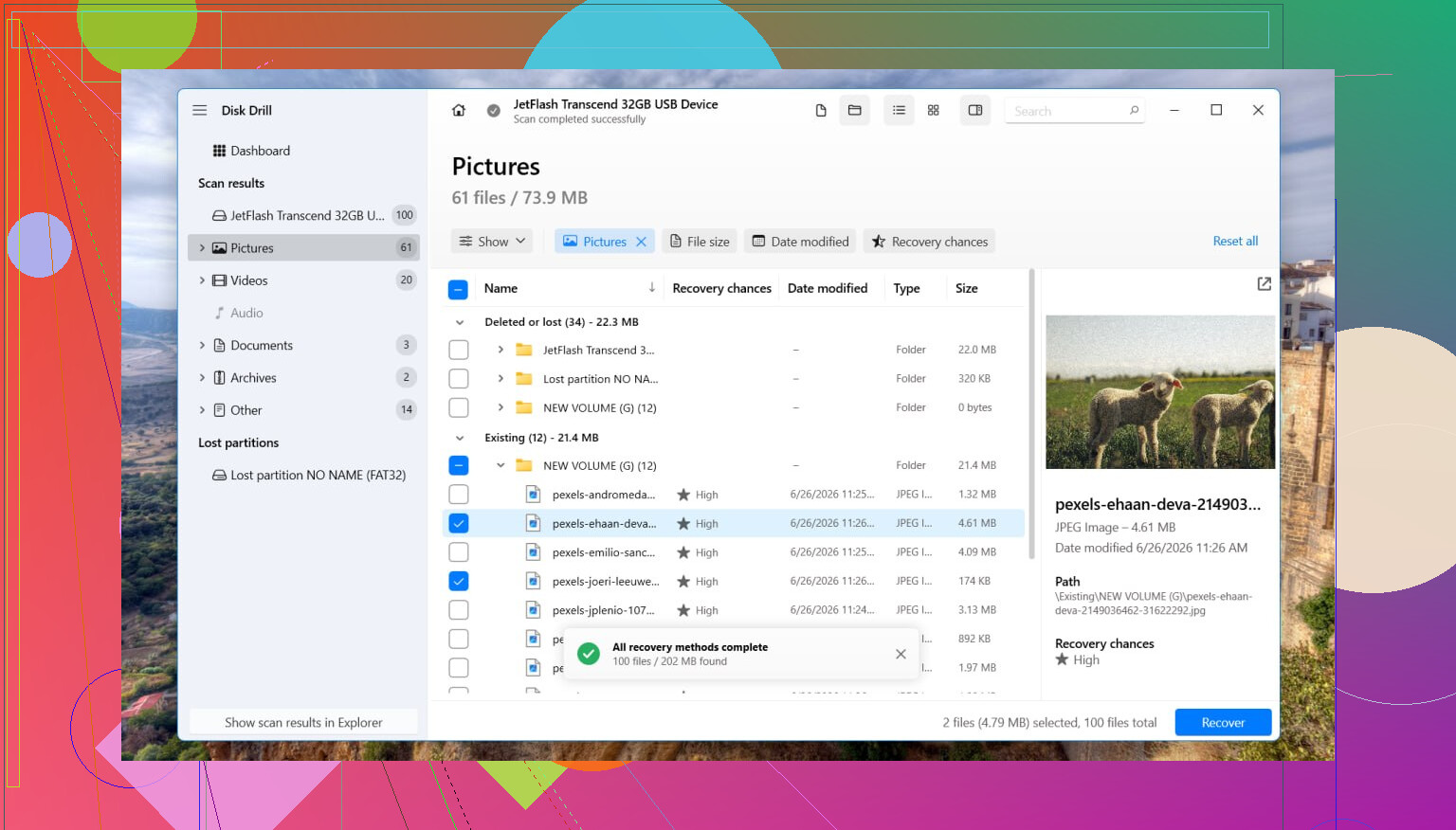
Kurtarma için ben Disk Drill kullandım. Bende işe yarayan şey doğrudan taramasıydı. Bozuk dosya sistemini Windows'un sorunsuz biçimde okuyabilmesine bağlı değildir.
Adımlar yeterince basit:
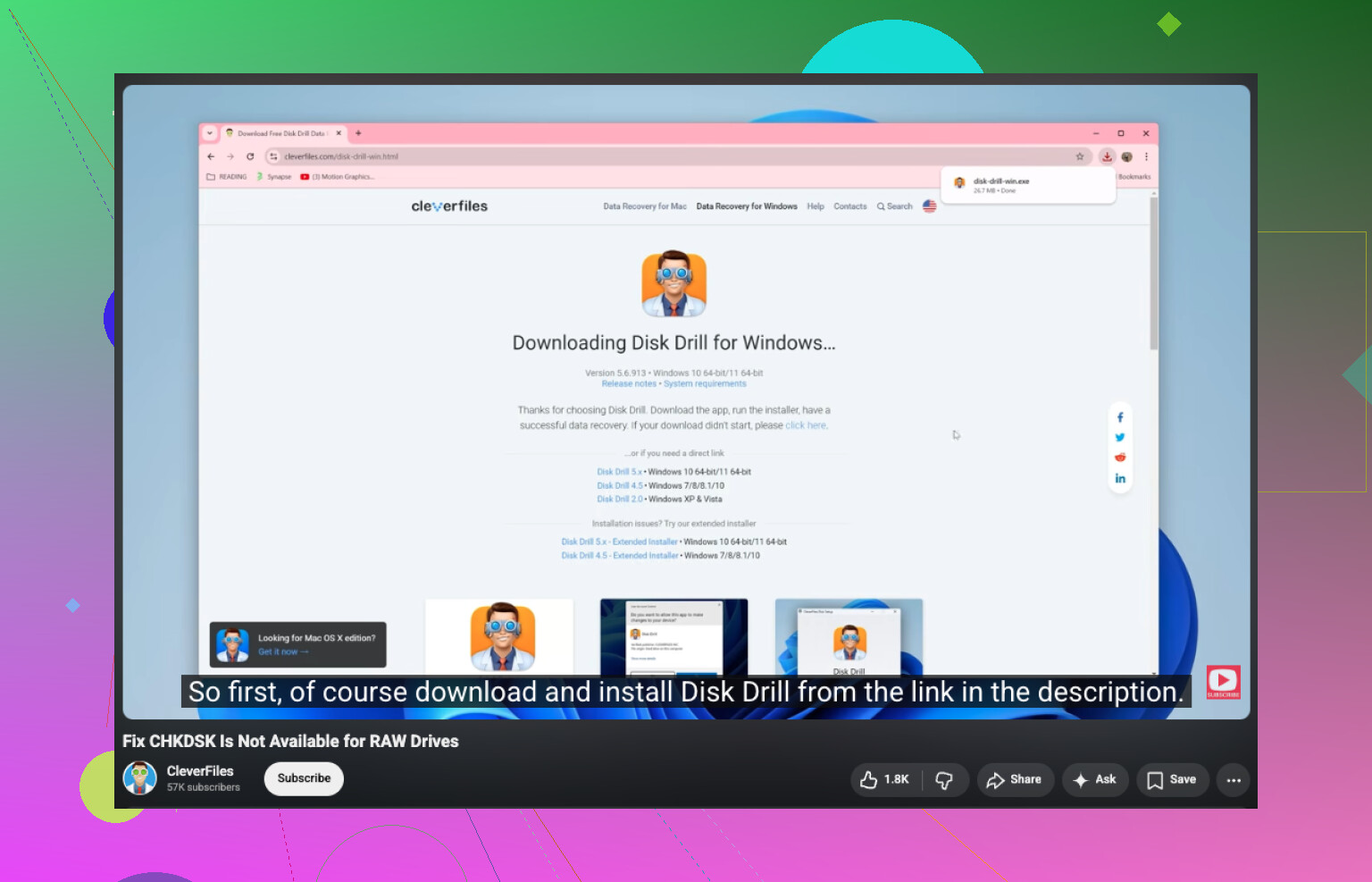
- Disk Drill'i RAW olan değil, farklı bir diske kurun.
- Programı açın ve etkilenen sürücüyü veya bölümü seçin.
- Kayıp Verileri Ara seçeneğine tıklayın. Harici bir sürücüde tarama türü sorarsa, neredeyse her zaman Evrensel Tarama seçeneğini tercih ederdim. Yalnızca iş, bir kameradan, araç kamerasından veya drondan gelen parçalanmış videolar olduğunda Gelişmiş Kamera Kurtarma seçeneğine geçerim.
- Taramanın bitmesine izin verin. Biliyorum, uzun sürüyor.
- Bulunan öğeleri gözden geçir bölümünü açın ve birkaç önizlemeyi test edin.
- İhtiyacınız olanları seçin, Kurtar düğmesine basın.
- Kurtarılan verileri başka bir sürücüye kaydedin.
Kurtarılan dosyaların bozulma olmadan açıldığını doğruladıktan sonra, bölümle ilgilenin.
Orijinal düzeni geri yüklemeyi denemek istiyorsanız, TestDisk denemeye değer. Onun bir bölüm tablosunu temiz biçimde kurtardığını gördüm. Başarısız olursa ya da eski yapıyı geri yüklemeyi umursamıyorsanız, Disk Yönetimi'ni açın, gerekirse RAW bölümü kaldırın, Yeni Basit Birim oluşturun, hızlı biçimlendirme yapın, ardından kurtarılan dosyaları geri taşıyın.
Deneyimden küçük bir uyarı. Bu sürücü bir SSD ise, onu günlerce bekletmezdim. SSD'lerdeki TRIM desteği zamanla silinmiş blokları arka planda temizleyebilir. RAW durumu her zaman TRIM'i hemen tetiklemez, ama ek yazmalar ve gereksiz kullanım kurtarmayı daha kötü hale getirir.
Sürücü sürekli çevrimdışı oluyorsa, tıklama ya da sürtünme sesleri çıkarıyorsa, taramalar sırasında kayboluyorsa veya tekrar tekrar yeniden bağlanıyorsa durum farklı. Ben orada dururdum. Donanım hasta gibi davranıyorsa yazılım doğru hamle değildir. O noktada, özellikle dosyalar önemliyse, bir veri kurtarma servisi daha güvenli yoldur.
Önce kurtarın. Sonra onarın.
Sıralama konusunda çoğunlukla @mikeappsreviewer ile aynı fikirdeyim. Biraz farklı düşündüğüm nokta şu. Herhangi bir onarım girişiminden önce sürücünün sağlığını kontrol edin. SMART bekleyen sektörler, CRC hataları veya okuma hataları gösteriyorsa, buna yalnızca bir dosya sistemi sorunu gibi yaklaşmayı bırakın. Sürücü ölüyor olabilir.
Benim sıralamam şöyle olurdu:
- CrystalDiskInfo veya sürücü üreticisinin aracıyla SMART değerlerini kontrol edin.
- Sağlık kötü görünüyorsa, önce diski ddrescue veya benzer bir araçla klonlayın.
- Dosyaları klondan veya imajdan kurtarın.
- Ancak ondan sonra onarım seçeneklerini deneyin.
Neden önce klonlamayı öneriyorum. Yeniden başlatmadan sonra bir RAW bölüm genellikle 3 şeyden birine işaret eder:
- NTFS üzerinde bozulmuş önyükleme sektörü veya MFT
- bölüm tablosu sorunu
- donanımsal okuma hataları
Arızalanan HDD’lerde, orijinal sürücü üzerinde yapılan tekrarlı taramalar durumu daha da kötüleştirebilir. SSD’lerde ise zaman daha da önemlidir.
Disk kararlıysa, önemli verileri başka bir sürücüye tarayıp kurtarmak için Disk Drill kullanın. Yazılım tür veya tarihe göre filtrelemeye izin veriyorsa, önce en önemli klasörlerden başlayın. Fotoğraflar, belgeler, proje dosyaları. Kurtarılan dosyalardan bir örneğin açıldığını doğrulayın.
Verileriniz güvende olduktan sonra onarımı deneyin. TestDisk, bölüm bilgilerini yeniden oluşturmak için uygundur. Windows sürücünün biçimlendirilmesi gerektiğini söyleyip duruyorsa, henüz bu istemi kabul etmeyin. Ve RAW üzerinde CHKDSK çalıştırmayın. Sorunun sade bir anlatımı şu: Sürücünün dosya sistemi RAW veya okunamaz göründüğü için Windows Check Disk çalıştıramaz.
Hızlı bir açıklama isterseniz, bu yardımcı olur:
RAW sürücüler için CHKDSK kullanılamıyor hatası nasıl düzeltilir
Kısa sürüm, önce dosyalarınız gelir. Onarım ikinci adımdır. Sürücü tıklıyorsa, bağlantısı kesiliyorsa veya bilgisayarı donduruyorsa, durun ve profesyonel destek alın.
Önce kurtarın, sonra düzeltin. Bu konuda çoğunlukla @mikeappsreviewer ve @reveurdenuit ile aynı fikirdeyim, ancak sürücü azıcık bile garip davranıyorsa doğrudan orijinal diskte büyük bir taramaya başlamazdım.
Benim görüşüm:
- Biçimlendirmeyin
- Windows’un onu “başlatmasına” veya “onarmasına” izin vermeyin
- Henüz orijinal bölüm üzerinde yoğun yazma yapan araçlar çalıştırmayın
Her şeyden önce yapacağım şey, sürücünün fiziksel olarak okunabilecek kadar sağlıklı olup olmadığını kontrol etmek olurdu. Harici bir sürücüyse önce kabloyu/portu/kutuyu değiştirin. “RAW bölüm” denilen bir durumun bozuk bir USB köprüsü çıktığını gördüm; bu sinir bozucu derecede yaygındır ve ölü bir diskten çok daha ucuzdur. Sürücü başka bir kutuda veya doğrudan SATA üzerinden sorunsuz çalışıyorsa, asıl suçlu bölüm olmayabilir.
Donanım kararlı görünüyorsa, verileri başka bir diske kurtarın. Disk Drill, RAW sürücü veri kurtarma için sağlam bir seçenektir çünkü bozuk dosya sistemini aşarak dosyaları yapılarına ve imzalarına göre çıkarabilir. Önceliği yeri doldurulamaz şeylere verirdim: fotoğraflar, iş belgeleri, proje arşivleri vb. Sonra kurtarılan dosyalardan birkaçının gerçekten açıldığını doğrulayın. İnsanlar bu kısmı sürekli unutuyor.
Ancak bundan sonra bölüm meta verilerini onarmayı veya yeniden biçimlendirmeyi denerdim. Açıkçası, dosyalar zaten kurtarıldıysa ben genelde “onarımı” atlar, bölümü silip yeniden oluşturur, sonra sürücüyü test ederim. Daha hızlı ve daha az sorunlu.
Bir şey daha: bu durum yeniden başlatmadan hemen sonra olduysa, Event Viewer ve SMART geçmişini de kontrol edin. Aniden RAW olması hastalığın kendisi değil, bir belirtisi olabilir.
İnsanların tam olarak bu sorunda neler yaşadığına dair daha fazla örnek görmek isterseniz, şu başlığa bakmaya değer:
RAW olarak görünen harici sabit disk için gerçek dünyadan çözümler
Önce kurtarın, ama genel tavsiyenin bir kısmına itiraz edeceğim: sürücü tamamen sessizse ve SMART temiz görünüyorsa, başka bir şey yapmadan önce her zaman doğrudan tam disk klonuna atlamanız gerekmez. Klonlama elbette en güvenli seçenektir, ancak çok büyük sürücülerde ve yedek depolama alanı sınırlıyken, bazen yeri doldurulamaz klasörlerin hedefli kurtarması daha pratik ilk adım olur.
RAW bir bölüm genellikle Windows’un artık dosya sistemi meta verilerini yorumlayamadığı anlamına gelir, her dosyanın kaybolduğu anlamına değil. Yani asıl tehlike okuma değil, yazmadır. Bu da şu anlama gelir:
- format yok
- CHKDSK yok
- “tara ve düzelt” istemi yok
- o diske yeni bir şey kopyalamak yok
Temel noktada @reveurdenuit, @caminantenocturno ve @mikeappsreviewer ile aynı fikirdeyim: onarımdan önce veri. Farklı düşündüğüm nokta kurtarmadan sonrası. Uzun vadeli kullanım için bir kez RAW olmuş bölümü genelde “onararak” uğraşmam. Belirgin bir sebep olmadan RAW olduysa, dosya sistemine güvenilmez gözüyle bakar ve donanımı test ettikten sonra sıfırdan yeniden oluştururum.
İnsanların atladığı pratik bir şey: Disk Yönetimi’nde bölüm boyutunu kontrol edin. Boyut aniden yanlış görünüyorsa veya olmaması gereken yerde ayrılmamış alan gösteriyorsa, bu basit NTFS bozulmasından çok bölüm tablosu hasarına işaret eder. Farklı arıza, aynı kural: önce kurtarın.
Daha önce bahsedildiği için Disk Drill hakkında:
Artılar
- kullanımı kolay
- fotoğraflar ve belgeler için iyi önizleme desteği
- Windows RAW görse bile dosyaları bulabilir
- iyi filtreleme seçenekleri var; önce yalnızca iş dosyalarını veya fotoğrafları istiyorsanız yardımcı olur
Eksiler
- derin taramalar sonsuza kadar sürebilir
- meta veriler ciddi şekilde hasarlıysa kurtarılan dosya adları/klasörler her zaman kusursuz olmayabilir
- yeterli boş alana sahip başka bir sürücü gerekir
- disk fiziksel olarak ciddi şekilde arızalanıyorsa güveneceğim araç bu olmaz
Benim yaklaşımım şöyle:
- Sürücünün kendisinin kararlı olup olmadığını kontrol edin.
- Kararlıysa, Disk Drill gibi bir araçla en önemli dosyaları başka bir diske kurtarın.
- Kurtarılan örnekleri açıp doğrulayın.
- Ardından silin, yeniden bölümleyin, tam test yapın ve ancak testi geçerse sürücüyü yeniden kullanın.
Disk kayboluyorsa, tıklama sesi çıkarıyorsa, aşırı yavaşlıyorsa veya G/Ç hataları veriyorsa, buna normal bir RAW sorunu gibi yaklaşmayı bırakın. Bu hızla bir donanım vakasına dönüşür.