Excluí algumas fotos e arquivos no meu iPhone e não consigo encontrar uma pasta principal de Lixo. Estou tentando recuperar qualquer coisa importante antes que seja excluída permanentemente, mas não tenho certeza de para onde vão os itens excluídos nem por quanto tempo eles ficam em Apagados Recentemente, Arquivos, Mail e outros apps.
A parte irritante é que apagar coisas em um iPhone muitas vezes não significa que elas realmente já foram embora. Se você está acostumado com Windows ou macOS, meio que espera uma única lixeira para onde tudo vai. O iOS não funciona assim. Cada app pode ter sua própria área de “Apagados Recentemente”, então você pode apagar um monte de fotos ou arquivos e ainda assim ver quase nenhuma mudança no armazenamento.
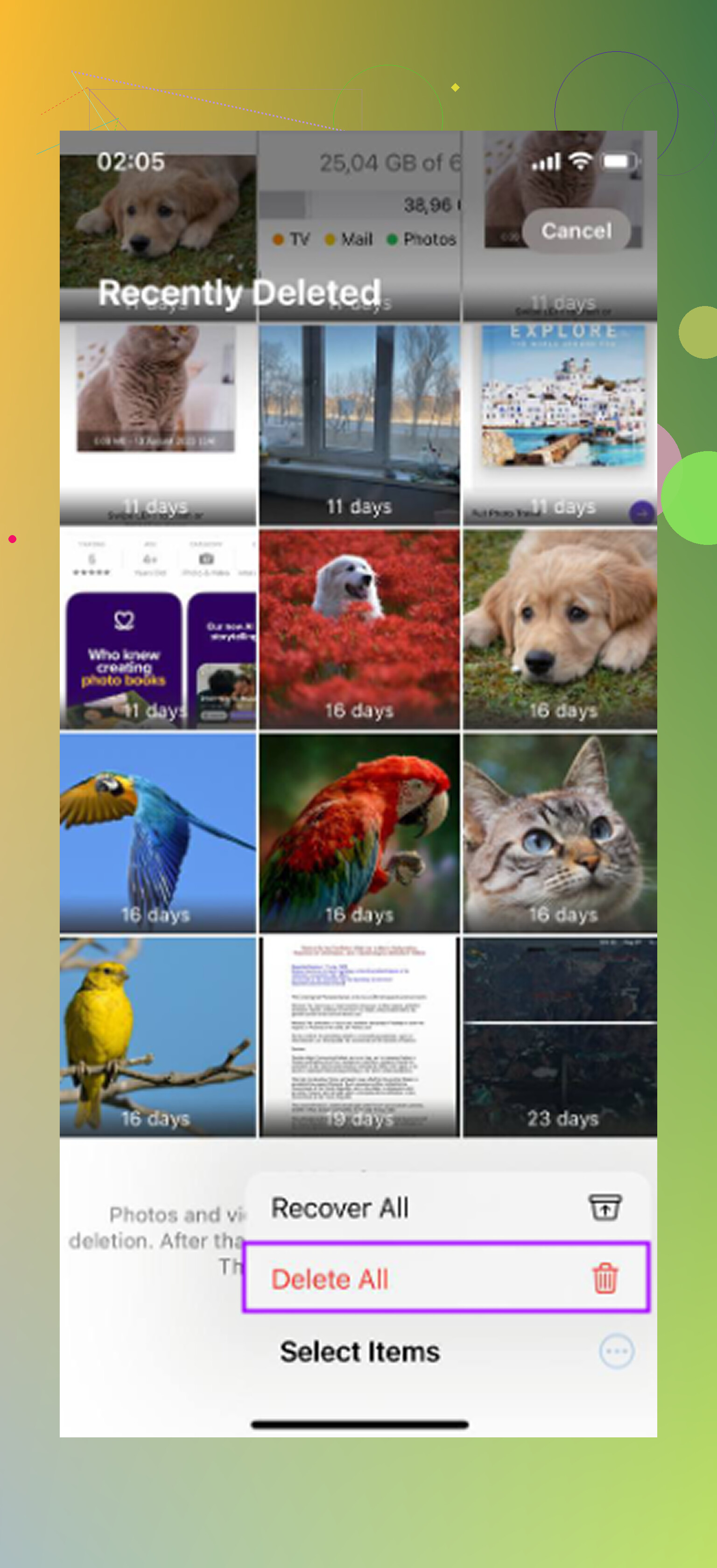
Isso acontece porque esses itens ainda estão no telefone. Fotos, arquivos, notas e mensagens normalmente ficam em uma pasta de recuperação por um tempo antes de o iOS removê-los de verdade. Fotos e arquivos costumam ficar lá por 30 dias, e algumas coisas, como mensagens, podem permanecer por até 40 dias. Se você quer recuperar o espaço agora mesmo, precisa esvaziar essas pastas manualmente.
Os principais lugares para verificar são:
- Fotos: Abra Fotos e vá para a área “Álbuns” ou “Coleções”, depois role para baixo até “Utilitários”. Procure por “Apagados Recentemente”. Você provavelmente terá que desbloqueá-la com Face ID ou seu código. Quando estiver dentro, toque em “Selecionar” e depois em “Apagar Tudo”. Normalmente é aqui que a maior parte do espaço desperdiçado está escondida.
- App Arquivos: Abra Arquivos, toque em “Explorar” e depois verifique em “Locais”. Deve haver uma pasta “Apagados Recentemente” com um ícone de lixeira. Abra-a, use o menu de três pontos, escolha selecionar e depois apague tudo permanentemente.
- Notas: Se você apagar notas que tinham imagens, digitalizações, desenhos ou outros anexos, elas ainda podem ocupar espaço. Volte para a visualização principal de Pastas no Notas e verifique “Apagados Recentemente”.
- Mensagens: No iOS 16 e versões mais recentes, conversas apagadas também não somem imediatamente. Na lista principal de Mensagens, toque em “Editar” ou “Filtros” perto da parte superior e depois escolha “Mostrar Apagados Recentemente” para removê-las de lá.
Se você não vir uma pasta “Apagados Recentemente” em algum lugar, normalmente isso significa uma de duas coisas: sua versão do iOS não oferece suporte para isso naquele app, ou não há nada atualmente nessa pasta de apagados. A de Fotos também é fácil de não perceber agora porque a Apple a escondeu mais abaixo na seção Utilitários.
Eu passei por isso quando meu iPhone ficou tão cheio que estava basicamente inutilizável. Os apps travavam, tudo ficava lento, e eu nem conseguia tirar uma foto. Pouco armazenamento pode fazer o telefone inteiro parecer quebrado porque o iOS precisa de algum espaço livre para arquivos temporários e tarefas normais em segundo plano.
No começo tentei limpar tudo manualmente, mas isso cansou rápido. Eu esvaziava Apagados Recentemente em Fotos, depois encontrava um monte de vídeos enormes em outro lugar, e então via “Dados do Sistema” ainda ocupando espaço que eu não conseguia mexer com facilidade.
O que acabou me ajudando foi usar o Clever Cleaner. Normalmente sou bem cético com apps de limpeza porque muitos deles vêm cheios de anúncios ou empurram alguma assinatura cara demais, mas este foi grátis para mim, sem anúncios nem bloqueio de recursos premium.
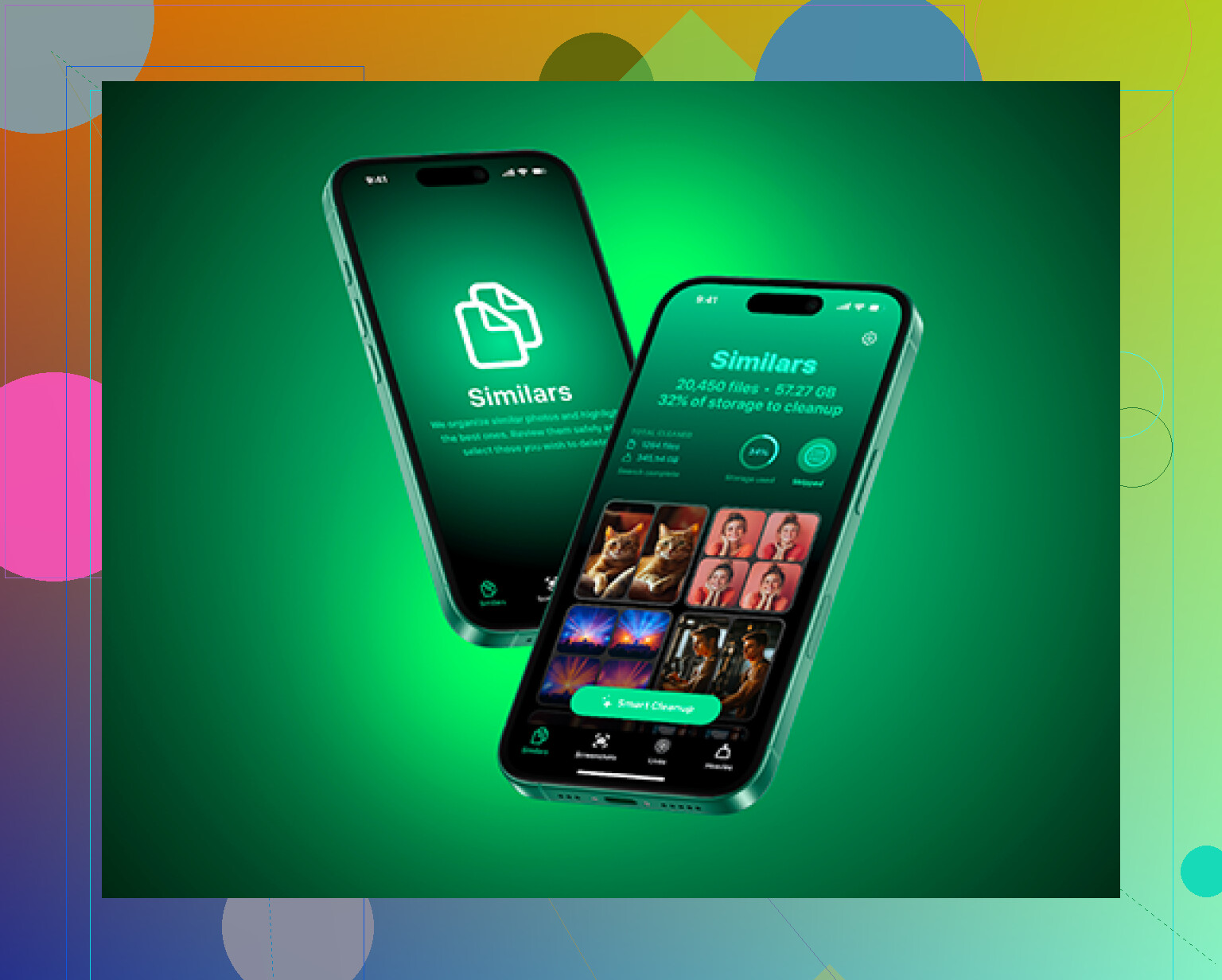
A parte útil é que ele mostra o tamanho real de capturas de tela e vídeos, então você consegue ver o que está consumindo armazenamento em vez de ficar adivinhando. A seção “Heavies” organiza primeiro os maiores arquivos, o que é ótimo para encontrar gravações de tela antigas ou vídeos gigantes que você esqueceu. A seção “Similars” encontra fotos quase duplicadas, para que você possa manter a melhor e apagar as extras. Ele também roda no próprio dispositivo, então suas fotos não são enviadas para algum lugar só para serem analisadas.
Depois de limpar as pastas de Apagados Recentemente, reinicie o telefone também. Às vezes “Dados do Sistema” ou “Outros” ficam cheios de lixo de cache que não parece se estabilizar até depois de uma reinicialização. Entre esvaziar as pastas de lixo ocultas e limpar duplicatas ou arquivos enormes, você finalmente deve ver o número do armazenamento mudar.
Não esvazie Apagados Recentemente até verificar se os mesmos itens estão sendo sincronizados pelo iCloud, porque excluir no iPhone pode apagá-los do iCloud e dos seus outros dispositivos Apple também. Não existe uma única pasta principal de Lixo no iPhone, o que é irritante, mas normal. O Fotos tem seu próprio álbum Apagados Recentemente, o Arquivos tem sua própria área Apagados Recentemente, o Notas tem uma, e o Mensagens pode ter uma dependendo da sua versão do iOS. A maioria deles mantém os itens por cerca de 30 dias, enquanto as mensagens apagadas podem permanecer por até 40 dias. O ponto importante é que recuperável nem sempre significa com backup, então, se algo for importante, restaure primeiro e depois copie para um lugar seguro, como o iCloud Drive, um computador, Google Fotos, Dropbox ou uma unidade externa antes de fazer qualquer limpeza.
A recuperação vem antes da limpeza. Se você se importa com os itens excluídos, não esvazie Excluídos Recentemente ainda e não execute nenhuma limpeza de armazenamento até verificar o app de onde ele veio. O iPhone não tem uma única Lixeira. Fotos, Arquivos, Notas e Mensagens lidam com a exclusão separadamente, e a contagem do tempo começa quando você excluiu o item, não quando percebe que ele está faltando.
Nos apps padrão da Apple, Fotos e Arquivos geralmente mantêm os itens por 30 dias, Notas por 30 dias, e a recuperação no Mensagens depende da versão do iOS, com mensagens excluídas recuperáveis por cerca de 30 a 40 dias nas versões compatíveis. Arquivos é o que mais confunde as pessoas: uma foto salva em Fotos não estará na lixeira do Arquivos, a menos que você a tenha salvo lá como um arquivo de fato. O mesmo vale para PDFs, downloads, memorandos de voz, anexos de e-mail e itens armazenados dentro de apps de terceiros. Alguns apps têm sua própria área de lixeira, e alguns não oferecem muita proteção.
Um app de limpeza como o Clever Cleaner pode ser útil depois que você recuperar o que importa, especialmente para encontrar vídeos grandes ou fotos que parecem duplicadas, mas ele não vai trazer de volta magicamente algo que você já excluiu permanentemente. Trate-o como um organizador de armazenamento, não como uma ferramenta de recuperação. Se o item for importante, recupere-o primeiro, faça uma segunda cópia em algum lugar fora do telefone e depois exclua com confiança.
As configurações do iCloud influenciam mais a resposta do que a pasta Lixo. Se o Fotos do iCloud estiver ativado, as fotos excluídas são sincronizadas como excluídas em todos os lugares, e um backup do iPhone normalmente não conterá uma cópia oculta separada delas. Verifique primeiro Apagados Recentemente, depois iCloud.com, mas não conte com restaurar do backup para salvar fotos, a menos que elas realmente fizessem parte dessa configuração de backup.