Harici sabit diskim aniden bozuldu ve Windows sürekli biçimlendirmemi istiyor. İçinde kaybedemeyeceğim önemli fotoğraflar, belgeler ve iş dosyaları var. Veri kaybını daha da kötüleştirmeyecek güvenli sabit disk kurtarma adımları veya onarım seçenekleri arıyorum.
Dosyalar önemliyse, sürücüye hassasmış gibi davranın ve henüz onu onarmaya başlamayın. İnsanların durumu daha da kötüleştirdiği yer çoğu zaman burasıdır. Windows sürücüyü biçimlendirmeyi veya CHKDSK çalıştırmayı önerebilir, ancak dosya sistemi zaten zarar görmüşse bu işlemler kurtarma şansınızı azaltabilir.
İlk adım sıkıcı ama önemlidir: sürücüye yazmayı durdurun. Harici bir HDD'yi, ondan veri kurtarmaya hazır olana kadar çıkarın. Dahili bir sürücüyse, ona hiçbir şey kopyalamayın, üzerine yazılım kurmayın ve geçici kayıt konumu olarak kullanmayın.
Ne tür bir bozulmayla karşı karşıya olduğunuzu daha iyi anlamak isteyeceksiniz. Yaygın belirtiler şunlardır:
- Windows, sürücünün biçimlendirilmesi gerektiğini söylüyor.
- Dosya sistemi RAW olarak görünüyor.
- Sürücü harfi görünüyor, ancak sürücü açılmıyor.
- Sürücü tıklama, sürtünme veya başka kötü mekanik sesler çıkarıyor.
Disk Yönetimi sürücüyü hâlâ doğru boyutta gösteriyorsa, bu genellikle cesaret vericidir. Bu çoğu zaman diskin en azından düzgün şekilde algılandığı anlamına gelir ve sorunun donanımın kendisinden ziyade bölüm veya dosya sistemiyle ilgili olabileceğini gösterir.
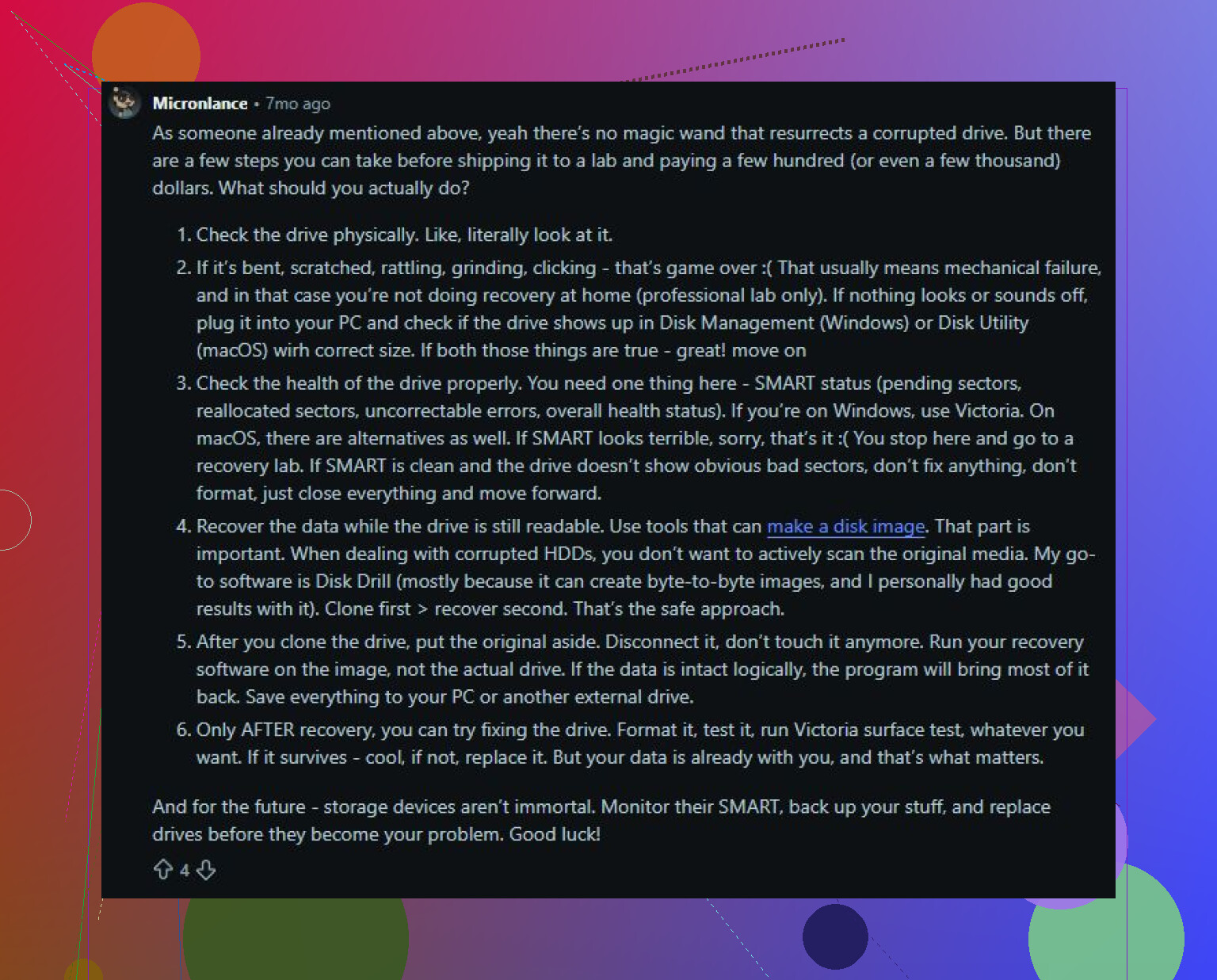
Onarım denemeden önce önemli verileri kurtarırdım. Disk Drill bunun için iyi bir seçenektir çünkü önce sürücünün bayttan bayta bir görüntüsünü oluşturabilir. Sonra orijinal diske daha fazla yük bindirmek yerine bu görüntüyü tararsınız; bu da sürücü kararsızsa çok daha güvenlidir.
Temel iş akışı şu olurdu:
- Disk Drill'i bozuk olan sürücüye değil, farklı bir sürücüye kurun.
- Sürücü yeterince okunabiliyorsa bir disk görüntüsü oluşturun.
- Bu görüntü üzerinde Universal Scan çalıştırın.
- Önemsediğiniz dosyaları önizleyin.
- Bunları başka bir sağlıklı sürücüye kurtarın.
Windows sürümü ücretsiz olarak 100 MB'a kadar kurtarmaya izin verir, böylece en azından para harcamadan önce dosyaların görünüp görünmediğini doğrulayabilirsiniz.
Veriler güvenli bir yere kopyalandıktan sonra, sürücüyü düzeltmeye bakmak mantıklı olur. Önce basit şeylerle başlayın:
- Farklı bir USB kablosu kullanın.
- Başka bir USB bağlantı noktası deneyin.
- Sürücüyü başka bir bilgisayara bağlayın.
Şaşırtıcı derecede çok sayıda bozuk denilen harici sürücüde aslında sorun kötü bir kablo, kararsız bir bağlantı noktası veya arızalanan bir muhafazadır.
Sürücü RAW olarak görünmüyorsa, kurtarmadan sonra CHKDSK deneyebilirsiniz:
chkdsk X: /r
X: yerine doğru sürücü harfini yazın. Yalnızca dosyalar önemliyse bunu önce çalıştırmayın. CHKDSK onarım yapmaya çalışırken dosya sistemini değiştirir ve bazen bu, bozulmuş girdilerin kaldırılması veya verilerin yerlerinin değiştirilmesi anlamına gelir.
Sürücü RAW'a dönüştüyse, CHKDSK genellikle işe yaramaz. Bu durumda önce dosyaları kurtarın, ardından bölüm onarımını TestDisk ile deneyin veya sadece yeniden kullanmak istiyorsanız sonrasında sürücüyü biçimlendirin.
Ayrıca sürücüyle çalışırken nasıl davrandığına da çok dikkat edin. Şunları görürseniz kendi başınıza denemeleri durdurun:
- tekrarlayan tıklama sesleri,
- rastgele bağlantı kesilmeleri,
- aşırı yavaş okumalar,
- veya sürücünün Disk Yönetimi'nden kaybolması.
Bu belirtiler genellikle daha çok donanım arızasına işaret eder. Veriler değerliyse, profesyonel bir kurtarma hizmeti daha güvenli yoldur çünkü her ek deneme durumu daha kötü hâle getirebilir.
Bozulmuş bir sabit sürücü otomatik olarak ölü sayılmaz. Çoğu zaman hasar mantıksaldır ve dosyalar hâlâ orada duruyordur. Sıralama önemlidir: önce kurtarın, sonra onarın veya biçimlendirin. Bu size verileri, belki de sürücüyü kurtarmak için en iyi şansı verir.
Tam tarama, ölmekte olan bir sürücüyü tamamen bitiren şey olabilir. Buradaki sinir bozucu gizli risk bu. Kurtarma yazılımı “onarım” araçlarından daha güvenlidir, ancak yine de diski uzun süre yoğun şekilde okur; bu yüzden sürücü fiziksel olarak arızalanıyorsa, bunu ona kaç kez yaptırdığınızı en aza indirmek istersiniz.
İlk olarak imaj alma konusunda @mikeappsreviewer’a katılıyorum, ancak harici sürücülerde ekstra dikkatli olurdum çünkü USB muhafazası sorunun bir parçası olabilir. Herhangi bir kurtarma işlemi çalıştırmadan önce farklı bir kablo deneyin ve masaüstü boyutunda bir harici sürücüyse güç adaptörünün doğru ve kararlı olduğundan emin olun. Yine de fişini yirmi kez çıkarıp tekrar takmayın. Windows biçimlendirme diyorsa, her seferinde iptal edin. Sürücü tıklıyorsa, tekrar tekrar dönüp duruyorsa, kopyalama sırasında bağlantısı kesiliyorsa veya sadece görünmesi dakikalar sürüyorsa, orada durun ve bir kurtarma laboratuvarını düşünün.
Normal davranıyorsa ve Disk Yönetimi doğru kapasiteyi gösteriyorsa, daha güvenli kendin yap yolu şudur: bir kez bağlayın, yeterli boş alanı olan başka bir sürücüye bir imaj alın, ardından imajı tarayın. Disk Drill bu tür bir iş akışı için uygundur, ancak önemli olan marka adı değil, imajdır. Dosyaları aynı bozuk sürücüye geri kurtarmayın. Dosyalarınız başka bir yere kopyalandıktan sonra CHKDSK, TestDisk, yeniden bölümleme veya biçimlendirme hakkında endişelenebilirsiniz. Önce onarmak daha hızlıdır, ancak dosyalar önemli olduğunda bu yanlış bir kumardır.
Bu bir WD My Book/Passport türü harici sürücüyse, kasadan çıplak sürücüyü çıkarmanın güvenli bir kısayol olduğunu varsaymayın. Bazı harici sürücüler USB çevirisini veya şifrelemeyi köprü kartı üzerinde yönetir; bu yüzden aynı disk SATA ile bağlandığında, plakalar sağlam olsa bile anlamsız görünebilir. Başka bir kablo veya port denemek zararsızdır, ancak o modelin kasa dışında normal davrandığını bilmiyorsanız sürücüyü kasasından çıkarmak ilk hamle olmamalıdır.
Diğerleri gibi ben de önce CHKDSK çalıştırmama tarafındayım, ama bu konuda daha da sıkıcı olacağım: denemelere başlamadan önce verinin ne kadar değerli olduğuna karar verin. Bunlar yeniden indirilebilecek dosyalar ve eski kurulum dosyalarıysa, tamam, imajını alın ve Disk Drill gibi bir şeyle imajı tarayın. Eğer aile fotoğrafları, müşteri dosyaları, vergi kayıtları veya geri almak için gerçekten para ödeyeceğiniz herhangi bir şeyse, donanım belirtilerini görür görmez durun. Tıklama sesi, Windows’tan kaybolma veya birkaç KB/sn hızında kopyalama artık bozulma değildir; bu, arızalanmakta olan bir aygıttır.
İnsanların unuttuğu küçük bir şey: başlamadan önce kurtarma hedefinin yeterince büyük olduğundan emin olun. İmaj için alana ve ardından kurtarılan dosyalar için tekrar alana ihtiyacınız var; tabii aracınız seçerek kurtarma yapmanıza izin vermiyorsa. Yer kazanmak için orijinal sürücüyü düzeltmeye çalışmayın. Önce başka bir sürücü satın alın ya da ödünç alın, kurtarmayı ona yapın, sonra eski sürücünün biçimlendirilip test edilmeye değip değmediğine karar verin. Kişisel olarak, tekrar hayata dönmüş gibi görünse bile sonrasında önemli hiçbir şey için ona güvenmezdim.
Sürücü daha önce BitLocker veya bir üretici aracıyla şifrelendiyse, kurtarma anahtarına/parolasına sahip olduğunuzu bilmeden hiçbir şeyi onarmayın. Bu durumda en güvenli hareket, önce tüm sürücünün bir imajını almak, ardından imaj üzerinden çalışmaktır; çünkü şifrelenmiş hasarlı bir birimden rastgele dosyaları kurtarmak hızla işe yaramaz karışık verilere dönüşebilir.