Mijn USB-stick ging ineens niet meer open nadat ik hem op mijn computer had aangesloten, en nu staat er dat het apparaat beschadigd is of geformatteerd moet worden. Er staan belangrijke foto’s en werkbestanden op die ik niet heb geback-upt, dus ik ben op zoek naar advies over veilige methoden voor gegevensherstel van USB-sticks die mij kunnen helpen de bestanden terug te halen zonder de situatie erger te maken.
De toegang tot een USB-stick verliezen is waardeloos. Ik heb het meegemaakt met een schijf vol werkdocumenten en foto’s, en mijn eerste slechte instinct was om te klikken op wat Windows ook maar voorstelde. Doe dat nog niet.
Een corrupte USB betekent niet altijd dat je bestanden weg zijn. Heel vaak is de opslag er nog gewoon en is het bestandssysteem beschadigd geraakt. Ik heb dit gezien nadat een schijf te snel werd losgekoppeld, een kopieertaak halverwege stopte, door willekeurige bestandssysteemfouten, malware, versleten flashopslag en oude schijven die kuren begonnen te vertonen.
Het eerste dat je moet uitzoeken
Je moet het verschil kunnen zien tussen een logisch probleem en een hardwareprobleem. De volgende stap hangt af van met welke van de twee je te maken hebt.
Herstelsoftware is zinvol als je USB dit soort dingen doet:
- Hij verschijnt in Schijfbeheer of Schijfhulpprogramma.
- Er wordt gevraagd om hem te formatteren voor gebruik.
- Hij verschijnt als RAW, onleesbaar of ontoegankelijk.
- De opslagcapaciteit wordt correct weergegeven.
Ik zou stoppen en nadenken over een herstelbedrijf als je in plaats daarvan dit ziet:
- De USB wordt helemaal niet gedetecteerd.
- Hij blijft verbinding maken en verbreken.
- Je computer loopt vast wanneer je hem aansluit.
- De connector of behuizing is beschadigd.
- De bestanden zijn belangrijk genoeg dat één verkeerde stap schade zou veroorzaken.
Wat ik niet als eerste zou doen
Formatteer hem niet. En voer ook nog geen CHKDSK uit.
Ik heb dit op de irritante manier geleerd. Reparatietools proberen het bestandssysteem weer bruikbaar te maken. Soms lukt dat. Soms ruimen ze de rommel op door bestandsverwijzingen weg te gooien die je nog nodig had. Als de bestanden belangrijk zijn, haal de gegevens er dan eerst af. Repareer de schijf later.
Als je het zelf wilt proberen
Ik zou beginnen met Disk Drill. Ik heb het gebruikt op een USB-stick die Windows niet wilde openen, en het scande nog steeds het apparaat zelf in plaats van afhankelijk te zijn van het kapotte bestandssysteem.
De basisstappen zijn eenvoudig:
- Installeer Disk Drill op je computer. Installeer het niet op de defecte USB.
- Sluit de USB-stick aan en open Disk Drill.
- Kies de USB uit de lijst met apparaten.
- Klik op Zoeken naar verloren gegevens.
- Laat de scan voltooien.
- Bekijk een voorbeeld van wat er wordt gevonden.
- Herstel de bestanden naar een andere schijf.
Nog één extra ding. Als de USB onstabiel lijkt, traag is of steeds wegvalt, maak dan eerst een byte-voor-byte-back-up. Scan het imagebestand in plaats van de originele stick steeds opnieuw zwaar te belasten. Ik heb meegemaakt dat een zwakke schijf slechter werd tijdens herhaalde scans, dus deze stap is de moeite waard.
Nadat de bestanden veilig zijn
Dan zou ik pas met reparaties aan de slag gaan.
- Voer CHKDSK uit als je Windows gebruikt.
- Voer EHBO uit in Schijfhulpprogramma als je macOS gebruikt.
- Formatteer de USB opnieuw als reparatietools niets nuttigs doen.
- Test hem met een grote kopieertaak, zowel naar de schijf toe als er weer vanaf.
Als de corruptie terugkomt na een formattering, schrijffouten verschijnen, bestanden opnieuw verdwijnen of diagnostische tools problemen melden, zou ik de schijf afdanken. USB-flashopslag is goedkoop. Dezelfde bestanden twee keer moeten herstellen niet. Die fout heb ik ooit gemaakt en niet herhaald.
Stop voorlopig met het gebruik van de USB. Elke nieuwe schrijfactie verlaagt je kansen.
Ik ben het eens met @mikeappsreviewer dat je formatteren eerst moet overslaan. Ik zou ook langer wachten met reparatietools dan de meeste mensen aanraden. CHKDSK helpt soms, maar op beschadigde flashmedia heeft het ook de gewoonte om de mapstructuur volledig kapot te repareren. Ik heb mensen op die manier bestandsnamen en mappenstructuren zien verliezen. Niet fijn.
Wat ik eerst zou doen:
- Probeer een andere USB-poort, zonder hub.
- Probeer een tweede computer.
- Controleer Schijfbeheer in Windows. Let op:
- juiste grootte weergegeven
- geen stationsletter
- RAW- of niet-toegewezen status
- Als hij daar wordt weergegeven, herstel dan bestanden vóór enige reparatie.
Als de schijf verschijnt met de juiste capaciteit, is software voor bestandsherstel je beste kans. Disk Drill is een solide keuze voor herstel van een corrupte USB omdat het het apparaat direct scant en vaak foto’s, documenten en video’s van schijven haalt die Windows niet wil openen. Sla herstelde bestanden op je pc of een andere externe schijf op, niet terug op de USB. Mensen maken deze fout voortdurend.
Eén ding dat ik zou toevoegen en dat vaak wordt gemist. Als je foto’s erg belangrijk zijn, sorteer de herstelresultaten dan op bestandstype en bekijk de afbeeldingen eerst in de preview voordat je alles herstelt. Bij flashdrives treft corruptie vaak eerst de mapinformatie. Ruw fotoherstel werkt dan nog steeds, maar bestandsnamen en mappen kunnen verdwenen zijn.
Als de USB steeds opnieuw verbinding maakt, heet wordt, 0 bytes meldt of Verkenner laat vastlopen, stop dan met doe-het-zelfpogingen. Op dat punt heeft een lab betere kansen.
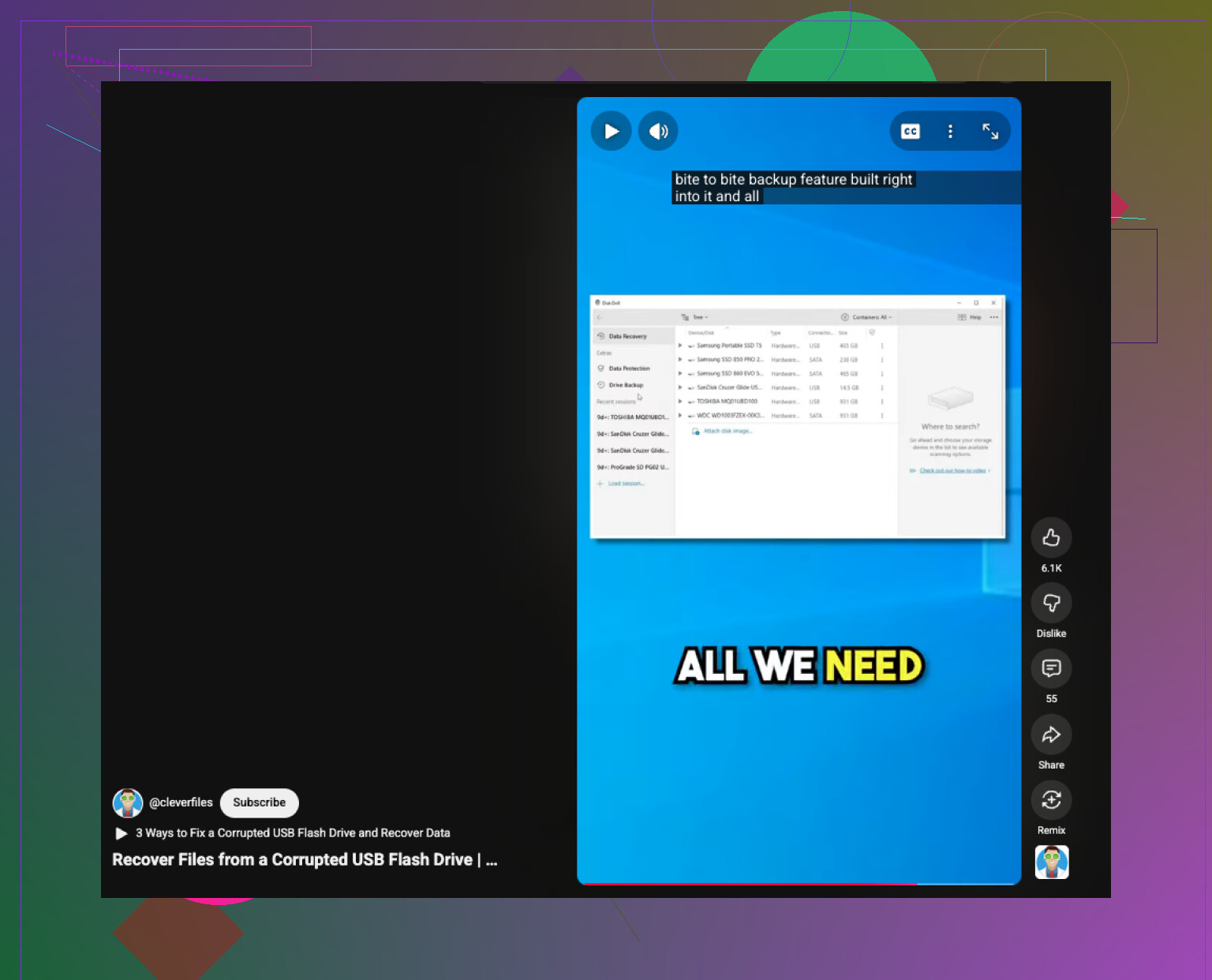
Als je een snelle visuele handleiding wilt, is deze korte tutorial over het herstellen van gegevens van een corrupte USB best goed:
bekijk deze korte tutorial voor dataherstel van een corrupte USB
Gooi de schijf na herstel weg. Echt waar. Zodra een flashdrive begint te falen, gebeurt het meestal opnieuw.
Laat Windows je niet dwingen het te formatteren. Die melding verschijnt bij allerlei soorten bestandssysteembeschadiging, en soms zijn de gegevens nog goed te herstellen.
Ik ben het grotendeels eens met @mikeappsreviewer en @cazadordeestrellas, maar ik zou één ding toevoegen dat ze slechts licht hebben aangestipt: controleer de SMART/gezondheidsinformatie als de USB daadwerkelijk een SSD-achtig extern flashapparaat is, en niet slechts een kleine USB-stick. Als de controller leesfouten geeft of de schijf vreemde capaciteitsveranderingen meldt, is dat een waarschuwingssignaal dat softwareherstel snel ingewikkeld kan worden.
Een paar dingen die ik zou proberen vóór elke scan:
- sluit hem direct aan op een USB-poort aan de achterkant van het moederbord als je een desktop gebruikt
- vermijd frontpaneelpoorten en hubs
- verwijder in Apparaatbeheer het item voor het USB-massaopslagapparaat en sluit het daarna opnieuw aan
- kijk op Linux of hij alleen-lezen wordt aangekoppeld of fouten toont in dmesg
Waarom Linux? Soms krijgt Windows een formatteerdrift terwijl Linux je op zijn minst nog wat bestanden laat kopiëren. Niet altijd, maar vaak genoeg om er 10 minuten aan te besteden als de bestanden belangrijk zijn.
Als de schijf zichtbaar is met de juiste grootte, zou ik persoonlijk eerst een image maken met iets als ddrescue als je je daar prettig bij voelt. Voer daarna herstel uit op de image, niet op het origineel. Als je de makkelijkere route wilt, is Disk Drill nog steeds een degelijke optie voor herstel van corrupte USB-drives en meestal gebruiksvriendelijker voor foto’s/documenten dan volledig in command-line-goblinmodus gaan. Herstel alleen naar een andere schijf. Niet terug naar de USB. Echt waar.
Op één punt ben ik het enigszins oneens met het gebruikelijke advies: ik zou de schijf niet meteen weggooien na herstel als dit duidelijk één keer door onjuist verwijderen is veroorzaakt. Ik zou hem eerst nog grondig testen. Maar als hij ook maar één keer opnieuw faalt, ja, weg ermee.
Dit kan ook helpen als je meer meningen van gewone gebruikers wilt:
praktische tips voor herstel van flashdrives en oplossingen voor corrupte USB-drives
Als hij 0 bytes aangeeft, superheet wordt of elke paar seconden de verbinding verbreekt, stop dan ermee te rommelen voordat het erger wordt. Dat is het punt waarop doe-het-zelf heel snel in spijt verandert.