Ativei Otimizar Armazenamento do iPhone para economizar espaço no meu iPhone, mas não tenho certeza se isso faz alguma coisa sem o Fotos do iCloud ativado. Meu armazenamento ainda está enchendo, e estou confuso sobre se esse recurso só funciona com o iCloud ou se também pode ajudar com fotos locais. Preciso de ajuda para entender como isso realmente funciona e o que devo fazer em seguida para liberar espaço.
Encontrei isso depois que meu iPhone começou a mostrar o alerta Armazenamento Quase Cheio todos os dias. Passei um tempo mexendo nas configurações, observando o que mudava e verificando o Armazenamento do iPhone repetidas vezes. Aqui vai a versão direta.
O recurso Otimizar Armazenamento do iPhone funciona sem o iCloud
Não. Não funciona.
O recurso Otimizar Armazenamento do iPhone depende do Fotos do iCloud. Seu celular mantém versões menores das suas fotos no dispositivo, e os arquivos completos ficam na sua biblioteca do iCloud. Se o Fotos do iCloud estiver desativado, ou se o seu armazenamento do iCloud estiver cheio, o recurso para de fazer seu trabalho. Precisa haver uma cópia completa online, ou o iOS não terá para onde descarregar os originais.
É seguro
Pelo que vi, sim. Suas fotos não estão sendo apagadas da existência. O local de armazenamento muda. As cópias em resolução total ficam no iCloud, e o celular baixa tudo de novo quando você abre ou edita alguma coisa.
A pegadinha é simples. Se sua conexão estiver ruim, ou se você estiver offline, talvez veja apenas a versão menor por um tempo. Notei isso uma vez em um voo. A imagem estava lá, mas a versão nítida não carregou até eu ter sinal de novo.
Por que parece que não está funcionando
Essa parte me irritou.
Eu tinha a opção Otimizar ativada e meu celular ainda continuava quase com o armazenamento cheio. O iOS parece ser lento para limpar arquivos locais. Muitas vezes ele espera o espaço ficar apertado antes de começar a agir de forma mais agressiva. Então você ativa a configuração, espera alívio instantâneo, e nada acontece por horas, às vezes por mais tempo.
O outro problema comum é espaço no iCloud. O plano gratuito de 5 GB enche rápido. Quando ele fica cheio, seu celular para de mover os arquivos originais das fotos para o iCloud porque não há mais onde colocá-los.
Otimizar ou manter os originais
Isso depende de quanto armazenamento seu celular tem e de como você usa.
Se você tem um iPhone de 512 GB e muito espaço livre, Baixar e Manter Originais parece melhor. Tudo fica no celular. Sem espera. Sem depender de sinal.
Se o seu armazenamento for mais apertado, o recurso Otimizar ajuda bastante. O meu não era um modelo com muito armazenamento, então mantive ativado.
O que o pouco armazenamento fez com meu celular
Essa foi a parte que ignorei por tempo demais.
Quando meu celular estava quase cheio, ele ficou lento. Os apps travavam. A câmera abria mais devagar. Alguns apps fecharam inesperadamente sem motivo óbvio. Depois de fuçar na minha biblioteca, percebi que o problema não era só a configuração do iCloud. Eu tinha pilhas de lixo. Capturas de tela, fotos borradas, duplicatas, quase duplicatas, vídeos aleatórios dos quais eu tinha me esquecido.
Então, mesmo com o recurso Otimizar ativado, a bagunça ainda importava.
O que resolveu para mim
A solução real foi limpar o lixo, não mudar uma configuração da Apple e esperar mágica.
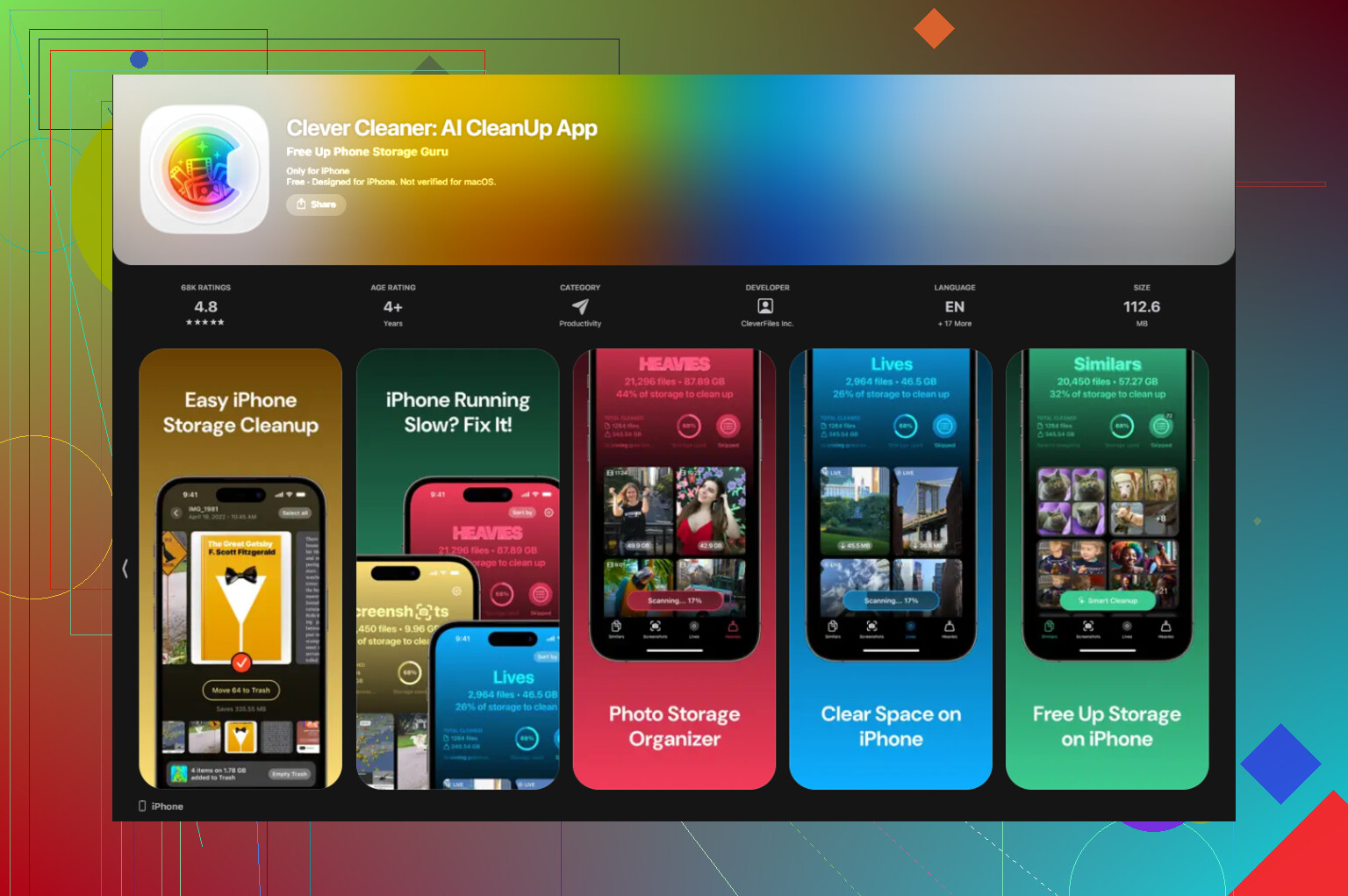
Testei alguns apps de limpeza e a maioria pareceu suspeita. Paywalls demais, testes estranhos ou armadilhas de assinatura. O que acabei mantendo foi o Clever Cleaner.
O que se destacou para mim:
Ele mostra claramente os tamanhos dos arquivos
Isso ajudou mais do que eu esperava. Você vê quais capturas de tela, clipes e vídeos estão ocupando espaço. Sem adivinhação.
A seção Heavies é útil
Ela organiza a mídia por tamanho, então os maiores culpados vão para o topo. Encontrei um vídeo enorme em 4K que gravei por engano e apaguei em segundos. Coisas assim se acumulam rápido.
A ferramenta Similars reduz a bagunça de fotos
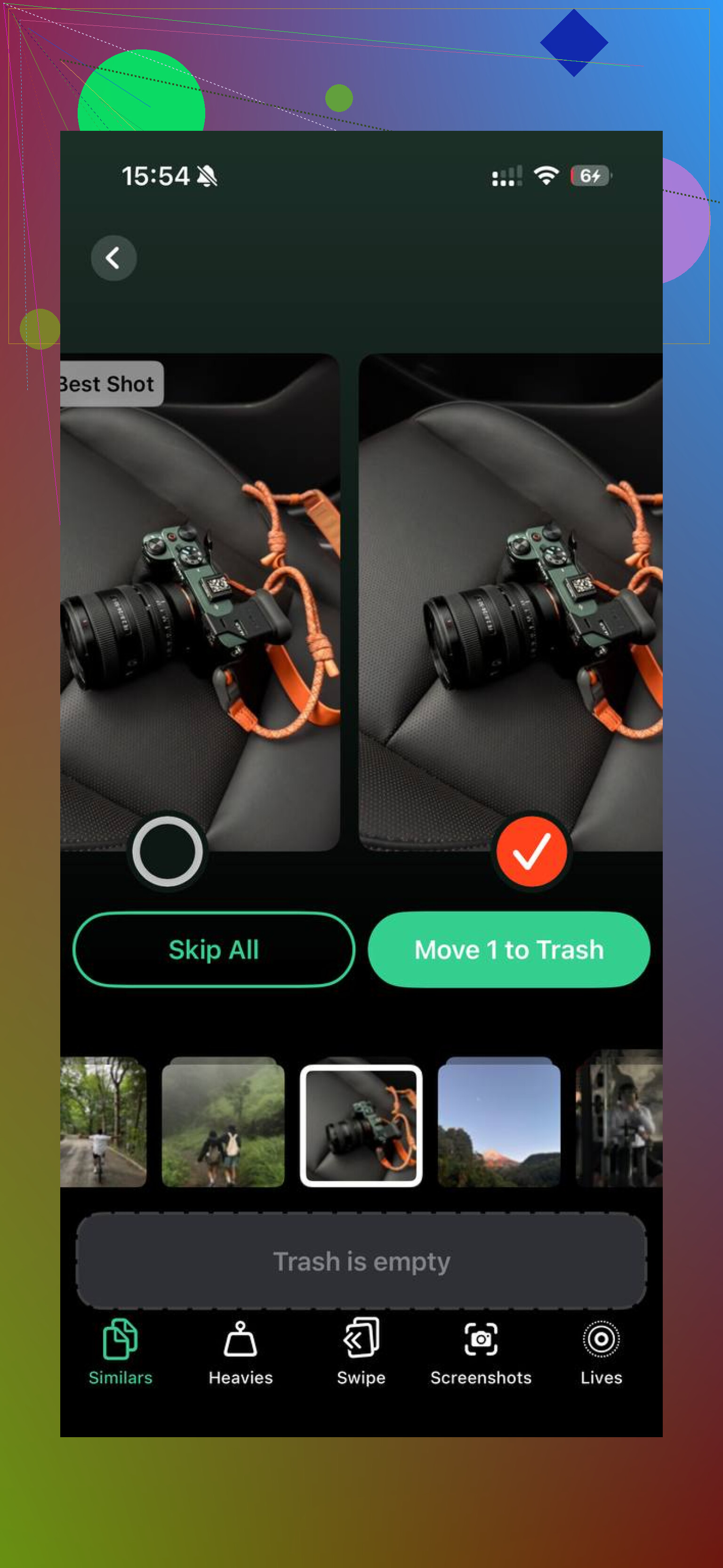
Eu tinha lotes inteiros de fotos quase idênticas. Mesmo ângulo, mesmo assunto, diferenças mínimas. O app agrupou tudo e escolheu a melhor foto. Ainda conferi antes de apagar, mas isso me economizou muito tempo. Acho que foi a primeira vez que limpar minha biblioteca não pareceu miserável.
A privacidade pareceu menos suspeita
O processamento acontece no dispositivo. Para mim, isso importava. Eu não queria minha biblioteca de fotos passando por algum servidor aleatório.
Depois que limpei tudo, recuperei cerca de 15 GB. Meu celular parou de travar quase imediatamente.
Se Otimizar Armazenamento ainda parecer quebrado
Abra Ajustes > Geral > Armazenamento do iPhone e olhe primeiro as categorias. Não chute. Verifique o que está enchendo o celular.
Se Fotos estiver enorme, ou se Dados do Sistema parecerem fora de controle, comece por aí. Para bagunça de fotos, limpar a biblioteca me ajudou mais do que esperar o iCloud se resolver sozinho. Se você tem milhares de capturas de tela e fotos duplicadas, elas ainda ocupam espaço de um jeito ou de outro.
Então é isso, o recurso Otimizar Armazenamento do iPhone funciona, mas só com o Fotos do iCloud, e é mais lento do que as pessoas esperam. Se o seu celular ainda estiver lotado, a melhor saída é limpar o lixo primeiro e parar de guardar coisas de que você não precisa.
Não. Isso só funciona com o Fotos do iCloud ativado.
“Otimizar Armazenamento do iPhone” economiza espaço mantendo fotos em resolução total no iCloud e versões menores no iPhone. Se o Fotos do iCloud estiver desativado, o celular mantém os originais localmente. Nada é descarregado. Portanto, se o armazenamento ainda está enchendo, essa configuração sozinha não vai resolver.
Um ponto em que discordo um pouco de @mikeappsreviewer é o tempo. O iOS costuma demorar para recuperar espaço, sim. Mas se o Fotos do iCloud estiver desativado, esperar mais não vai mudar muita coisa. Não há biblioteca na nuvem para o app Fotos usar, então não há muito o que otimizar em primeiro lugar.
Verificação rápida:
- Ajustes, seu nome, iCloud, Fotos.
- Verifique se “Sincronizar este iPhone” está ativado.
- Verifique se o iCloud tem espaço livre.
- Depois mantenha “Otimizar Armazenamento do iPhone” ativado.
Se você não quiser usar o Fotos do iCloud, a outra opção é fazer uma limpeza manual. Fotos, vídeos, downloads, anexos do Mensagens e caches de apps geralmente são os maiores vilões. Para limpar fotos, vale a pena dar uma olhada no Clever Cleaner se a sua biblioteca estiver bagunçada. Além disso, esta análise do iLounge sobre o Clever Cleaner para limpeza de armazenamento no iPhone oferece uma visão geral clara.
Verifique primeiro em Ajustes, Geral, Armazenamento do iPhone. Essa tela mostra o que está ocupando espaço, o que é melhor do que adivinhar.
Não. Se Fotos do iCloud estiver desativado, “Otimizar Armazenamento do iPhone” é basicamente só uma caixinha bonitinha que não faz nada de útil para a sua biblioteca de fotos.
@mikeappsreviewer e @codecrafter já cobriram a parte principal corretamente, mas eu acrescentaria uma coisa: às vezes as pessoas assumem que essa configuração funciona como um limpador geral do iPhone. Não funciona. Ela afeta apenas fotos/vídeos que fazem parte da sua biblioteca do Fotos do iCloud. Ela não vai magicamente reduzir apps, anexos de mensagens, downloads do Safari ou o misterioso bloco de “Dados do Sistema” que adora consumir armazenamento sem motivo nenhum rs.
Então, a versão curta:
- Fotos do iCloud ATIVADO + espaço no iCloud disponível = Otimizar pode funcionar
- Fotos do iCloud DESATIVADO = sem descarregamento, os originais ficam no telefone
- iCloud cheio = também meio quebrado, porque não há onde colocar os arquivos completos
Onde eu discordo um pouco dos outros é no seguinte: mesmo com o Fotos do iCloud ativado, não espere uma grande economia se o seu maior problema forem apps/vídeos/downloads, e não o app Fotos. Muita gente culpa o app Fotos quando Instagram, Mensagens e mídia baixada são os verdadeiros vilões do armazenamento.
Se a sua biblioteca em si está uma bagunça, Clever Cleaner vale a pena conferir porque ajuda a identificar duplicatas, fotos parecidas e arquivos grandes mais rápido do que fazer isso manualmente. Isso é mais prático do que esperar o iOS talvez liberar espaço eventualmente.
Além disso, se você quiser um guia mais visual, este guia fácil para otimizar o armazenamento do iPhone e liberar espaço rapidamente explica tudo com bastante clareza.
Então sim, sem o Fotos do iCloud, Otimizar Armazenamento não funciona de verdade. Essa parte é bem a cara da Apple: rótulo confuso, função muito específica, explicação nenhuma.
Resposta curta: não.
Concordo com @codecrafter e, em grande parte, com @reveurdenuit e @mikeappsreviewer no ponto principal. “Otimizar Armazenamento do iPhone” não é um recurso de limpeza independente. Se o Fotos do iCloud estiver desativado, o app Fotos não tem onde guardar os originais completos, então o iPhone os mantém localmente.
Mas há uma pequena nuance: mesmo com o Fotos do iCloud ativado, essa configuração não garante economia de espaço imediata. A Apple tende a otimizar apenas quando o telefone decide que a pressão de armazenamento está alta o suficiente. Então as pessoas esperam uma grande redução logo de cara e ficam confusas quando nada muda.
O que eu analisaria em vez disso é se o Fotos é mesmo o problema real. Muitos casos de “armazenamento cheio” na verdade são:
- anexos do Mensagens
- downloads no Arquivos
- mídia offline de apps
- cache de apps
- vídeos grandes gravados em 4K
Então sim, essa configuração precisa do Fotos do iCloud, mas seu problema de armazenamento ainda pode estar em outro lugar.
Se a sua biblioteca estiver cheia de bagunça, o Clever Cleaner pode ajudar, especialmente com duplicados e mídia muito grande.
Prós:
- fácil de localizar arquivos grandes
- útil para fotos duplicadas ou parecidas
- interface simples
Contras:
- não corrige cache de apps nem dados do sistema
- você ainda precisa revisar antes de apagar
- menos útil se o Fotos não for o principal vilão do armazenamento
Então, na minha opinião: Otimizar Armazenamento é apenas para o Fotos do iCloud, não para limpeza geral de armazenamento. Se o espaço continuar sumindo, primeiro verifique as categorias em Armazenamento do iPhone e depois limpe manualmente ou com o Clever Cleaner se o Fotos for a parte mais bagunçada.