Min eksterne harddisk viser plutselig «Parameteren er feil» når jeg prøver å åpne den i Windows. Den har viktige filer på seg, så jeg prøver å fikse feilen på den eksterne harddisken uten å formatere eller miste data. Hvilke trygge trinn bør jeg prøve først?
Vær litt forsiktig med denne feilen. Parameteren er feil forteller ikke alltid hva som faktisk gikk galt. Den kan dukke opp etter en dårlig frakobling, et strømbrudd, en løs eller sviktende USB-kabel, eller skade på filsystemet. Windows kan nekte å åpne stasjonen selv om dataene fortsatt ligger der.
Det viktigste er: ikke skriv noe til den stasjonen ennå. Ikke formater den, ikke kopier nye filer til den, og ikke forhast deg med CHKDSK hvis filene betyr noe. CHKDSK kan fikse noen filsystemproblemer, men på en skadet stasjon kan det også endre, flytte eller fjerne ødelagte filsystemoppføringer mens det prøver å reparere dem.
Begynn med de enkle tingene først:
- Bytt USB-kabel.
- Bruk en annen USB-port, helst en port på baksiden på en stasjonær PC.
- Prøv stasjonen på en annen datamaskin.
- Sjekk Diskbehandling og se om stasjonen vises med riktig størrelse.
Hvis Diskbehandling fortsatt ser stasjonen, selv om Filutforsker sier at den ikke er tilgjengelig, er gjenoppretting ofte fortsatt mulig.
For å få filene ut er Disk Drill et rimelig sted å starte. Det er nyttig i tilfeller der Windows kan oppdage enheten, men ikke kan lese filsystemet riktig.
Den tryggere måten å håndtere det på er omtrent slik:
- Installer Disk Drill på hovedsystemstasjonen din, ikke på den skadede eksterne stasjonen.
- Åpne det og se om den eksterne stasjonen vises i listen.
- Hvis stasjonen kobler fra, oppfører seg tregt eller lager rare lyder, opprett en byte-for-byte-sikkerhetskopi først. Det gir deg et fullstendig bilde av stasjonen, slik at du kan skanne kopien i stedet for å legge mer belastning på originalen.
- Skann bildet, eller skann stasjonen direkte hvis den virker stabil.
- Kjør en universell skanning slik at den kan lete etter eksisterende filer, slettede filer og alt som kan gjenopprettes fra det skadede filsystemet.
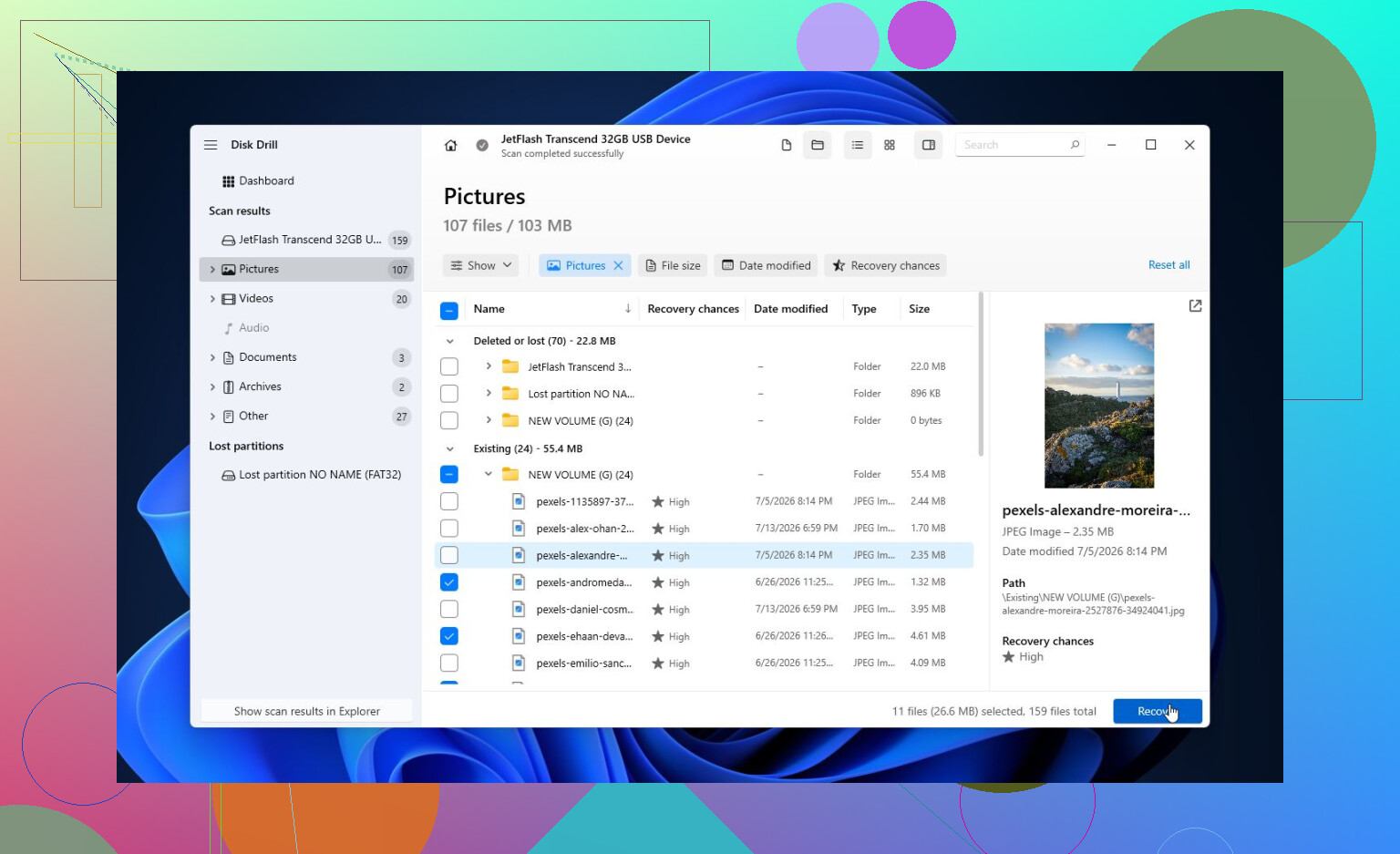
- Bruk forhåndsvisning før gjenoppretting. Hvis bildene, dokumentene eller andre viktige filer forhåndsvises normalt, er det et godt tegn.
- Lagre gjenopprettede filer på en annen stasjon. Gjenopprett dem aldri tilbake til problemstasjonen. Gratisversjonen for Windows tillater opptil 100 MB gjenoppretting, noe som er nok til å sjekke om filene faktisk kan gjenopprettes før du betaler for mer.
Når de viktige filene er kopiert til et trygt sted, gir det mening å prøve å reparere stasjonen.
Hvis den fortsatt vises som NTFS, exFAT eller FAT32 og Windows tildeler den en stasjonsbokstav, kan du kjøre:
chkdsk X: /r
Erstatt X med riktig stasjonsbokstav.
Hvis CHKDSK sier at stasjonen er RAW, eller det nekter å kjøre, prøv TestDisk i stedet. Det kan ofte gjenoppbygge skadet partisjonsinformasjon eller gjenopprette tapte partisjoner uten å formatere stasjonen.
Hvis reparasjonsverktøy ikke får det til å fungere, er en hurtigformatering vanligvis neste steg, men bare etter at filene er sikkerhetskopiert. Hvis problemet bare var korrupsjon i filsystemet, kan et nytt filsystem fjerne feilen. Hvis det samme problemet kommer tilbake etter formatering, ville jeg ikke fortsatt å bruke den stasjonen til noe viktig. Da begynner det å se ut som et maskinvareproblem.
Det er også én litt merkelig Windows-relatert ting som er verdt å sjekke. Hvis du ser Parameteren er feil med andre stasjoner eller også i andre ikke-relaterte Windows-oppgaver, se på de regionale innstillingene dine. Feil desimalskilletegn har utløst denne feilen for noen, men tilkoblingsproblemer og skade på filsystemet er mye vanligere.
Hvis stasjonen forsvinner fra Diskbehandling, klikker, stadig spinner opp og ned, eller S.M.A.R.T.-verktøy viser mange ventende eller omfordelte sektorer, slutt å tukle med den. Det peker vanligvis på sviktende maskinvare, og å holde den slått på kan gjøre gjenoppretting vanskeligere. I så fall er et profesjonelt gjenopprettingsverksted det tryggere valget.
Formatering er ikke løsningen hvis filene betyr noe. Prøv først å montere stasjonen som skrivebeskyttet fra en Linux live-USB, fordi Windows noen ganger viser parameteren er feil mens et annet OS fortsatt kan kopiere filene ut. Hvis den monteres, kopier alt til en separat stasjon før du kjører noe reparasjonsverktøy.
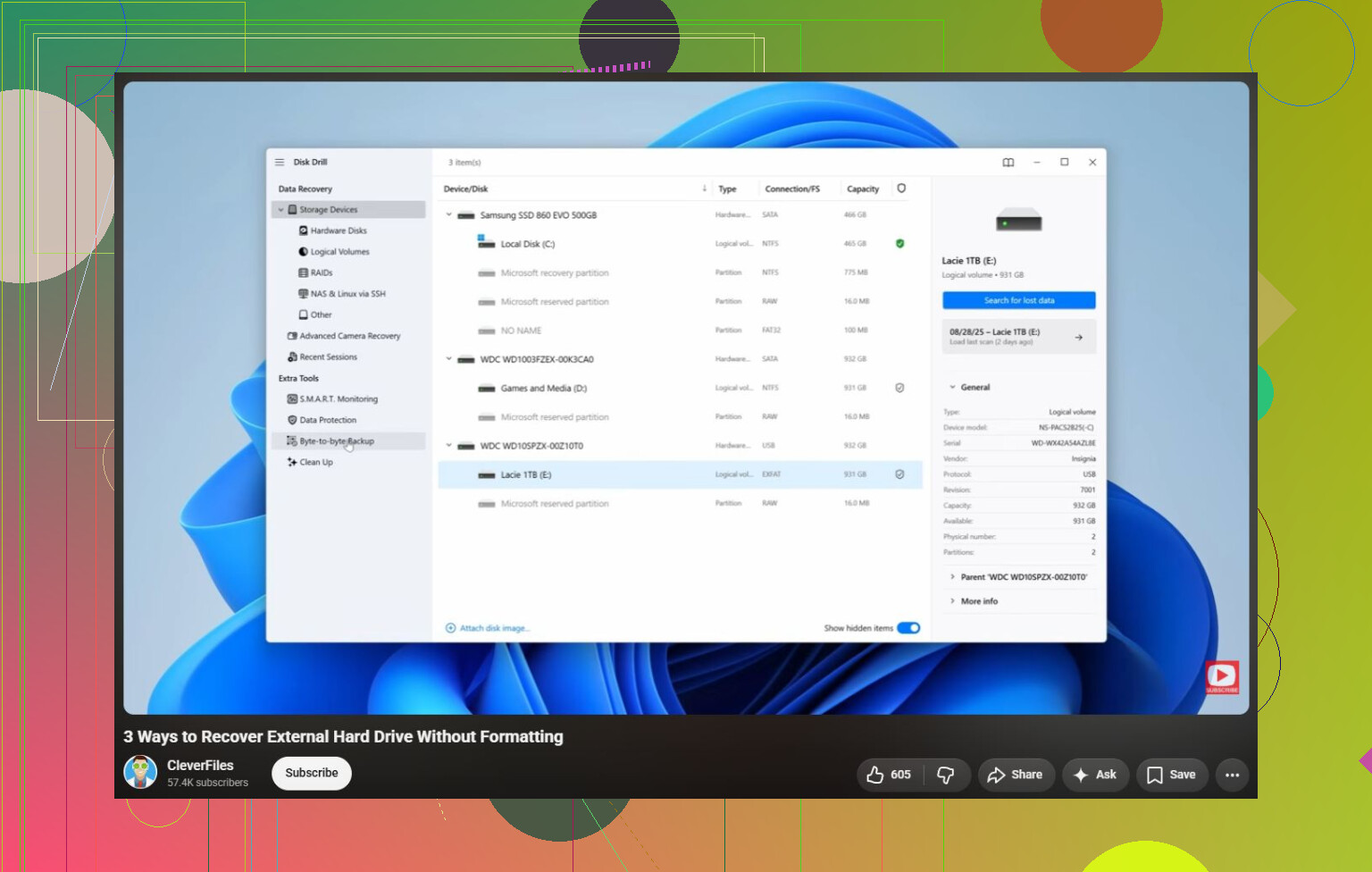
Hvis Diskbehandling viser den eksterne stasjonen med riktig total kapasitet, er gjenoppretting uten formatering mulig. Hvis den viser 0 byte, «Ingen medier» eller fortsetter å forsvinne, bør du behandle det mer som en maskinvarefeil og slutte å prøve programvareløsninger.
Det folk ofte overser, er om de skanner stasjonsbokstaven eller den faktiske fysiske disken. Hvis Windows sier at parameteren er feil, kan stasjonsbokstaven være ubrukelig fordi Windows ikke kan lese filsystemet riktig. I gjenopprettingsprogramvare bør du velge hele den eksterne diskenheten hvis den vises, ikke bare «E:» eller «F:». Det gir verktøyet en bedre sjanse til å finne den gamle partisjonen og filene. Samme idé med Disk Drill, TestDisk, R-Studio, DMDE osv. Installer verktøyet et annet sted og gjenopprett til et annet sted.
Jeg ville flyttet CHKDSK til stadiet «etter gjenoppretting», ikke første steg. Det kan gjøre at stasjonen åpnes igjen, men det kan også gjøre et rotete filsystem enda mer rotete fra et gjenopprettingsperspektiv. Formatering er siste steg først etter at filene dine er kopiert ut. Et format kan gjøre stasjonen brukbar igjen, men det er ikke en løsning som bevarer dataene for denne feilen.
Ikke klikk på «Initialiser», «Konverter» eller «Formater» i Diskbehandling bare fordi Windows tilbyr det. Hvis stasjonen viser riktig størrelse, klon eller gjenopprett fra den først, og vent med reparasjoner til senere, fordi disse meldingene er for å gjøre Windows fornøyd, ikke for å beskytte filene dine.