Min eksterne harddisk viser pludselig “Parameteren er forkert”, når jeg prøver at åbne den i Windows. Der er vigtige filer på den, så jeg forsøger at rette fejlen på den eksterne harddisk uden at formatere eller miste data. Hvilke sikre trin bør jeg prøve først?
Vær lidt forsigtig med denne fejl. 'Parameteren er forkert' fortæller dig ikke altid, hvad der faktisk gik galt. Den kan dukke op efter en dårlig afbrydelse, en strømafbrydelse, et løst eller defekt USB-kabel eller skader på filsystemet. Windows kan nægte at åbne drevet, selvom dataene stadig ligger der.
Det vigtigste er: skriv ikke noget til det drev endnu. Formatér det ikke, kopiér ikke nye filer til det, og kast dig ikke ud i CHKDSK, hvis filerne er vigtige. CHKDSK kan løse nogle filsystemproblemer, men på et beskadiget drev kan det også ændre, flytte eller fjerne ødelagte filsystemposter, mens det forsøger at reparere dem.
Start med de simple ting først:
- Skift USB-kablet.
- Brug en anden USB-port, helst en bageste port på en stationær computer.
- Prøv drevet på en anden computer.
- Tjek Diskhåndtering, og se om drevet vises med den korrekte størrelse.
Hvis Diskhåndtering stadig kan se drevet, selv hvis Stifinder siger, at det er utilgængeligt, er gendannelse ofte stadig mulig.
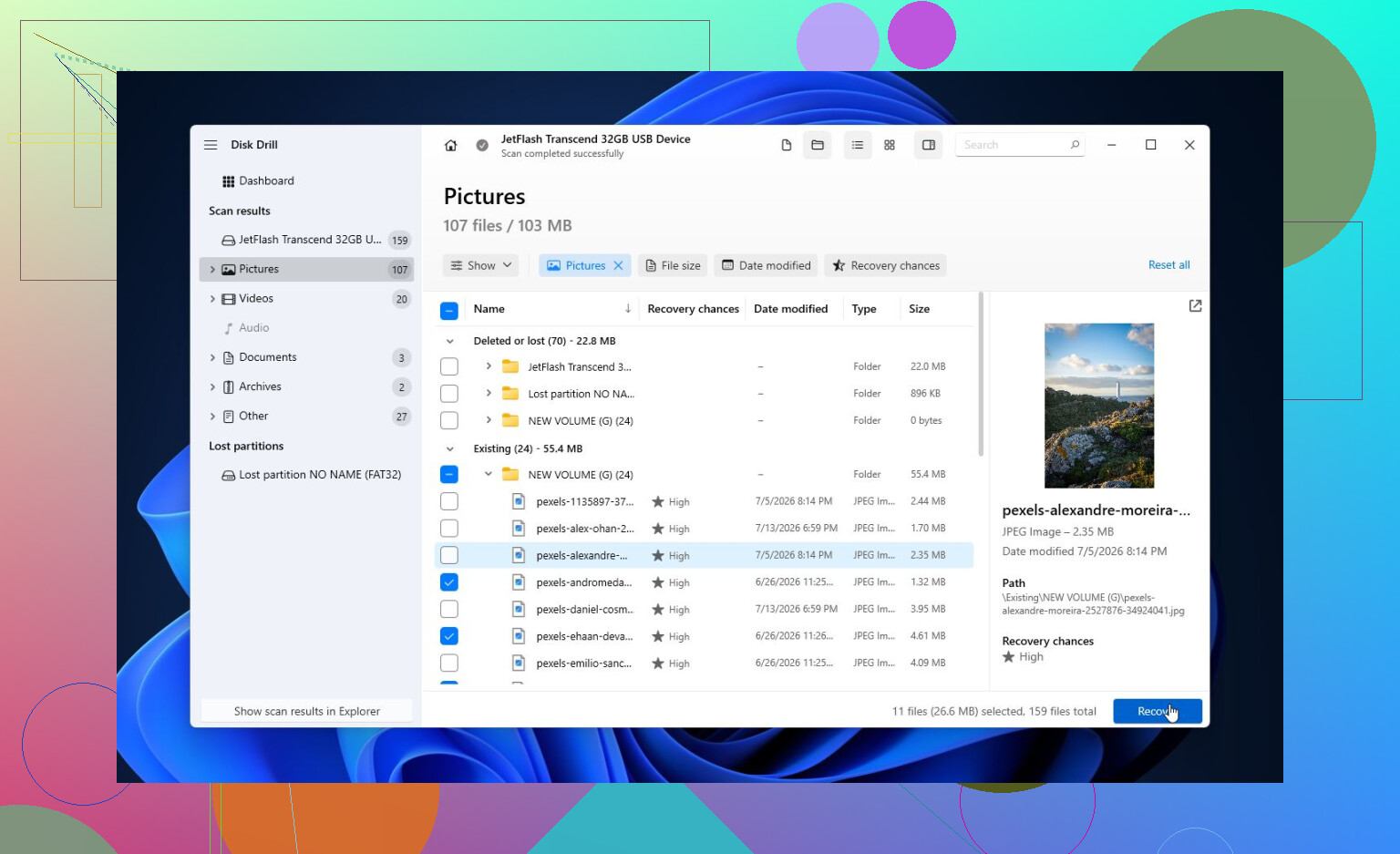
For at få filerne ud er Disk Drill et fornuftigt sted at starte. Det er nyttigt i tilfælde, hvor Windows kan registrere enheden, men ikke kan læse filsystemet korrekt.
Den sikrere måde at håndtere det på er noget i denne stil:
- Installér Disk Drill på dit primære systemdrev, ikke på det beskadigede eksterne drev.
- Åbn det, og se om det eksterne drev vises på listen.
- Hvis drevet afbrydes, opfører sig langsomt eller laver mærkelige lyde, så opret først en Byte-til-byte-sikkerhedskopi. Det giver dig et fuldt image af drevet, så du kan scanne kopien i stedet for at belaste originalen yderligere.
- Scan imaget, eller scan drevet direkte, hvis det virker stabilt.
- Kør en Universal Scan, så den kan lede efter eksisterende filer, slettede filer og alt, der kan gendannes fra det beskadigede filsystem.
- Brug forhåndsvisning før gendannelse. Hvis dine fotos, dokumenter eller andre vigtige filer vises normalt i forhåndsvisning, er det et godt tegn.
- Gem gendannede filer på et andet drev. Gendan dem aldrig tilbage til problemdrevet. Den gratis Windows-version tillader op til 100 MB gendannelse, hvilket er nok til at kontrollere, om filerne faktisk kan gendannes, før du betaler for mere.
Når de vigtige filer er kopieret til et sikkert sted, giver det mening at forsøge at reparere drevet.
Hvis det stadig vises som NTFS, exFAT eller FAT32, og Windows tildeler det et drevbogstav, kan du køre:
chkdsk X: /r
Erstat X med det korrekte drevbogstav.
Hvis CHKDSK siger, at drevet er RAW, eller hvis det nægter at køre, så prøv TestDisk i stedet. Det kan ofte genopbygge beskadigede partitionsoplysninger eller gendanne mistede partitioner uden at formatere drevet.
Hvis reparationsværktøjer ikke får det til at virke, er et hurtigt format normalt det næste skridt, men kun efter at filerne er sikkerhedskopieret. Hvis problemet kun var filsystemkorruption, kan et nyt filsystem rydde fejlen. Hvis det samme problem kommer tilbage efter formatering, ville jeg ikke fortsætte med at bruge det drev til noget vigtigt. På det tidspunkt begynder det at ligne et hardwareproblem.
Der er også en lidt mærkelig Windows-relateret ting, som er værd at tjekke. Hvis du ser 'Parameteren er forkert' med andre drev eller også i ikke-relaterede Windows-opgaver, så kig på dine regionale indstillinger. En forkert decimalseparator har udløst denne fejl for nogle personer, selvom forbindelsesproblemer og skader på filsystemet er langt mere almindelige.
Hvis drevet forsvinder fra Diskhåndtering, klikker, gentagne gange spinner op og ned, eller hvis S.M.A.R.T.-værktøjer viser mange ventende eller reallocerede sektorer, så lad være med at pille mere ved det. Det peger normalt på svigtende hardware, og at holde det tændt kan gøre gendannelse sværere. I det tilfælde er et professionelt gendannelseslaboratorium det sikrere valg.
Formatering er ikke løsningen, hvis filerne betyder noget. Prøv først at montere drevet som skrivebeskyttet fra en Linux live-USB, fordi Windows nogle gange viser parameteren er forkert, mens et andet operativsystem stadig kan kopiere filerne ud. Hvis det monteres, skal du kopiere alt til et separat drev, før du kører noget reparationsværktøj.
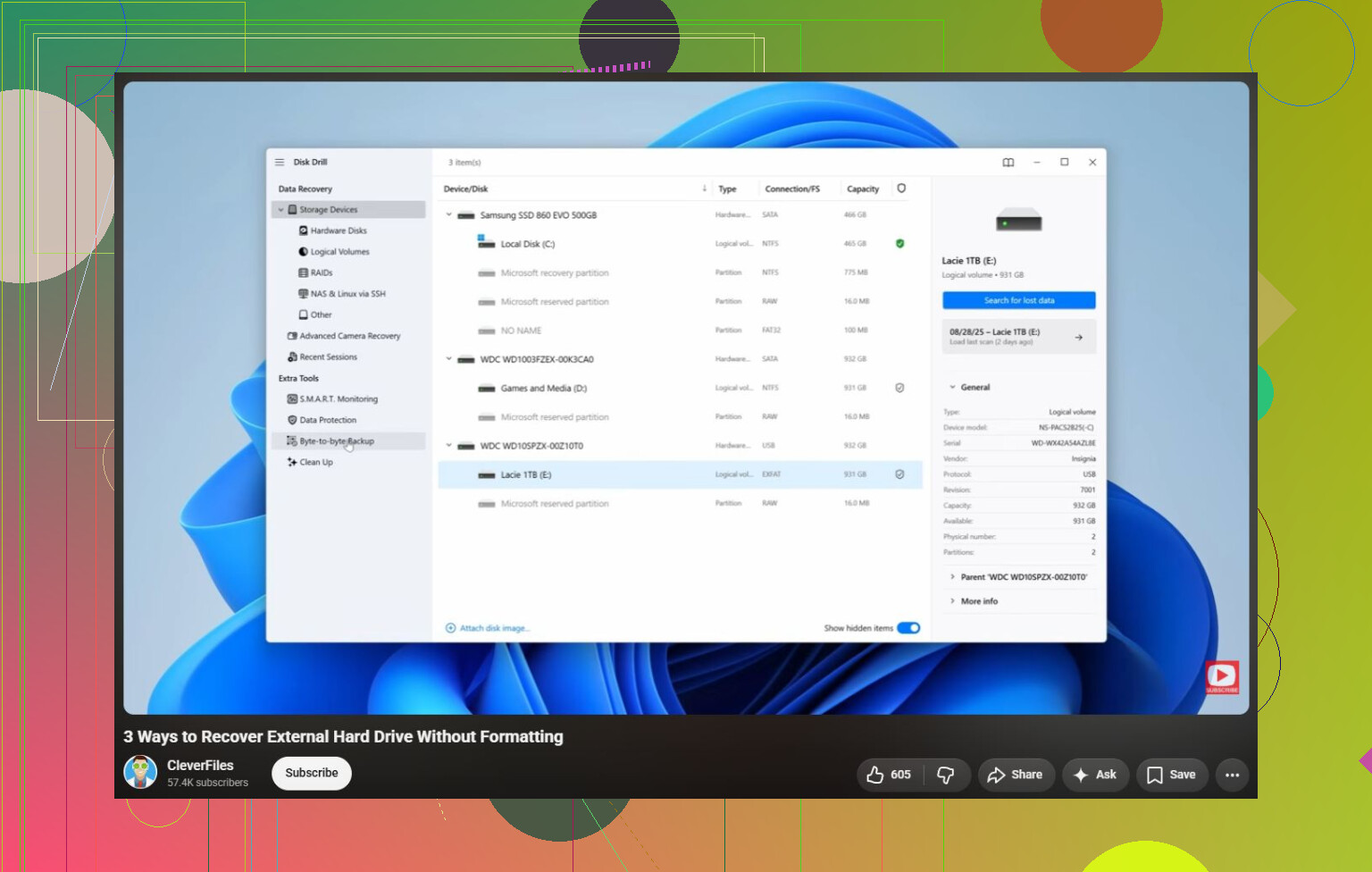
Hvis Diskhåndtering viser det eksterne drev med den korrekte samlede kapacitet, så ja, gendannelse uden formatering er mulig. Hvis det viser 0 byte, “Intet medie”, eller bliver ved med at forsvinde, så behandl det mere som hardwarefejl og stop med at prøve softwareløsninger.
Den detalje, folk ofte overser, er, om de scanner drevbogstavet eller den faktiske fysiske disk. Hvis Windows siger, at parameteren er forkert, kan drevbogstavet være ubrugeligt, fordi Windows ikke kan læse filsystemet korrekt. Vælg hele den eksterne diskenhed i gendannelsessoftwaren, hvis den vises, ikke kun “E:” eller “F:”. Det giver værktøjet en bedre chance for at finde den gamle partition og filerne. Samme idé med Disk Drill, TestDisk, R-Studio, DMDE osv. Installer værktøjet et andet sted, og gendan til et andet sted.
Jeg ville skubbe CHKDSK til stadiet “efter gendannelse”, ikke første trin. Det kan få drevet til at åbne igen, men det kan også gøre et rodet filsystem endnu mere rodet set fra et gendannelsesperspektiv. Formatering er kun det sidste trin, efter at dine filer er kopieret ud. En formatering kan måske gøre drevet brugbart igen, men det er ikke en løsning, der bevarer data, på denne fejl.
Klik ikke på “Initialiser”, “Konverter” eller “Formater” i Diskhåndtering, bare fordi Windows tilbyder det. Hvis drevet viser den rigtige størrelse, så klon eller gendan fra det først, og rod så med reparationer senere, for de beskeder er til for at gøre Windows tilfreds, ikke for at beskytte dine filer.