Mijn externe harde schijf toont plotseling De parameter is onjuist wanneer ik deze in Windows probeer te openen. Er staan belangrijke bestanden op, dus ik probeer de fout op de externe harde schijf op te lossen zonder te formatteren of gegevens te verliezen. Welke veilige stappen moet ik eerst proberen?
Wees een beetje voorzichtig met deze fout. 'De parameter is onjuist' vertelt je niet altijd wat er werkelijk is misgegaan. Deze melding kan verschijnen na een slechte ontkoppeling, een stroomuitval, een losse of defecte USB-kabel, of schade aan het bestandssysteem. Windows kan weigeren de schijf te openen, ook al staan de gegevens er nog steeds op.
Het belangrijkste is: schrijf nog niets naar die schijf. Formatteer hem niet, kopieer er geen nieuwe bestanden naartoe en begin niet te snel met CHKDSK als de bestanden belangrijk zijn. CHKDSK kan sommige problemen met het bestandssysteem oplossen, maar bij een beschadigde schijf kan het tijdens een reparatie ook beschadigde vermeldingen in het bestandssysteem wijzigen, verplaatsen of verwijderen.
Begin eerst met de simpele dingen:
- Vervang de USB-kabel.
- Gebruik een andere USB-poort, bij voorkeur een poort aan de achterkant van een desktop.
- Probeer de schijf op een andere computer.
- Controleer Schijfbeheer en kijk of de schijf wordt weergegeven met de juiste grootte.
Als Schijfbeheer de schijf nog steeds ziet, zelfs als Verkenner zegt dat deze niet toegankelijk is, is herstel vaak nog mogelijk.
Om de bestanden eraf te halen, is Disk Drill een redelijke plek om te beginnen. Het is nuttig in gevallen waarin Windows het apparaat wel kan detecteren, maar het bestandssysteem niet goed kan lezen.
De veiligere manier om hiermee om te gaan is ongeveer als volgt:
- Installeer Disk Drill op je hoofdsysteemschijf, niet op de beschadigde externe schijf.
- Open het programma en kijk of de externe schijf in de lijst verschijnt.
- Als de schijf de verbinding verliest, traag reageert of vreemde geluiden maakt, maak dan eerst een Byte-voor-byte-back-up. Daarmee krijg je een volledige image van de schijf, zodat je de kopie kunt scannen in plaats van de originele schijf verder te belasten.
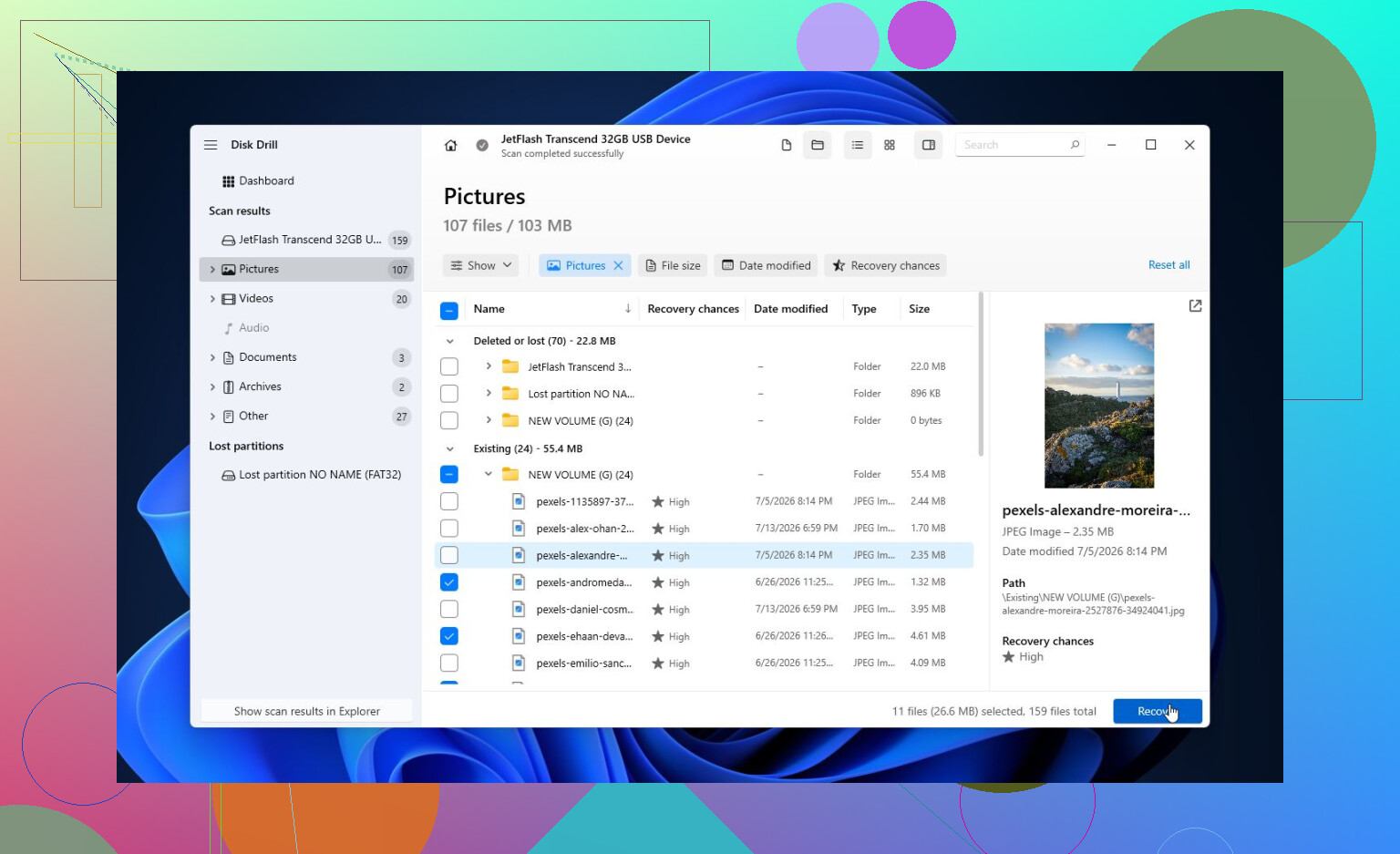
- Scan de image, of scan de schijf rechtstreeks als deze stabiel lijkt.
- Voer een Universele scan uit, zodat er kan worden gezocht naar bestaande bestanden, verwijderde bestanden en alles wat herstelbaar is uit het beschadigde bestandssysteem.
- Gebruik de voorbeeldweergave voordat je herstelt. Als je foto's, documenten of andere belangrijke bestanden normaal worden weergegeven in de preview, is dat een goed teken.
- Sla herstelde bestanden op een andere schijf op. Herstel ze nooit terug naar de probleemschijf. Met de gratis Windows-versie kun je tot 100 MB herstellen, wat genoeg is om te controleren of de bestanden daadwerkelijk herstelbaar zijn voordat je voor meer betaalt.
Nadat de belangrijke bestanden ergens veilig zijn opgeslagen, is het logisch om te proberen de schijf te repareren.
Als deze nog steeds als NTFS, exFAT of FAT32 wordt weergegeven en Windows er een stationsletter aan toewijst, kun je het volgende uitvoeren:
chkdsk X: /r
Vervang X door de juiste stationsletter.
Als CHKDSK zegt dat de schijf RAW is, of als het weigert te starten, probeer dan TestDisk. Dat kan vaak beschadigde partitie-informatie opnieuw opbouwen of verloren partities herstellen zonder de schijf te formatteren.
Als reparatietools het probleem niet oplossen, is een snelle formattering meestal de volgende stap, maar pas nadat de bestanden zijn veiliggesteld. Als het probleem alleen beschadiging van het bestandssysteem was, kan een nieuw bestandssysteem de fout verhelpen. Als hetzelfde probleem na het formatteren terugkomt, zou ik die schijf niet meer gebruiken voor iets belangrijks. Op dat moment begint het meer op een hardwareprobleem te lijken.
Er is ook nog een vreemd Windows-gerelateerd ding dat het controleren waard is. Als je 'De parameter is onjuist' ook ziet bij andere schijven of bij niet-gerelateerde Windows-taken, kijk dan naar je regionale instellingen. Een verkeerd decimaal scheidingsteken heeft deze fout bij sommige mensen veroorzaakt, al komen verbindingsproblemen en schade aan het bestandssysteem veel vaker voor.
Als de schijf verdwijnt uit Schijfbeheer, klikkende geluiden maakt, herhaaldelijk op- en afspint, of als S.M.A.R.T.-tools veel wachtende of opnieuw toegewezen sectoren tonen, blijf er dan niet mee rommelen. Dat wijst meestal op falende hardware, en de schijf ingeschakeld houden kan herstel moeilijker maken. In dat geval is een professioneel dataherstellab de veiligere keuze.
Formatteren is niet de oplossing als de bestanden belangrijk zijn. Probeer de schijf eerst alleen-lezen te koppelen vanaf een Linux live-USB, omdat Windows soms meldt dat de parameter onjuist is terwijl een ander besturingssysteem de bestanden nog wel kan kopiëren. Als de schijf wordt gekoppeld, kopieer dan eerst alles naar een aparte schijf voordat je een reparatiehulpmiddel uitvoert.
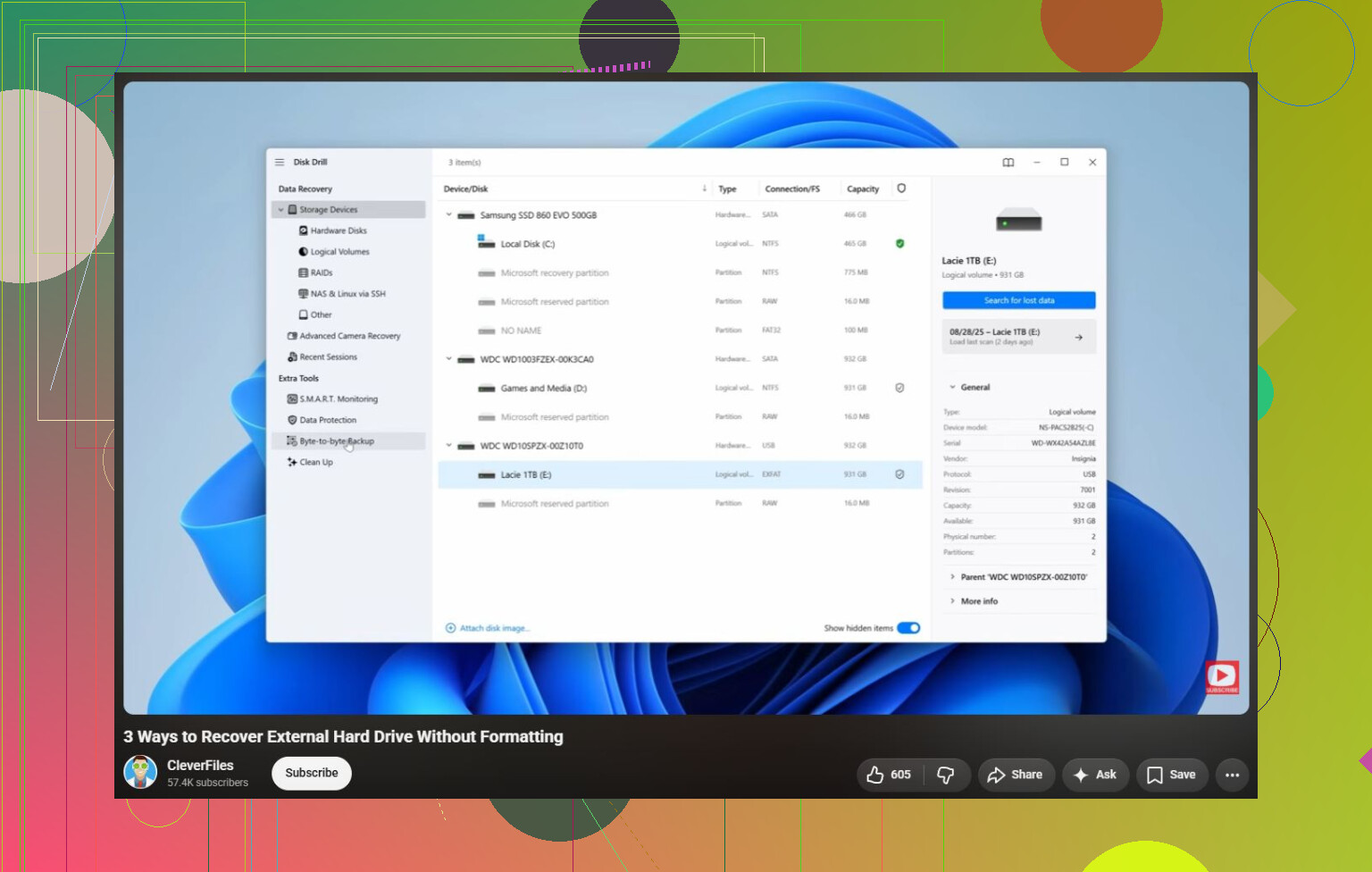
Als Schijfbeheer de externe schijf met de juiste totale capaciteit weergeeft, dan ja, herstel zonder formatteren is mogelijk. Als er 0 bytes, Geen media, staat of de schijf steeds verdwijnt, behandel het dan meer als een hardwarestoring en stop met het proberen van softwarematige oplossingen.
Het detail dat mensen vaak missen, is of ze de stationsletter scannen of de daadwerkelijke fysieke schijf. Als Windows zegt dat de parameter onjuist is, kan de stationsletter nutteloos zijn omdat Windows het bestandssysteem niet goed kan lezen. Kies in herstelsoftware het volledige externe schijfapparaat als het verschijnt, niet alleen E: of F:. Dat geeft het hulpprogramma een betere kans om de oude partitie en bestanden te vinden. Hetzelfde idee geldt voor Disk Drill, TestDisk, R-Studio, DMDE, enz. Installeer het hulpprogramma ergens anders en herstel naar een andere locatie.
Ik zou CHKDSK naar de fase na herstel verschuiven, niet naar de eerste fase. Het kan ervoor zorgen dat de schijf weer opent, maar vanuit herstelperspectief kan het een rommelig bestandssysteem ook nog rommeliger maken. Formatteren is pas de laatste stap nadat je bestanden zijn gekopieerd. Een formattering kan de schijf misschien weer bruikbaar maken, maar het is geen oplossing voor deze fout waarbij gegevens behouden blijven.
Klik niet op “Initialiseren”, “Converteren” of “Formatteren” in Schijfbeheer alleen omdat Windows dit aanbiedt. Als het station de juiste grootte toont, kloon het dan of herstel er eerst gegevens van, en ga pas daarna met reparaties aan de slag, want die meldingen zijn bedoeld om Windows tevreden te stellen, niet om je bestanden te beschermen.