Meine externe Festplatte zeigt plötzlich „Der Parameter ist falsch“ an, wenn ich versuche, sie in Windows zu öffnen. Darauf befinden sich wichtige Dateien, daher versuche ich, den Fehler der externen Festplatte zu beheben, ohne zu formatieren oder Daten zu verlieren. Welche sicheren Schritte sollte ich zuerst ausprobieren?
Seien Sie bei diesem Fehler etwas vorsichtig. Der Parameter ist falsch sagt Ihnen nicht immer, was tatsächlich schiefgelaufen ist. Er kann nach einer fehlerhaften Trennung, einem Stromausfall, einem lockeren oder defekten USB-Kabel oder durch Schäden am Dateisystem auftreten. Windows verweigert möglicherweise das Öffnen des Laufwerks, obwohl die Daten noch darauf vorhanden sind.
Das Wichtigste ist: Schreiben Sie vorerst nichts auf dieses Laufwerk. Formatieren Sie es nicht, kopieren Sie keine neuen Dateien darauf und starten Sie nicht vorschnell CHKDSK, wenn die Dateien wichtig sind. CHKDSK kann einige Dateisystemprobleme beheben, aber auf einem beschädigten Laufwerk kann es beim Reparaturversuch auch defekte Dateisystemeinträge verändern, verschieben oder entfernen.
Beginnen Sie zuerst mit den einfachen Dingen:
- Tauschen Sie das USB-Kabel aus.
- Verwenden Sie einen anderen USB-Anschluss, idealerweise einen rückseitigen Anschluss an einem Desktop-PC.
- Testen Sie das Laufwerk an einem anderen Computer.
- Prüfen Sie die Datenträgerverwaltung und sehen Sie nach, ob das Laufwerk mit der richtigen Größe angezeigt wird.
Wenn die Datenträgerverwaltung das Laufwerk noch erkennt, auch wenn der Datei-Explorer sagt, dass es nicht zugänglich ist, ist eine Wiederherstellung oft noch möglich.
Um die Dateien herunterzubekommen, ist Disk Drill ein vernünftiger Ausgangspunkt. Es ist in Fällen nützlich, in denen Windows das Gerät erkennen kann, das Dateisystem aber nicht richtig lesen kann.
Die sicherere Vorgehensweise sieht ungefähr so aus:
- Installieren Sie Disk Drill auf Ihrem Hauptsystemlaufwerk, nicht auf dem beschädigten externen Laufwerk.
- Öffnen Sie es und prüfen Sie, ob das externe Laufwerk in der Liste erscheint.
- Wenn die Verbindung zum Laufwerk immer wieder unterbrochen wird, es langsam reagiert oder ungewöhnliche Geräusche macht, erstellen Sie zuerst ein Byte-zu-Byte-Backup. Dadurch erhalten Sie ein vollständiges Abbild des Laufwerks, sodass Sie die Kopie scannen können, statt das Original zusätzlich zu belasten.
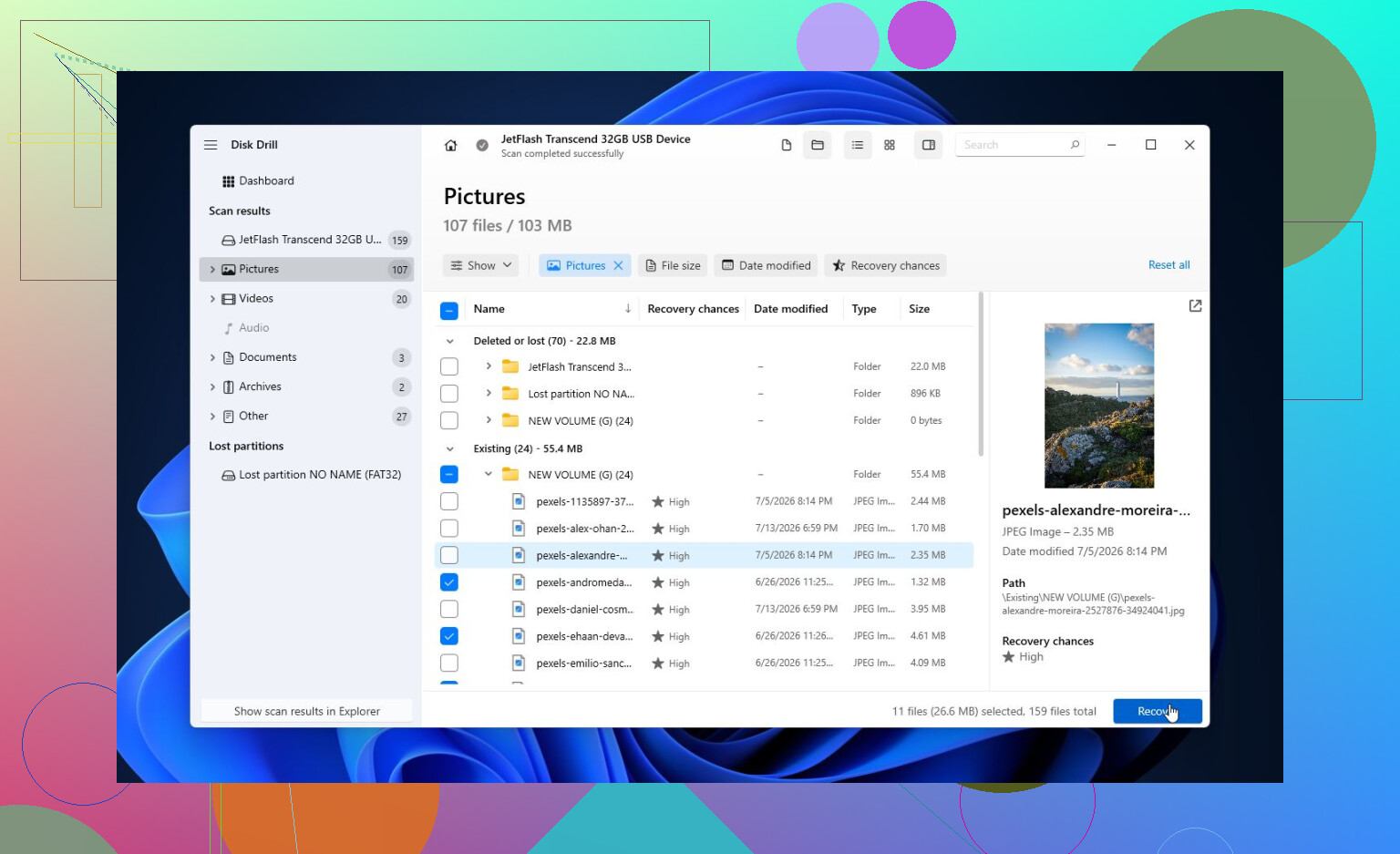
- Scannen Sie das Abbild oder das Laufwerk direkt, wenn es stabil zu sein scheint.
- Führen Sie einen Universal-Scan aus, damit nach vorhandenen Dateien, gelöschten Dateien und allem gesucht werden kann, was aus dem beschädigten Dateisystem noch wiederherstellbar ist.
- Nutzen Sie die Vorschau vor der Wiederherstellung. Wenn Ihre Fotos, Dokumente oder andere wichtige Dateien in der Vorschau normal angezeigt werden, ist das ein gutes Zeichen.
- Speichern Sie wiederhergestellte Dateien auf einem anderen Laufwerk. Stellen Sie sie niemals auf dem problematischen Laufwerk wieder her. Die kostenlose Windows-Version erlaubt bis zu 100 MB Wiederherstellung, was ausreicht, um zu prüfen, ob die Dateien tatsächlich wiederherstellbar sind, bevor Sie für mehr bezahlen.
Nachdem die wichtigen Dateien an einen sicheren Ort kopiert wurden, ist es sinnvoll, zu versuchen, das Laufwerk zu reparieren.
Wenn es weiterhin als NTFS, exFAT oder FAT32 angezeigt wird und Windows ihm einen Laufwerksbuchstaben zuweist, können Sie Folgendes ausführen:
chkdsk X: /r
Ersetzen Sie X durch den richtigen Laufwerksbuchstaben.
Wenn CHKDSK meldet, dass das Laufwerk RAW ist, oder die Ausführung verweigert, versuchen Sie stattdessen TestDisk. Es kann oft beschädigte Partitionsinformationen wiederherstellen oder verlorene Partitionen zurückholen, ohne das Laufwerk zu formatieren.
Wenn Reparaturtools das Problem nicht beheben, ist ein Schnellformatieren normalerweise der nächste Schritt, aber erst nachdem die Dateien gesichert wurden. Wenn das Problem nur eine Beschädigung des Dateisystems war, kann ein neues Dateisystem den Fehler möglicherweise beseitigen. Wenn dasselbe Problem nach der Formatierung wieder auftritt, würde ich dieses Laufwerk nicht mehr für irgendetwas Wichtiges verwenden. Ab diesem Punkt sieht es eher nach einem Hardwareproblem aus.
Es gibt noch eine seltsame Windows-bezogene Sache, die man prüfen sollte. Wenn Sie Der Parameter ist falsch auch bei anderen Laufwerken oder bei nicht zusammenhängenden Windows-Aufgaben sehen, werfen Sie einen Blick auf Ihre Regionseinstellungen. Ein falsches Dezimaltrennzeichen hat diesen Fehler bei manchen Personen ausgelöst, auch wenn Verbindungsprobleme und Dateisystemschäden deutlich häufiger sind.
Wenn das Laufwerk aus der Datenträgerverwaltung verschwindet, klickt, wiederholt hoch- und herunterfährt oder S.M.A.R.T.-Tools viele ausstehende oder neu zugewiesene Sektoren anzeigen, lassen Sie es in Ruhe. Das deutet in der Regel auf ausfallende Hardware hin, und es eingeschaltet zu lassen kann die Wiederherstellung erschweren. In diesem Fall ist ein professionelles Datenrettungslabor die sicherere Wahl.
Formatierung ist nicht die Lösung, wenn die Dateien wichtig sind. Versuchen Sie zuerst, das Laufwerk schreibgeschützt von einem Linux-Live-USB zu mounten, denn manchmal meldet Windows „Parameter ist falsch“, während ein anderes Betriebssystem die Dateien noch kopieren kann. Wenn es gemountet wird, kopieren Sie alles auf ein separates Laufwerk, bevor Sie ein Reparaturtool ausführen.
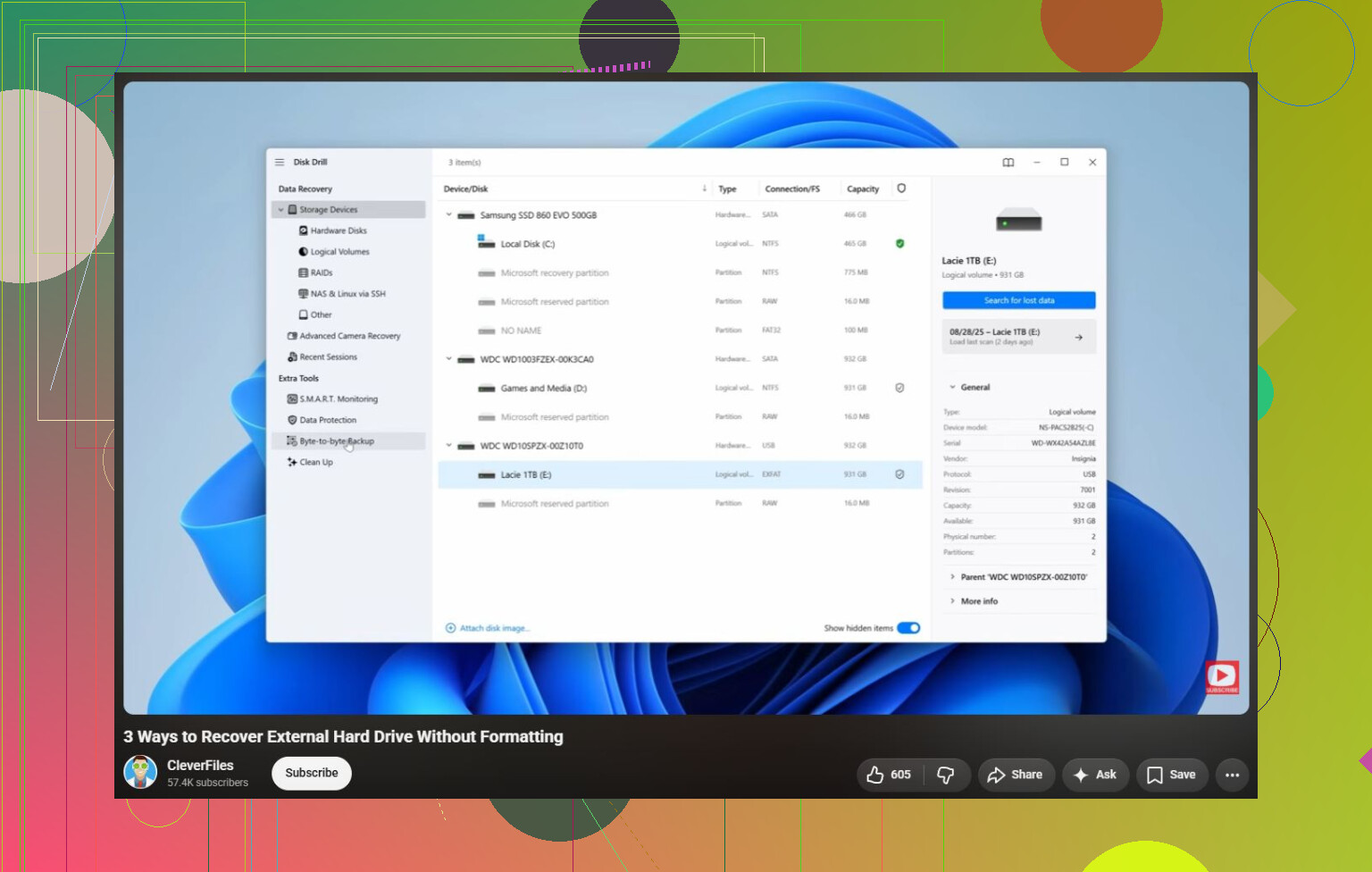
Wenn die Datenträgerverwaltung das externe Laufwerk mit der korrekten Gesamtkapazität anzeigt, dann ja, eine Wiederherstellung ohne Formatierung ist möglich. Wenn sie 0 Byte, „Kein Medium“ anzeigt oder das Laufwerk ständig verschwindet, behandeln Sie es eher wie einen Hardwarefehler und hören Sie auf, Softwarelösungen zu versuchen.
Das Detail, das viele oft übersehen, ist, ob sie den Laufwerksbuchstaben oder den tatsächlichen physischen Datenträger scannen. Wenn Windows sagt, dass der Parameter falsch ist, kann der Laufwerksbuchstabe nutzlos sein, weil Windows das Dateisystem nicht richtig lesen kann. Wählen Sie in einer Wiederherstellungssoftware das gesamte externe Datenträgergerät aus, falls es angezeigt wird, nicht nur „E:“ oder „F:“. Das gibt dem Tool eine bessere Chance, die alte Partition und die Dateien zu finden. Dasselbe gilt für Disk Drill, TestDisk, R-Studio, DMDE usw. Installieren Sie das Tool an einem anderen Ort und stellen Sie an einem anderen Ort wieder her.
Ich würde CHKDSK erst in die Phase „nach der Wiederherstellung“ verschieben, nicht in die erste Phase. Es kann dazu führen, dass sich das Laufwerk wieder öffnen lässt, aber aus Sicht der Wiederherstellung kann es ein bereits beschädigtes Dateisystem noch unübersichtlicher machen. Die Formatierung ist der letzte Schritt, erst nachdem Ihre Dateien herunterkopiert wurden. Eine Formatierung könnte das Laufwerk wieder nutzbar machen, aber sie ist keine datenerhaltende Lösung für diesen Fehler.
Klicken Sie in der Datenträgerverwaltung nicht auf Initialisieren, Konvertieren oder Formatieren, nur weil Windows es anbietet. Wenn das Laufwerk die richtige Größe anzeigt, klonen Sie es oder stellen Sie zuerst Daten davon wieder her und kümmern Sie sich erst danach um Reparaturen, denn diese Aufforderungen dienen dazu, Windows zufriedenzustellen, nicht Ihre Dateien zu schützen.