Min externa hårddisk visar plötsligt ”Parametern är felaktig” när jag försöker öppna den i Windows. Den innehåller viktiga filer, så jag försöker åtgärda felet på den externa hårddisken utan att formatera den eller förlora data. Vilka säkra steg bör jag prova först?
Var lite försiktig med det här felet. The parameter is incorrect talar inte alltid om vad som faktiskt gick fel. Det kan dyka upp efter en dålig frånkoppling, ett strömavbrott, en lös eller trasig USB-kabel eller skador i filsystemet. Windows kan vägra att öppna enheten även om datan fortfarande finns kvar där.
Det viktigaste är: skriv inte något till den enheten än. Formatera den inte, kopiera inga nya filer till den och kasta dig inte över CHKDSK om filerna är viktiga. CHKDSK kan fixa vissa problem i filsystemet, men på en skadad enhet kan det också ändra, flytta eller ta bort trasiga filsystemsposter medan det försöker reparera dem.
Börja med det enkla först:
- Byt USB-kabel.
- Använd en annan USB-port, helst en bakre port på en stationär dator.
- Prova enheten på en annan dator.
- Kontrollera Diskhantering och se om enheten visas med rätt storlek.
Om Diskhantering fortfarande ser enheten, även om Utforskaren säger att den är otillgänglig, är återställning ofta fortfarande möjlig.
För att få ut filerna är Disk Drill en rimlig plats att börja på. Det är användbart i fall där Windows kan upptäcka enheten men inte kan läsa filsystemet korrekt.
Det säkrare sättet att hantera det på är ungefär så här:
- Installera Disk Drill på din huvudsakliga systemenhet, inte på den skadade externa enheten.
- Öppna det och se om den externa enheten visas i listan.
- Om enheten kopplas från, beter sig långsamt eller låter konstigt, skapa först en byte-för-byte-säkerhetskopia. Det ger dig en fullständig avbild av enheten så att du kan skanna kopian i stället för att belasta originalet mer.
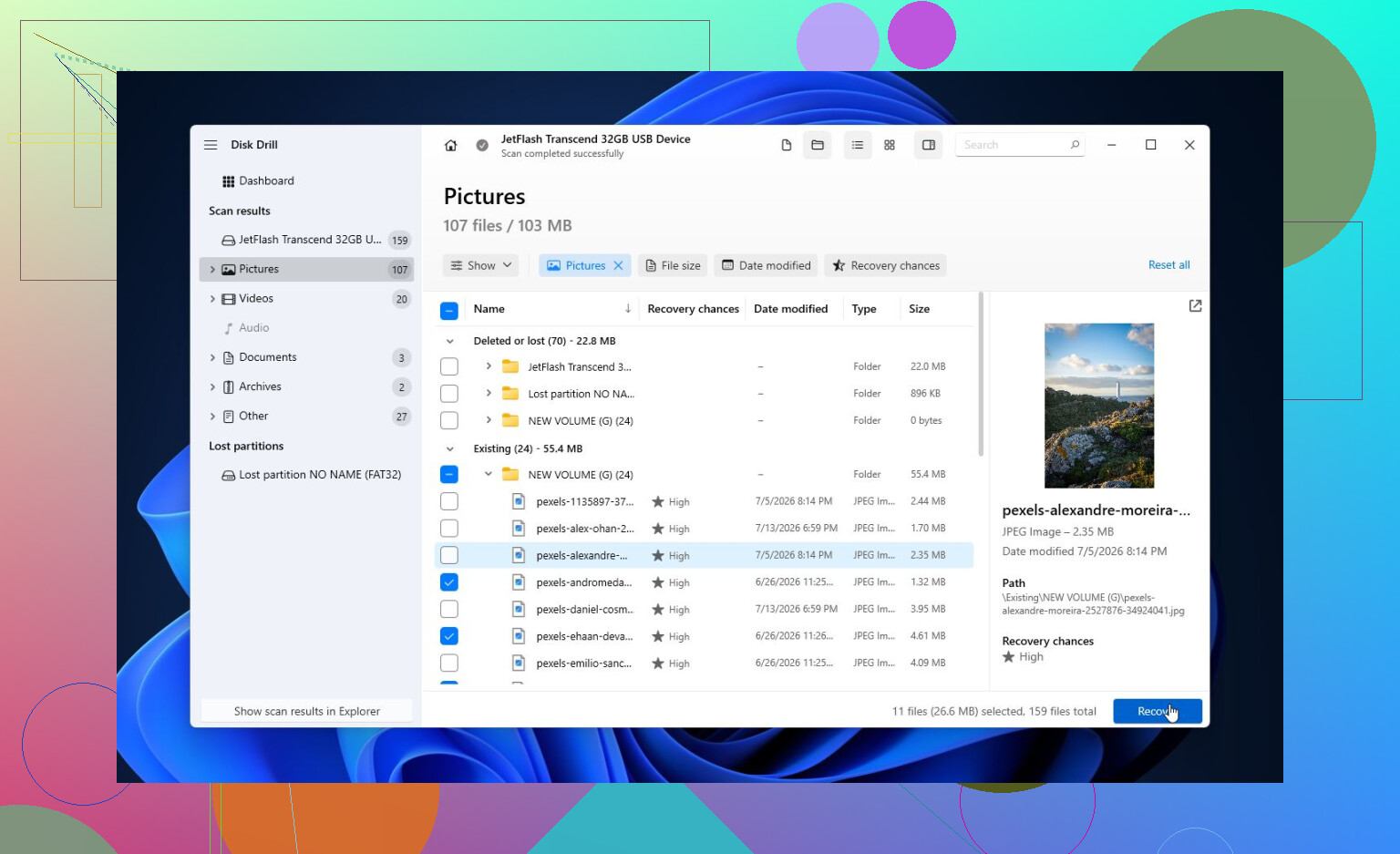
- Skanna avbilden, eller skanna enheten direkt om den verkar stabil.
- Kör en universell skanning så att den kan leta efter befintliga filer, raderade filer och allt som går att återställa från det skadade filsystemet.
- Använd förhandsgranskning innan du återställer. Om dina foton, dokument eller andra viktiga filer förhandsgranskas normalt är det ett gott tecken.
- Spara återställda filer på en annan enhet. Återställ dem aldrig tillbaka till problemenheten. Gratisversionen för Windows tillåter upp till 100 MB återställning, vilket räcker för att kontrollera om filerna faktiskt går att återställa innan du betalar för mer.
När de viktiga filerna har kopierats till en säker plats är det rimligt att försöka reparera enheten.
Om den fortfarande visas som NTFS, exFAT eller FAT32 och Windows tilldelar den en enhetsbokstav kan du köra:
chkdsk X: /r
Ersätt X med rätt enhetsbokstav.
Om CHKDSK säger att enheten är RAW, eller om det vägrar att köra, prova TestDisk i stället. Det kan ofta bygga upp skadad partitionsinformation igen eller återställa förlorade partitioner utan att formatera enheten.
Om reparationsverktyg inte får det att fungera är en snabbformatering vanligtvis nästa steg, men först efter att filerna har säkerhetskopierats. Om problemet bara var korruption i filsystemet kan ett nytt filsystem rensa bort felet. Om samma problem kommer tillbaka efter formatering skulle jag inte fortsätta använda den enheten till något viktigt. Då börjar det se ut som ett maskinvaruproblem.
Det finns också en lite märklig Windows-relaterad sak som är värd att kontrollera. Om du ser The parameter is incorrect med andra enheter eller även i andra orelaterade Windows-uppgifter, titta på dina nationella inställningar. En felaktig decimalavgränsare har orsakat detta fel för vissa, även om anslutningsproblem och skador i filsystemet är mycket vanligare.
Om enheten försvinner från Diskhantering, klickar, upprepade gånger spinner upp och ner eller om S.M.A.R.T.-verktyg visar många väntande eller omallokerade sektorer, sluta peta på den. Det pekar vanligtvis på felande maskinvara, och att hålla den strömsatt kan göra återställning svårare. I så fall är ett professionellt återställningslabb det säkrare valet.
Formatering är inte lösningen om filerna är viktiga. Försök först att montera enheten skrivskyddad från ett Linux live-USB, eftersom Windows ibland visar “parametern är felaktig” medan ett annat operativsystem fortfarande kan kopiera filerna. Om den monteras, kopiera allt till en separat enhet innan du kör något reparationsverktyg.
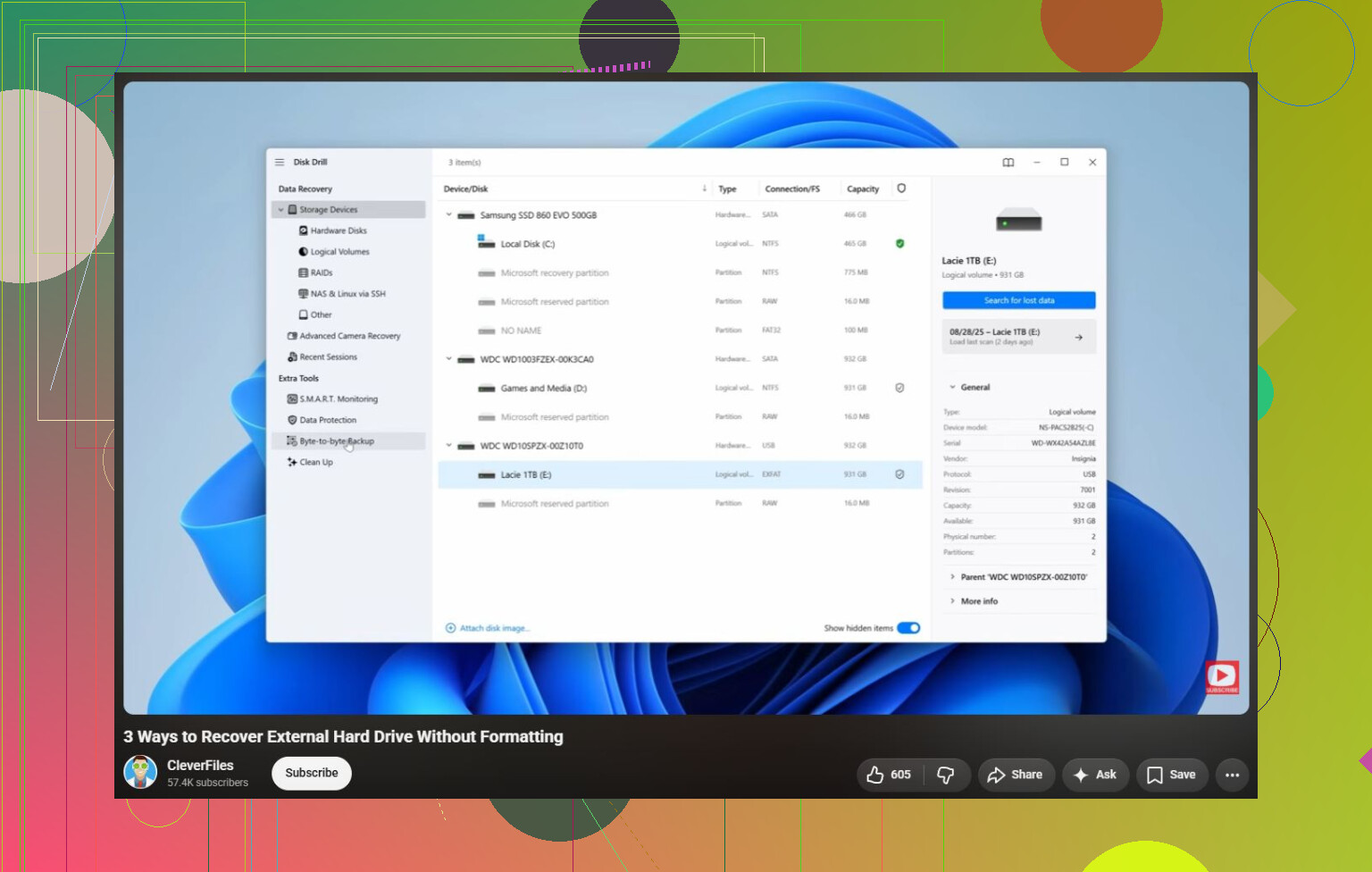
Om Diskhantering visar den externa enheten med korrekt total kapacitet, då ja, återställning utan formatering är möjlig. Om den visar 0 byte, “Inget medium” eller fortsätter att försvinna, behandla det mer som ett hårdvarufel och sluta försöka med programvarulösningar.
Det som folk ofta missar är om de skannar enhetsbokstaven eller den faktiska fysiska disken. Om Windows säger att parametern är felaktig kan enhetsbokstaven vara oanvändbar eftersom Windows inte kan läsa filsystemet korrekt. I återställningsprogram, välj hela den externa diskenheten om den visas, inte bara “E:” eller “F:”. Det ger verktyget en bättre chans att hitta den gamla partitionen och filerna. Samma idé gäller för Disk Drill, TestDisk, R-Studio, DMDE osv. Installera verktyget någon annanstans och återställ till någon annanstans.
Jag skulle skjuta upp CHKDSK till stadiet “efter återställning”, inte till det första stadiet. Det kan göra att enheten går att öppna igen, men det kan också göra ett rörigt filsystem ännu rörigare ur ett återställningsperspektiv. Formatering är sista steget först efter att dina filer har kopierats bort. En formatering kan göra enheten användbar igen, men det är inte en lösning som bevarar data för det här felet.
Klicka inte på Initialize, Convert eller Format i Diskhantering bara för att Windows föreslår det. Om enheten visar rätt storlek ska du först klona eller återställa från den och sedan ta itu med reparationer senare, eftersom de uppmaningarna är till för att göra Windows nöjt, inte för att skydda dina filer.