Mój zewnętrzny dysk twardy nagle wyświetla komunikat „Parametr jest nieprawidłowy”, gdy próbuję otworzyć go w systemie Windows. Są na nim ważne pliki, więc próbuję naprawić błąd zewnętrznego dysku twardego bez formatowania i utraty danych. Jakie bezpieczne kroki powinienem najpierw wypróbować?
Zachowaj trochę ostrożności przy tym błędzie. „Parametr jest niepoprawny” nie zawsze mówi, co faktycznie poszło nie tak. Może pojawić się po nieprawidłowym odłączeniu, zaniku zasilania, luźnym lub uszkodzonym kablu USB albo uszkodzeniu systemu plików. Windows może odmówić otwarcia dysku, mimo że dane nadal się na nim znajdują.
Najważniejsze jest to: na razie niczego nie zapisuj na tym dysku. Nie formatuj go, nie kopiuj na niego nowych plików i nie uruchamiaj pochopnie CHKDSK, jeśli pliki są ważne. CHKDSK potrafi naprawić niektóre problemy z systemem plików, ale na uszkodzonym dysku może też zmienić, przenieść lub usunąć uszkodzone wpisy systemu plików podczas próby ich naprawy.
Zacznij najpierw od prostych rzeczy:
- Wymień kabel USB.
- Użyj innego portu USB, najlepiej tylnego portu w komputerze stacjonarnym.
- Sprawdź dysk na innym komputerze.
- Otwórz Zarządzanie dyskami i sprawdź, czy dysk pokazuje się z prawidłową pojemnością.
Jeśli Zarządzanie dyskami nadal widzi dysk, nawet jeśli Eksplorator plików mówi, że jest niedostępny, odzyskanie danych często nadal jest możliwe.
Aby skopiować pliki, Disk Drill to rozsądne miejsce na początek. Jest przydatny w sytuacjach, gdy Windows wykrywa urządzenie, ale nie potrafi poprawnie odczytać systemu plików.
Bezpieczniej będzie postąpić mniej więcej tak:
- Zainstaluj Disk Drill na głównym dysku systemowym, a nie na uszkodzonym dysku zewnętrznym.
- Otwórz program i sprawdź, czy dysk zewnętrzny pojawia się na liście.
- Jeśli dysk się rozłącza, działa wolno lub wydaje dziwne dźwięki, najpierw utwórz kopię bajt po bajcie. Da ci to pełny obraz dysku, dzięki czemu możesz skanować kopię zamiast bardziej obciążać oryginał.
- Przeskanuj obraz albo przeskanuj sam dysk bezpośrednio, jeśli wydaje się stabilny.
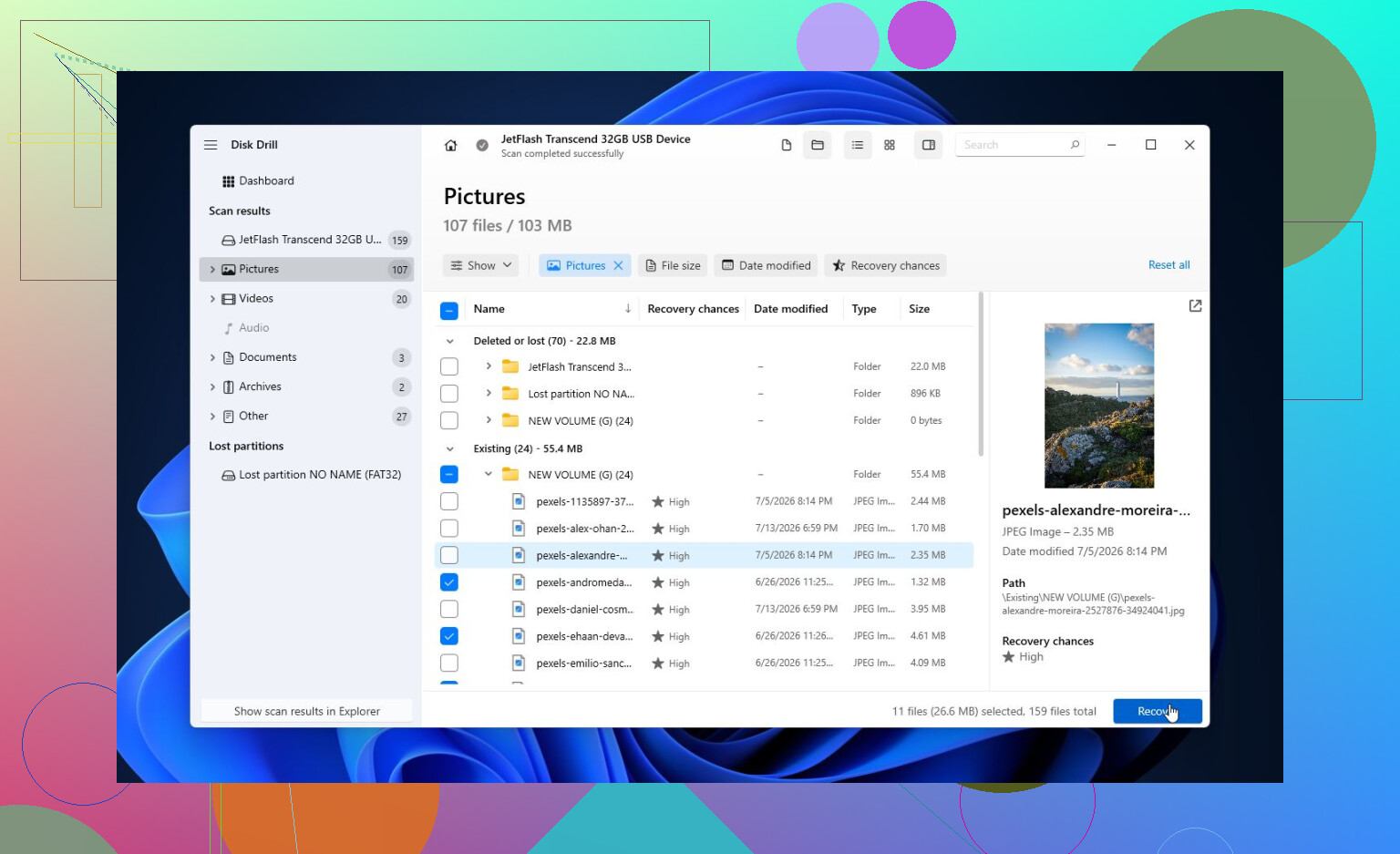
- Uruchom Uniwersalne skanowanie, aby program mógł wyszukać istniejące pliki, usunięte pliki i wszystko, co da się odzyskać z uszkodzonego systemu plików.
- Użyj podglądu przed odzyskiwaniem. Jeśli twoje zdjęcia, dokumenty lub inne ważne pliki wyświetlają się poprawnie w podglądzie, to dobry znak.
- Zapisz odzyskane pliki na innym dysku. Nigdy nie odzyskuj ich z powrotem na problematyczny dysk. Darmowa wersja dla Windows pozwala odzyskać do 100 MB danych, co wystarcza, aby sprawdzić, czy pliki faktycznie da się odzyskać, zanim zapłacisz za więcej.
Po skopiowaniu ważnych plików w bezpieczne miejsce można wtedy spróbować naprawić dysk.
Jeśli nadal jest widoczny jako NTFS, exFAT lub FAT32 i Windows przypisuje mu literę dysku, możesz uruchomić:
chkdsk X: /r
Zastąp X właściwą literą dysku.
Jeśli CHKDSK mówi, że dysk jest w formacie RAW, albo odmawia uruchomienia, spróbuj zamiast tego użyć TestDisk. Często potrafi odbudować uszkodzone informacje o partycji albo odzyskać utracone partycje bez formatowania dysku.
Jeśli narzędzia naprawcze nie przywrócą działania, szybkie formatowanie jest zwykle kolejnym krokiem, ale dopiero po wykonaniu kopii zapasowej plików. Jeśli problemem było tylko uszkodzenie systemu plików, nowy system plików może usunąć ten błąd. Jeśli ten sam problem wróci po formatowaniu, nie używałbym już tego dysku do niczego ważnego. W takim momencie zaczyna to wyglądać na problem sprzętowy.
Jest też jedna nietypowa rzecz związana z Windowsem, którą warto sprawdzić. Jeśli widzisz „Parametr jest niepoprawny” również przy innych dyskach albo w niezwiązanych z nimi zadaniach systemu Windows, sprawdź ustawienia regionalne. Nieprawidłowy separator dziesiętny wywołał ten błąd u niektórych osób, choć problemy z połączeniem i uszkodzenie systemu plików są znacznie częstsze.
Jeśli dysk znika z Zarządzania dyskami, klika, wielokrotnie się rozkręca i zatrzymuje albo narzędzia S.M.A.R.T. pokazują dużo oczekujących lub realokowanych sektorów, przestań przy nim majstrować. To zwykle wskazuje na awarię sprzętu, a pozostawianie go pod zasilaniem może utrudnić odzyskanie danych. W takim przypadku bezpieczniejszym rozwiązaniem jest profesjonalne laboratorium odzyskiwania danych.
Formatowanie nie jest rozwiązaniem, jeśli pliki są ważne. Najpierw spróbuj zamontować dysk w trybie tylko do odczytu z live USB z Linuksem, ponieważ czasami Windows zgłasza błąd „parametr jest nieprawidłowy”, podczas gdy inny system operacyjny nadal może skopiować z niego pliki. Jeśli uda się go zamontować, skopiuj wszystko na osobny dysk przed uruchomieniem jakiegokolwiek narzędzia naprawczego.
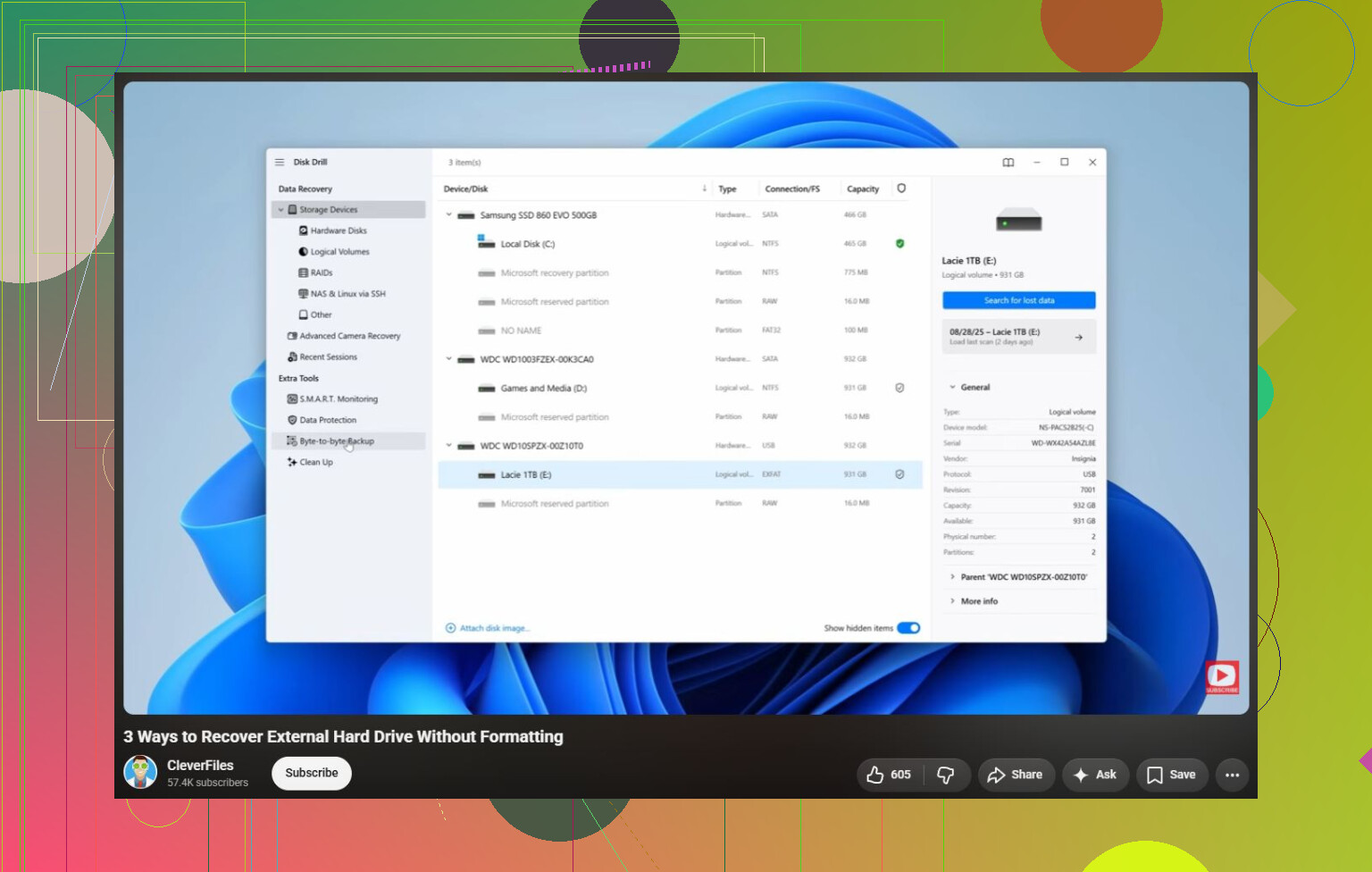
Jeśli Zarządzanie dyskami pokazuje dysk zewnętrzny z prawidłową całkowitą pojemnością, to tak, odzyskanie danych bez formatowania jest możliwe. Jeśli pokazuje 0 bajtów, „Brak nośnika” albo dysk ciągle znika, traktuj to raczej jak awarię sprzętową i przestań próbować napraw programowych.
Szczegół, który ludzie często przeoczają, to czy skanują literę dysku, czy faktyczny dysk fizyczny. Jeśli Windows mówi, że parametr jest nieprawidłowy, litera dysku może być bezużyteczna, ponieważ Windows nie potrafi poprawnie odczytać systemu plików. W programie do odzyskiwania wybierz całe urządzenie dysku zewnętrznego, jeśli się pojawia, a nie tylko „E:” lub „F:”. To daje narzędziu większą szansę na znalezienie starej partycji i plików. To samo dotyczy Disk Drill, TestDisk, R-Studio, DMDE itd. Zainstaluj narzędzie w innym miejscu i odzyskuj dane do innej lokalizacji.
Przesunąłbym CHKDSK do etapu „po odzyskaniu danych”, a nie do pierwszego etapu. Może sprawić, że dysk znów będzie się otwierał, ale z punktu widzenia odzyskiwania może też jeszcze bardziej pogorszyć już uszkodzony system plików. Formatowanie to ostatni krok, dopiero po skopiowaniu plików. Formatowanie może sprawić, że dysk znów będzie nadawał się do użytku, ale nie jest to rozwiązanie zachowujące dane w przypadku tego błędu.
Nie klikaj „Zainicjuj”, „Konwertuj” ani „Formatuj” w Zarządzaniu dyskami tylko dlatego, że Windows to proponuje. Jeśli dysk pokazuje właściwy rozmiar, najpierw wykonaj jego klonowanie lub odzyskaj z niego dane, a dopiero później zajmij się naprawami, ponieważ te monity mają uszczęśliwić Windows, a nie chronić twoje pliki.