Harici sabit diskim Windows’ta açmaya çalıştığımda aniden “Parametre hatalı” gösteriyor. İçinde önemli dosyalar var, bu yüzden harici sabit disk hatasını biçimlendirmeden veya veri kaybetmeden düzeltmeye çalışıyorum. Önce hangi güvenli adımları denemeliyim?
Bu hataya karşı biraz temkinli olun. 'Parametre hatalı' her zaman gerçekte neyin yanlış gittiğini söylemez. Kötü bir bağlantı kesilmesinden, elektrik kesintisinden, gevşek veya arızalanan bir USB kablosundan ya da dosya sistemi hasarından sonra ortaya çıkabilir. Veriler hâlâ orada duruyor olsa bile Windows sürücüyü açmayı reddedebilir.
Ana nokta şu: henüz o sürücüye hiçbir şey yazmayın. Biçimlendirmeyin, yeni dosyaları üzerine kopyalamayın ve dosyalar önemliyse CHKDSK çalıştırmak için acele etmeyin. CHKDSK bazı dosya sistemi sorunlarını düzeltebilir, ancak hasarlı bir sürücüde onarmaya çalışırken bozuk dosya sistemi girdilerini değiştirebilir, taşıyabilir veya kaldırabilir.
Önce basit şeylerle başlayın:
- USB kablosunu değiştirin.
- Farklı bir USB bağlantı noktası kullanın, ideal olarak masaüstü bilgisayarda arka bağlantı noktalarından birini.
- Sürücüyü başka bir bilgisayarda deneyin.
- Disk Yönetimi'ni kontrol edin ve sürücünün doğru boyutla görünüp görünmediğine bakın.
Disk Yönetimi sürücüyü hâlâ görüyorsa, Dosya Gezgini erişilemez olduğunu söylese bile kurtarma çoğu zaman hâlâ mümkündür.
Dosyaları çıkarmak için Disk Drill başlamak için makul bir yerdir. Windows aygıtı algılayabildiği ancak dosya sistemini düzgün okuyamadığı durumlarda faydalıdır.
Bunu ele almanın daha güvenli yolu kabaca şöyledir:
- Disk Drill'i hasarlı harici sürücüye değil, ana sistem sürücünüze kurun.
- Açın ve harici sürücünün listede görünüp görünmediğine bakın.
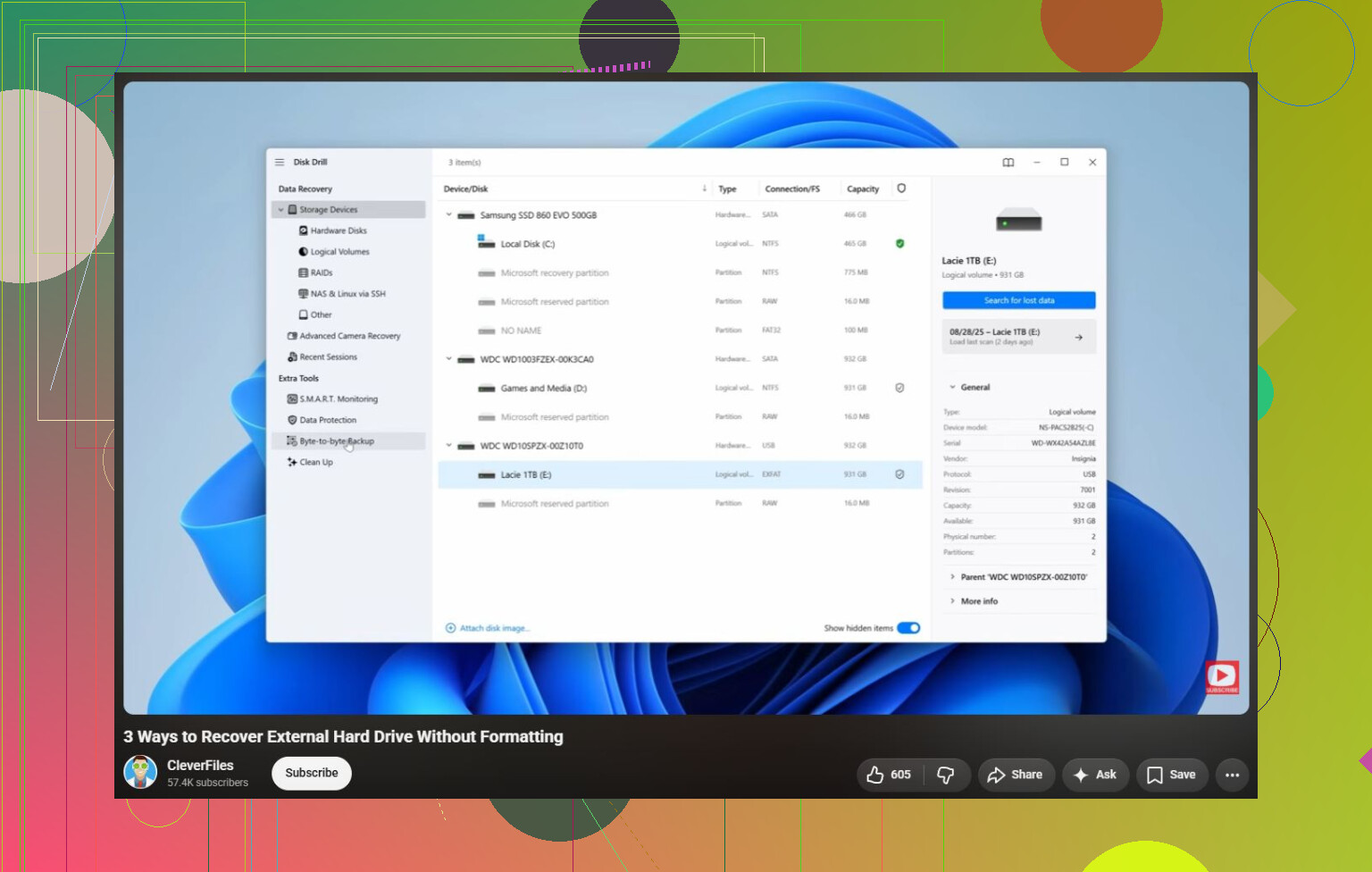
- Sürücünün bağlantısı kesiliyorsa, yavaş davranıyorsa veya garip sesler çıkarıyorsa önce bir Bayttan bayta Yedek oluşturun. Bu size sürücünün tam bir görüntüsünü verir; böylece orijinale daha fazla yük bindirmek yerine kopyayı tarayabilirsiniz.
- Görüntüyü tarayın veya kararlı görünüyorsa sürücüyü doğrudan tarayın.
- Mevcut dosyaları, silinmiş dosyaları ve hasarlı dosya sisteminden kurtarılabilecek her şeyi arayabilmesi için bir Evrensel Tarama çalıştırın.
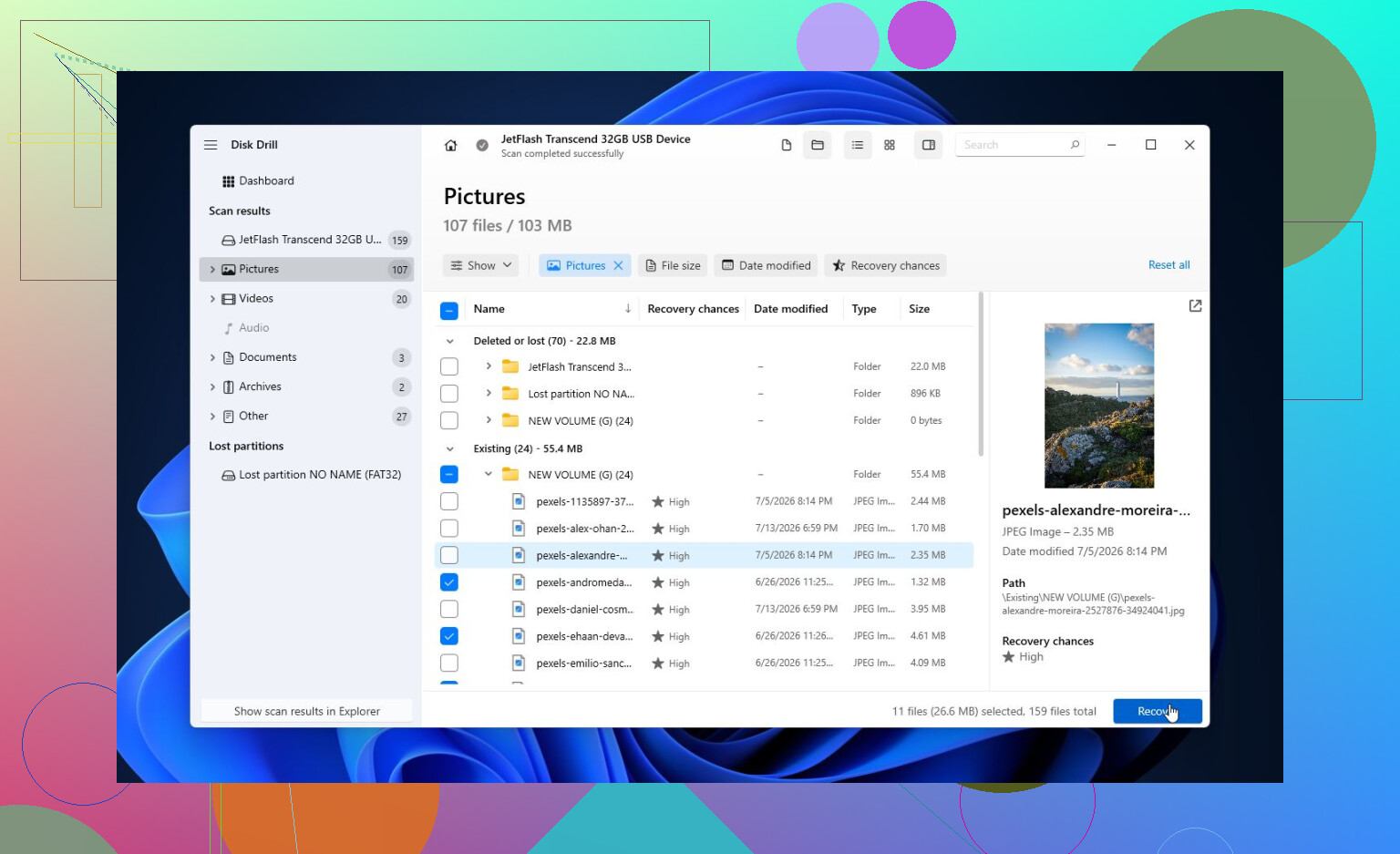
- Kurtarmadan önce önizlemeyi kullanın. Fotoğraflarınız, belgeleriniz veya diğer önemli dosyalarınız önizlemede normal görünüyorsa bu iyi bir işarettir.
- Kurtarılan dosyaları başka bir sürücüye kaydedin. Bunları asla sorunlu sürücünün üzerine geri kurtarmayın. Ücretsiz Windows sürümü 100 MB'a kadar kurtarmaya izin verir; bu da daha fazlası için ödeme yapmadan önce dosyaların gerçekten kurtarılabilir olup olmadığını kontrol etmeye yeter.
Önemli dosyalar güvenli bir yere kopyalandıktan sonra, sürücüyü onarmayı denemek mantıklı olur.
Hâlâ NTFS, exFAT veya FAT32 olarak görünüyorsa ve Windows ona bir sürücü harfi atıyorsa, şunu çalıştırabilirsiniz:
chkdsk X: /r
X yerine doğru sürücü harfini koyun.
CHKDSK sürücünün RAW olduğunu söylüyorsa veya çalıştırmayı reddediyorsa, bunun yerine TestDisk'i deneyin. Çoğu zaman sürücüyü biçimlendirmeden hasarlı bölüm bilgilerini yeniden oluşturabilir veya kaybolan bölümleri kurtarabilir.
Onarım araçları sorunu çözmezse, genellikle bir sonraki adım hızlı biçimlendirmedir, ancak yalnızca dosyalar yedeklendikten sonra. Sorun yalnızca dosya sistemi bozulmasıysa, yeni bir dosya sistemi hatayı temizleyebilir. Aynı sorun biçimlendirmeden sonra geri gelirse, ben o sürücüyü önemli hiçbir şey için kullanmaya devam etmezdim. O noktada bu daha çok bir donanım sorunu gibi görünmeye başlar.
Kontrol etmeye değer, Windows ile ilgili bir tuhaf durum daha var. Eğer 'Parametre hatalı' hatasını diğer sürücülerde veya Windows'taki ilgisiz görevlerde de görüyorsanız, bölgesel ayarlarınıza bakın. Yanlış bir ondalık ayırıcı bazı kişilerde bu hatayı tetiklemiştir, ancak bağlantı sorunları ve dosya sistemi hasarı çok daha yaygındır.
Sürücü Disk Yönetimi'nden kayboluyorsa, tıklama sesleri çıkarıyorsa, sürekli hızlanıp yavaşlayarak dönüyorsa veya S.M.A.R.T. araçları çok sayıda bekleyen ya da yeniden eşlenen sektör gösteriyorsa, kurcalamayı bırakın. Bu genellikle arızalanan donanıma işaret eder ve cihazı açık tutmak kurtarmayı zorlaştırabilir. Bu durumda profesyonel bir veri kurtarma laboratuvarı daha güvenli seçenektir.
Biçimlendirme, dosyalar önemliyse çözüm değildir. Önce sürücüyü bir Linux live USB üzerinden salt okunur olarak bağlamayı deneyin, çünkü bazen Windows “parametre yanlış” hatası verirken başka bir işletim sistemi dosyaları yine de kopyalayabilir. Eğer bağlanırsa, herhangi bir onarım aracı çalıştırmadan önce her şeyi ayrı bir sürücüye kopyalayın.
Disk Yönetimi harici sürücüyü doğru toplam kapasiteyle gösteriyorsa, evet, biçimlendirme yapmadan kurtarma mümkündür. 0 bayt, Medya Yok gösteriyorsa veya sürekli kayboluyorsa, bunu daha çok donanım arızası gibi değerlendirin ve yazılım çözümlerini denemeyi bırakın.
İnsanların sıkça gözden kaçırdığı ayrıntı, sürücü harfini mi yoksa gerçek fiziksel diski mi taradıklarıdır. Windows parametrenin hatalı olduğunu söylüyorsa, Windows dosya sistemini düzgün okuyamadığı için sürücü harfi işe yaramıyor olabilir. Kurtarma yazılımında, görünüyorsa yalnızca E: veya F: yerine harici diskin tamamını seçin. Bu, araca eski bölümü ve dosyaları bulma konusunda daha iyi bir şans verir. Aynı fikir Disk Drill, TestDisk, R-Studio, DMDE vb. için de geçerlidir. Aracı başka bir yere kurun ve kurtarmayı başka bir yere yapın.
CHKDSK komutunu ilk aşamaya değil, kurtarma sonrası aşamaya koyardım. Sürücünün yeniden açılmasını sağlayabilir, ancak kurtarma açısından dağınık bir dosya sistemini daha da karmaşık hale getirebilir. Biçimlendirme, dosyalarınız kopyalandıktan sonraki en son adımdır. Biçimlendirme sürücüyü yeniden kullanılabilir hale getirebilir, ancak bu hata için verileri koruyan bir çözüm değildir.
Windows önerdi diye Disk Yönetimi’nde “Başlat”, “Dönüştür” veya “Biçimlendir” seçeneklerine tıklamayın. Sürücü doğru boyutu gösteriyorsa, önce onu klonlayın veya ondan kurtarma yapın, sonra onarımlarla uğraşın; çünkü bu istemler dosyalarınızı korumak için değil, Windows’u memnun etmek içindir.