Meu disco rígido externo de repente mostra “O parâmetro está incorreto” quando tento abri-lo no Windows. Ele tem arquivos importantes, então estou tentando corrigir o erro do disco rígido externo sem formatar nem perder dados. Quais etapas seguras devo tentar primeiro?
Tenha um pouco de cautela com esse erro. 'O parâmetro está incorreto' nem sempre informa o que realmente deu errado. Ele pode aparecer após uma desconexão ruim, uma queda de energia, um cabo USB solto ou com defeito, ou danos no sistema de arquivos. O Windows pode se recusar a abrir a unidade mesmo que os dados ainda estejam lá.
O principal é: não grave nada nessa unidade por enquanto. Não a formate, não copie novos arquivos para ela e não corra para usar o CHKDSK se os arquivos forem importantes. O CHKDSK pode corrigir alguns problemas do sistema de arquivos, mas em uma unidade danificada ele também pode alterar, mover ou remover entradas corrompidas do sistema de arquivos ao tentar repará-las.
Comece primeiro pelo básico:
- Troque o cabo USB.
- Use uma porta USB diferente, de preferência uma porta traseira em um computador desktop.
- Teste a unidade em outro computador.
- Verifique o Gerenciamento de Disco e veja se a unidade aparece com o tamanho correto.
Se o Gerenciamento de Disco ainda enxergar a unidade, mesmo que o Explorador de Arquivos diga que ela está inacessível, a recuperação ainda costuma ser possível.
Para retirar os arquivos, o Disk Drill é um ponto de partida razoável. Ele é útil em casos em que o Windows consegue detectar o dispositivo, mas não consegue ler o sistema de arquivos corretamente.
A forma mais segura de lidar com isso é algo assim:
- Instale o Disk Drill na unidade principal do sistema, não na unidade externa danificada.
- Abra-o e veja se a unidade externa aparece na lista.
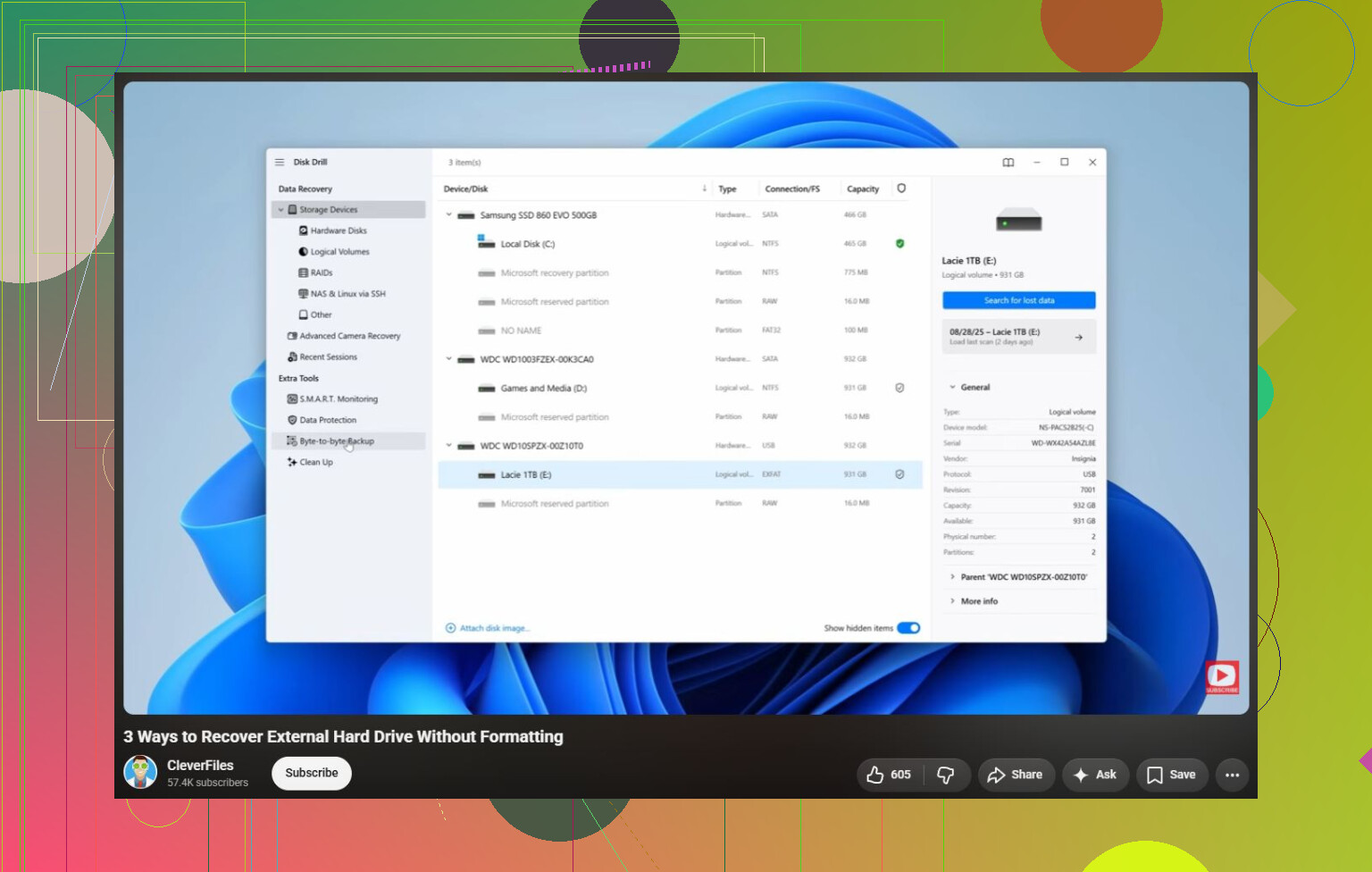
- Se a unidade estiver desconectando, lenta ou fazendo sons estranhos, crie primeiro um Backup byte a byte. Isso gera uma imagem completa da unidade para que você possa analisar a cópia em vez de colocar mais estresse na original.
- Analise a imagem ou analise a unidade diretamente se ela parecer estável.
- Execute uma Verificação Universal para que ele possa procurar arquivos existentes, arquivos excluídos e qualquer coisa recuperável do sistema de arquivos danificado.
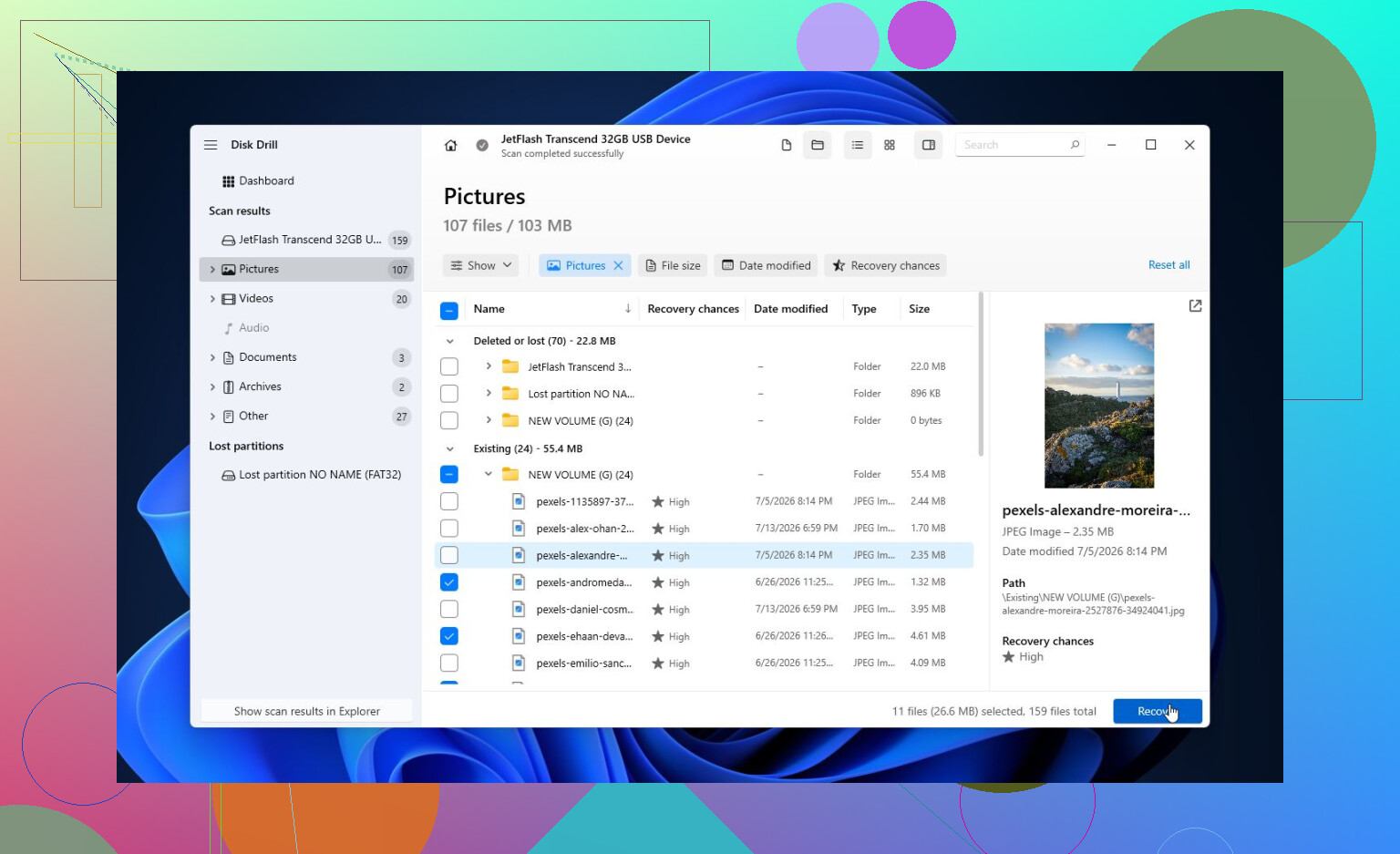
- Use a visualização antes de recuperar. Se suas fotos, documentos ou outros arquivos importantes forem exibidos normalmente na visualização, isso é um bom sinal.
- Salve os arquivos recuperados em outra unidade. Nunca os recupere de volta para a unidade com problema. A versão gratuita para Windows permite até 100 MB de recuperação, o que é suficiente para verificar se os arquivos realmente podem ser recuperados antes de pagar por mais.
Depois que os arquivos importantes forem copiados para algum lugar seguro, aí sim faz sentido tentar reparar a unidade.
Se ela ainda aparecer como NTFS, exFAT ou FAT32 e o Windows atribuir uma letra de unidade, você pode executar:
chkdsk X: /r
Substitua X pela letra correta da unidade.
Se o CHKDSK disser que a unidade está como RAW ou se ele se recusar a executar, tente usar o TestDisk. Ele geralmente consegue reconstruir informações de partição danificadas ou recuperar partições perdidas sem formatar a unidade.
Se as ferramentas de reparo não fizerem a unidade voltar a funcionar, uma formatação rápida geralmente é o próximo passo, mas somente depois que os arquivos forem salvos. Se o problema era apenas corrupção no sistema de arquivos, um novo sistema de arquivos pode eliminar o erro. Se o mesmo problema voltar após a formatação, eu não continuaria usando essa unidade para nada importante. Nesse ponto, começa a parecer um problema de hardware.
Também existe uma coisa estranha relacionada ao Windows que vale a pena verificar. Se você estiver vendo 'O parâmetro está incorreto' com outras unidades ou também em tarefas não relacionadas do Windows, dê uma olhada nas configurações regionais. Um separador decimal incorreto já causou esse erro para algumas pessoas, embora problemas de conexão e danos no sistema de arquivos sejam muito mais comuns.
Se a unidade desaparecer do Gerenciamento de Disco, fizer cliques, ficar girando para cima e para baixo repetidamente, ou se ferramentas S.M.A.R.T. mostrarem muitos setores pendentes ou realocados, pare de mexer nela. Isso geralmente aponta para falha de hardware, e mantê-la ligada pode dificultar a recuperação. Nesse caso, um laboratório profissional de recuperação é a opção mais segura.
Formatar não é a solução se os arquivos importam. Tente montar a unidade como somente leitura a partir de um USB live do Linux primeiro, porque às vezes o Windows mostra “o parâmetro está incorreto” enquanto outro sistema operacional ainda consegue copiar os arquivos. Se ela montar, copie tudo para uma unidade separada antes de executar qualquer ferramenta de reparo.
Se o Gerenciamento de Disco mostrar a unidade externa com a capacidade total correta, então sim, a recuperação sem formatação é possível. Se mostrar 0 bytes, “Sem mídia” ou continuar desaparecendo, trate isso mais como uma falha de hardware e pare de tentar correções por software.
O detalhe que as pessoas costumam ignorar é se estão verificando a letra da unidade ou o disco físico real. Se o Windows diz que o parâmetro está incorreto, a letra da unidade pode ser inútil porque o Windows não consegue ler o sistema de arquivos corretamente. No software de recuperação, escolha o dispositivo de disco externo inteiro, se ele aparecer, não apenas “E:” ou “F:”. Isso dá à ferramenta uma chance melhor de encontrar a partição antiga e os arquivos. A mesma ideia vale para Disk Drill, TestDisk, R-Studio, DMDE etc. Instale a ferramenta em outro lugar e recupere para outro lugar.
Eu deixaria o CHKDSK para a etapa “após a recuperação”, não para a primeira etapa. Ele pode fazer a unidade abrir novamente, mas também pode tornar um sistema de arquivos bagunçado ainda mais bagunçado do ponto de vista da recuperação. A formatação é a última etapa, somente depois que seus arquivos forem copiados. Uma formatação pode tornar a unidade utilizável novamente, mas não é uma solução que preserve os dados para esse erro.
Não clique em “Inicializar”, “Converter” ou “Formatar” no Gerenciamento de Disco só porque o Windows oferece isso. Se a unidade mostrar o tamanho correto, clone-a ou recupere os dados dela primeiro, e só depois mexa nos reparos, porque esses avisos servem para deixar o Windows satisfeito, não para proteger seus arquivos.