Ik heb per ongeluk mijn SD-kaart geformatteerd op een Windows-pc en belangrijke foto's en video's verloren die geen back-up hadden. De kaart werkte daarvoor prima en ik ben hem meteen niet meer gaan gebruiken om te voorkomen dat er iets werd overschreven. Ik heb hulp nodig met de beste manier om gegevens van een geformatteerde SD-kaart op Windows te herstellen en welke herstelsoftware of stappen daadwerkelijk zouden kunnen werken.
Ik heb dit ooit meegemaakt met een shoot die ik niet kon overdoen. Verkeerde tik in het menu, volledige SD-formattering, maag zakt weg. Dus het eerste: gebruik de kaart nu niet meer. Haal hem eruit. Als hij dat kleine vergrendellipje heeft, zet het aan.
Wat je meestal redt, is het soort formattering dat de meeste apparaten doen. Camera’s, drones, telefoons, zelfs pc’s voeren vaak een snelle formattering uit. De bestanden staan dan nog een tijdje op de kaart. Wat als eerste wordt verwijderd, is de kaart naar die bestanden. De ruimte wordt als vrij gemarkeerd, en nieuwe opnames beginnen die te overschrijven. Als je blijft filmen, worden je kansen snel slechter.
Sla CHKDSK, Terminal-trucs, Command Prompt-oplossingen, alles daarvan over. Ik heb er jaren geleden een paar geprobeerd op een andere kaart en ze hielpen het bestandssysteem, niet de verdwenen media. Ander probleem. Je hebt herstelsoftware nodig, geen reparatietool.
Degene waarmee ik de beste resultaten had, was [Disk Drill](https://www.cleverfiles.com/lp/data-recovery-software.html). In mijn geval ging die beter om met camera- en actioncamvideo dan de gratis tools die ik testte. Sommige tools haalden clips terug die er prima uitzagen totdat het afspelen na 3 seconden vastliep. Disk Drill deed het beter met gefragmenteerde video, vooral wanneer de kaart uit een camera, drone of GoPro kwam. De previewstap hielp ook, omdat ik bestanden kon controleren voordat ik een hoop rommel opsloeg.
Als je de gratis route wilt, is PhotoRec het proberen waard. Het werkt. Het voelt ook als software uit een ander tijdperk. Je krijgt een interface met veel tekst, en bestandsnamen plus mappen komen meestal door elkaar terug of zijn weg. Als je 600 foto’s en 40 clips herstelt, is alles later sorteren een flinke ergernis.
Wat ik zou doen, op volgorde:
1. Stop de SD-kaart in een kaartlezer en sluit die aan op een Mac of Windows-pc.
2. Installeer de herstelapp op je computer, niet op de SD-kaart.
3. Scan de kaart. Als de tool een herstelmodus heeft die specifiek is voor camera’s of video, gebruik die dan voor verloren clips.
4. Bekijk een preview van wat hij vindt. Open voorbeelden, vertrouw niet alleen op bestandsnamen.
5. Sla herstelde bestanden op een andere schijf op. Nooit terug op dezelfde SD-kaart.
Als er niets nieuws naar de kaart is geschreven, zijn de kansen op herstel vaak redelijk. Niet perfect, maar redelijk. Laat de kaart met rust, scan hem zorgvuldig, en sorteer daarna de resultaten. Dat deel is vervelend, maar het is beter dan de hele shoot verliezen.
Je hebt het belangrijkste al gedaan. Je bent gestopt met het gebruik van de kaart.
Ik ben het met @mikeappsreviewer eens dat je beter eerst geen reparatietools gebruikt, maar ik zou nog één ding doen voordat je gaat scannen. Maak een volledige image van de SD-kaart als je genoeg ruimte op je pc hebt. Gebruik iets als USB Image Tool of HDD Raw Copy Tool. Werk vanaf de image, niet vanaf de kaart. Als een scan crasht of de kaart raar begint te doen, heb je nog steeds één schone kans over. Mensen slaan dit over en krijgen daar later spijt van.
Een paar praktische punten.
1. Controleer wat voor soort formattering er is uitgevoerd.
Als Windows een snelle formattering heeft gedaan, zijn de kansen op herstel vaak nog goed.
Als je een volledige formattering hebt uitgevoerd op nieuwere Windows-versies, dalen de kansen sterk omdat Windows tijdens het proces nullen wegschrijft.
2. Let op de grootte en het merk van de kaart.
Neppe of defecte SD-kaarten vallen vaak direct na een formattering op. Als de kaart daarvoor al instabiel was, wordt herstel al snel lastig.
3. Behandel foto's en video's verschillend.
Foto's zijn meestal makkelijker terug te halen.
Video's zijn lastiger als ze gefragmenteerd waren. Hier doet Disk Drill het vaak goed op exFAT- en FAT32-kaarten, vooral bij gemengde media.
4. Herstel naar je pc of een externe schijf.
Schrijf geen enkele byte terug naar de SD-kaart. Zelfs niet per ongeluk.
Als je een handleiding wilt, deze komt behoorlijk overeen met jouw situatie,
bestanden herstellen na het formatteren van een SD-kaart op Windows
Als de bestanden erg belangrijk zijn en de kaart begint de verbinding te verbreken, stop dan met alle doe-het-zelf-pogingen en ga naar een lab. Software helpt bij geformatteerde kaarten. Het repareert geen stervend flashgeheugen.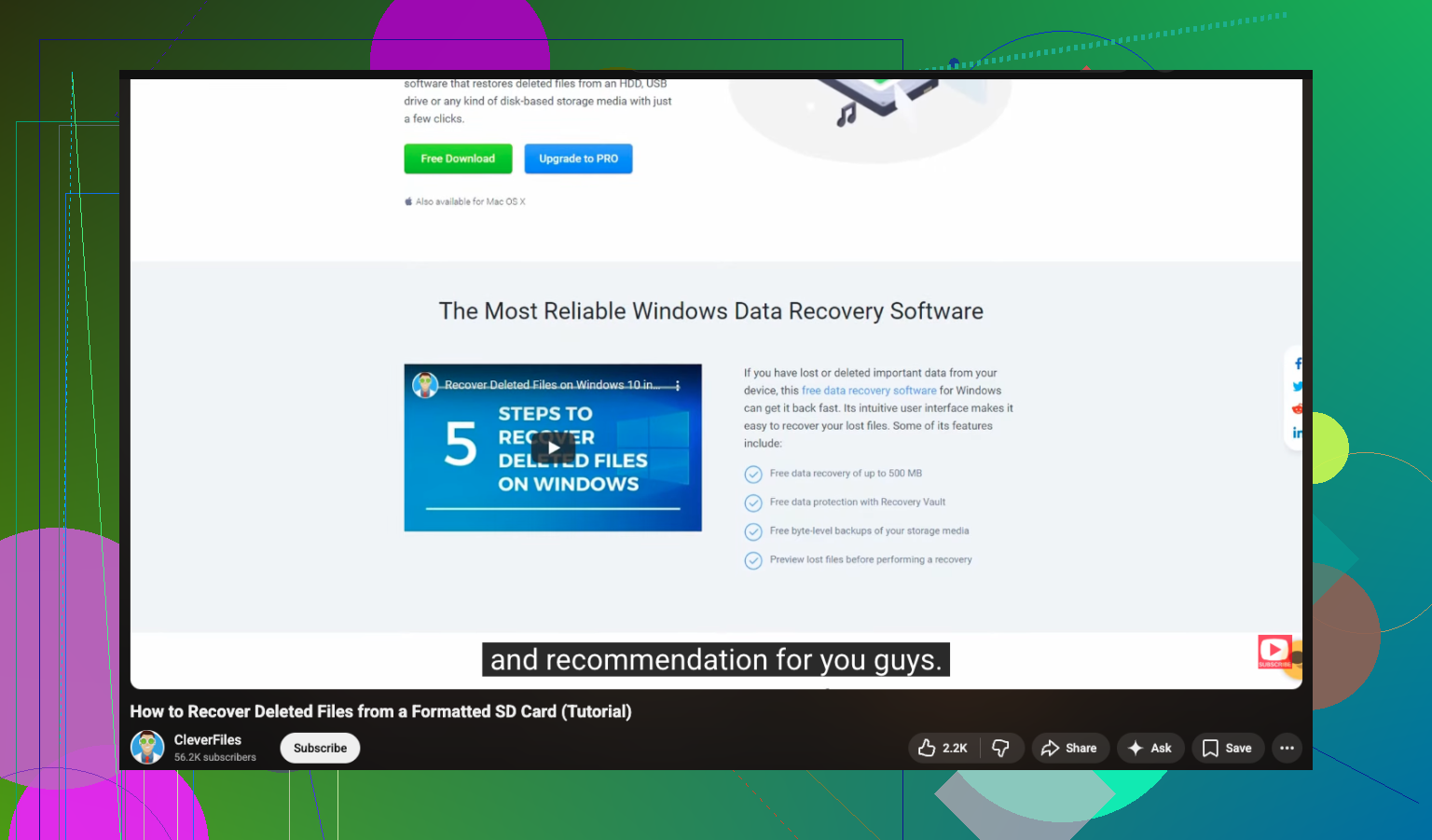
Als je meteen bent gestopt met het gebruik van de SD-kaart, was dat de allerbeste zet. Dat geeft je echt een goede kans.
Ik ben het grotendeels eens met @mikeappsreviewer en @viaggiatoresolare, maar ik zou nog één extra controle doen voordat je een diepe herstelscan uitvoert: open **Schijfbeheer** in Windows en kijk hoe de kaart wordt weergegeven. Als deze nog steeds de verwachte capaciteit toont en er geen vreemde afwijking in de grootte is, is dat een redelijk teken dat de kaart zelf gezond is en dat je te maken hebt met logisch gegevensverlies, niet met hardwarefalen. Als Windows de kaart steeds verliest, RAW toont of een bizarre capaciteit meldt, blijf er dan niet op hameren met herhaalde scans.
Ook een klein meningsverschil met het advies om altijd eerst een image te maken, wat er ook gebeurt. In theorie: ja. In de praktijk verspillen sommige mensen, als de kaart gezond is en ze niet super technisch zijn, uren met imagingtools en maken ze alles alleen maar verwarrender. Als de kaart stabiel is, is een directe alleen-lezen-scan met **Disk Drill** vaak de snellere route voor foto's en video's. Als de kaart instabiel is, dan ja, eerst klonen of een image maken.
Nog iets dat mensen vaak vergeten: als deze SD-kaart uit een camera of telefoon komt, controleer dan of de media was opgeslagen in een propriëtaire mapstructuur of als gesplitste clips. Soms moeten herstelde video's achteraf worden verwerkt of gerepareerd omdat de feitelijke videodata wel terugkomt, maar de container/header beschadigd is. Dat betekent niet altijd dat de clip weg is. Het betekent alleen dat het bestand irritant onvolledig is.
Wat ik zou doen:
- bevestigen dat de kaart normaal wordt gedetecteerd in Windows
- een goede kaartlezer gebruiken, niet zo'n twijfelachtige adapter uit de rommella
- eerst Disk Drill uitvoeren voor georganiseerd herstel en voorbeeldweergave
- als de resultaten zwak zijn, daarna PhotoRec proberen als tweede carve-tool
- alles opslaan op je pc of externe SSD, nooit terug naar de SD-kaart
Als Windows een volledige overschrijfformattering heeft uitgevoerd, dan zijn de kansen eerlijk gezegd klein. Als het een snelle formattering was, zijn de kansen meestal best redelijk.
Voor iedereen die hier terechtkomt: dit behandelt dezelfde situatie goed: foto's en video's herstellen na het formatteren van een 128GB microSD-kaart in Windows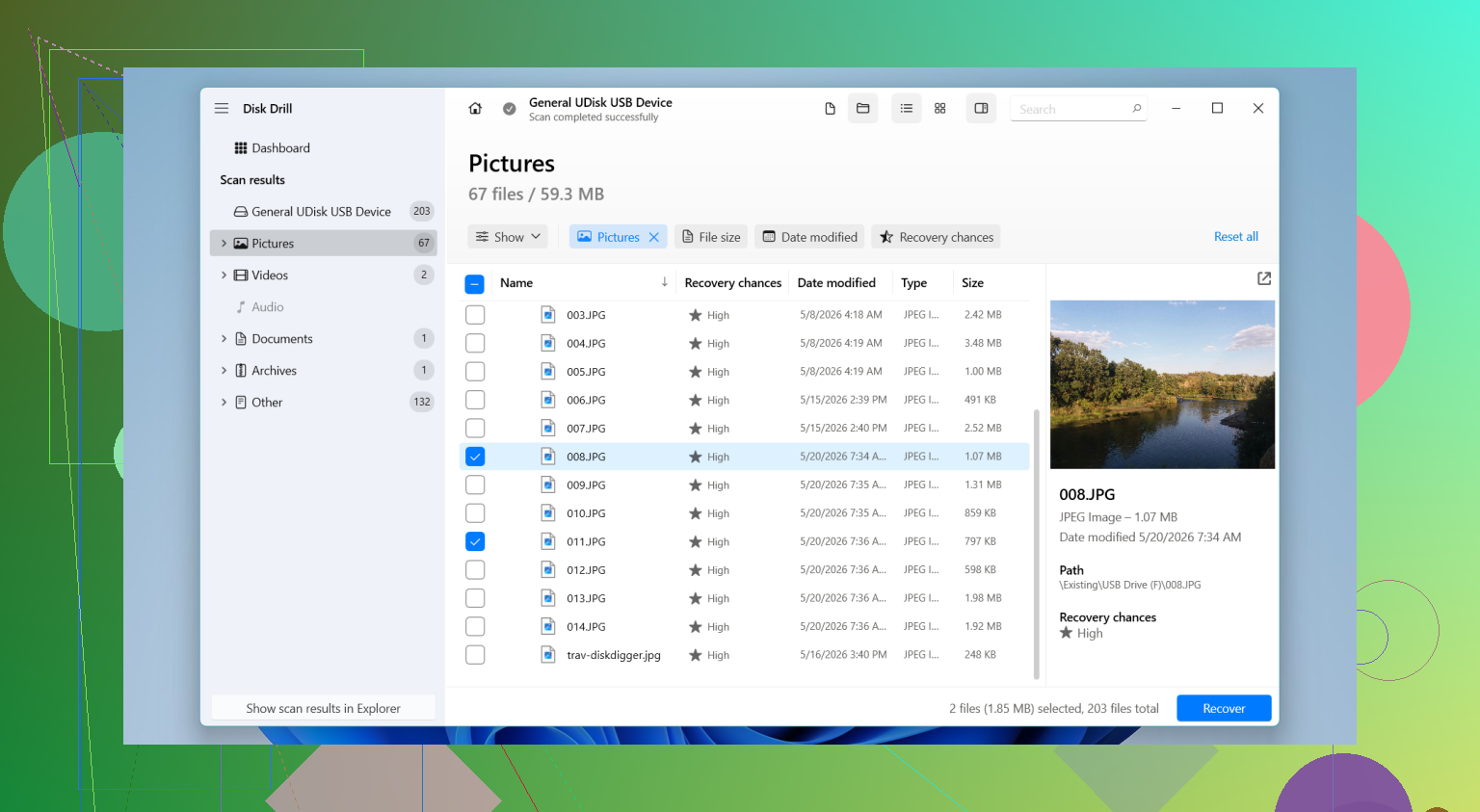
Eén kleine onenigheid met @viaggiatoresolare en @viajeroceleste: als de kaart netjes wordt gekoppeld en stabiel blijft, zou ik de voorbeelden van herstelde bestanden controleren voordat ik tijd besteed aan een volledige image. Een image maken is natuurlijk het veiligst, maar bij een gewone onbedoelde snelle formattering kan het een onnodige omweg zijn.
Wat belangrijker is, is het bestandssysteem. exFAT-kaarten van camera's herstellen vaak met originele namen/mappen beter dan mensen verwachten. FAT32 betekent meestal meer pijn door gefragmenteerde video. Daar is Disk Drill handig voor.
Voordelen van Disk Drill:
- goede preview voor foto's en clips
- meestal beter herstel van mappen/namen dan tools die alleen op bestandssignaturen werken
- eenvoudig genoeg om het niet erger te maken
Nadelen:
- beperkingen voor gratis herstel zijn van toepassing
- diepe scans kunnen veel duplicaten opleveren
- geen wondermiddel als Windows echt een volledige formattering met overschrijven heeft uitgevoerd
Ik zou vermijden de kaart herhaaldelijk opnieuw aan te sluiten via onbetrouwbare USB-hubs. Gebruik één degelijke kaartlezer, één scan, herstel naar SSD. Als video's terugkomen maar niet afspelen, bewaar ze dan toch. Soms hebben ze achteraf aparte reparatie nodig, wat mensen verwarren met totaal verlies.
PhotoRec is nog steeds een tweede poging waard als Disk Drill dingen mist. @mikeappsreviewer had gelijk over het niet eerst gebruiken van reparatietools.