Il mio iPhone ha iniziato a rallentare molto negli ultimi giorni: le app impiegano un’eternità ad aprirsi, la digitazione si blocca e persino lo scorrimento tra le schermate risulta scattoso. Non ho installato molte nuove app, ma ho aggiornato iOS di recente. Ho bisogno di aiuto per capire cosa potrebbe causare questo rallentamento e cosa posso fare per risolvere i lag senza dover resettare o sostituire il telefono.
Questo succede spesso subito dopo un aggiornamento di iOS, quindi non stai impazzendo.
Ecco cosa controllerei e farei, in quest’ordine:
-
Controlla lo spazio di archiviazione
- Vai su Impostazioni > Generali > Spazio iPhone.
- Se hai meno di 5–10 GB liberi, iOS rallenta.
- Elimina prima i contenuti più pesanti: video grandi, vecchi screenshot, app inutilizzate.
- Se preferisci, scarica le app che usi di rado invece di eliminarle del tutto.
-
Lascia che iOS finisca le attività in background
- Dopo un aggiornamento, l’iPhone esegue l’indicizzazione per Spotlight, analisi Foto, ecc.
- Finché lavora, il telefono sembra lento, la batteria si scalda e le app scattano.
- Collega il telefono alla corrente, bloccalo e lascialo su Wi‑Fi per un’ora o due.
- Spesso i rallentamenti migliorano dopo uno o due giorni, quando l’indicizzazione termina.
-
Riavvia il telefono
- Spegnimento completo, non solo blocco schermo.
- Impostazioni > Generali > Spegni. Aspetta 20–30 secondi. Riaccendilo.
- Questo elimina file temporanei e processi bloccati.
- Fallo dopo i grandi aggiornamenti o se le app si congelano spesso.
-
Controlla stato batteria e gestione delle prestazioni
- Impostazioni > Batteria > Stato batteria e ricarica.
- Se la Capacità massima è sotto circa l’85%, iOS può limitare le prestazioni.
- Se vedi “È stata applicata la gestione delle prestazioni”, tocca per disattivarla e prova.
- Se poi il telefono si riavvia o si spegne a caso, riattivala: significa che la batteria fa fatica.
-
Riduci le attività in background
- Impostazioni > Generali > Aggiorna app in background > disattivalo per le app non necessarie.
- Impostazioni > Privacy e sicurezza > Localizzazione > imposta le app inutili su “Quando usi l’app” o “Mai”.
- Disattiva widget e attività in tempo reale che non ti servono.
- Queste piccole cose sommate incidono sui rallentamenti.
-
Pulisci Safari e la tastiera
- Safari: Impostazioni > Safari > Cancella dati siti web e cronologia.
- Tastiera: Impostazioni > Generali > Trasferisci o inizializza iPhone > Ripristina > Ripristina dizionario tastiera.
- Aiuta se la digitazione si blocca o è lenta in più app.
-
Controlla le app bloccate
- Premi due volte il tasto Home o scorri verso l’alto, poi chiudi le app problematiche.
- Se una specifica app si blocca sempre, disinstallala e reinstallala.
- Alcune app funzionano male sulle nuove versioni di iOS finché non vengono aggiornate.
-
Usa un’app di pulizia per sistemare spazio e media
- Se hai migliaia di foto, video e duplicati, l’app Foto rallenta.
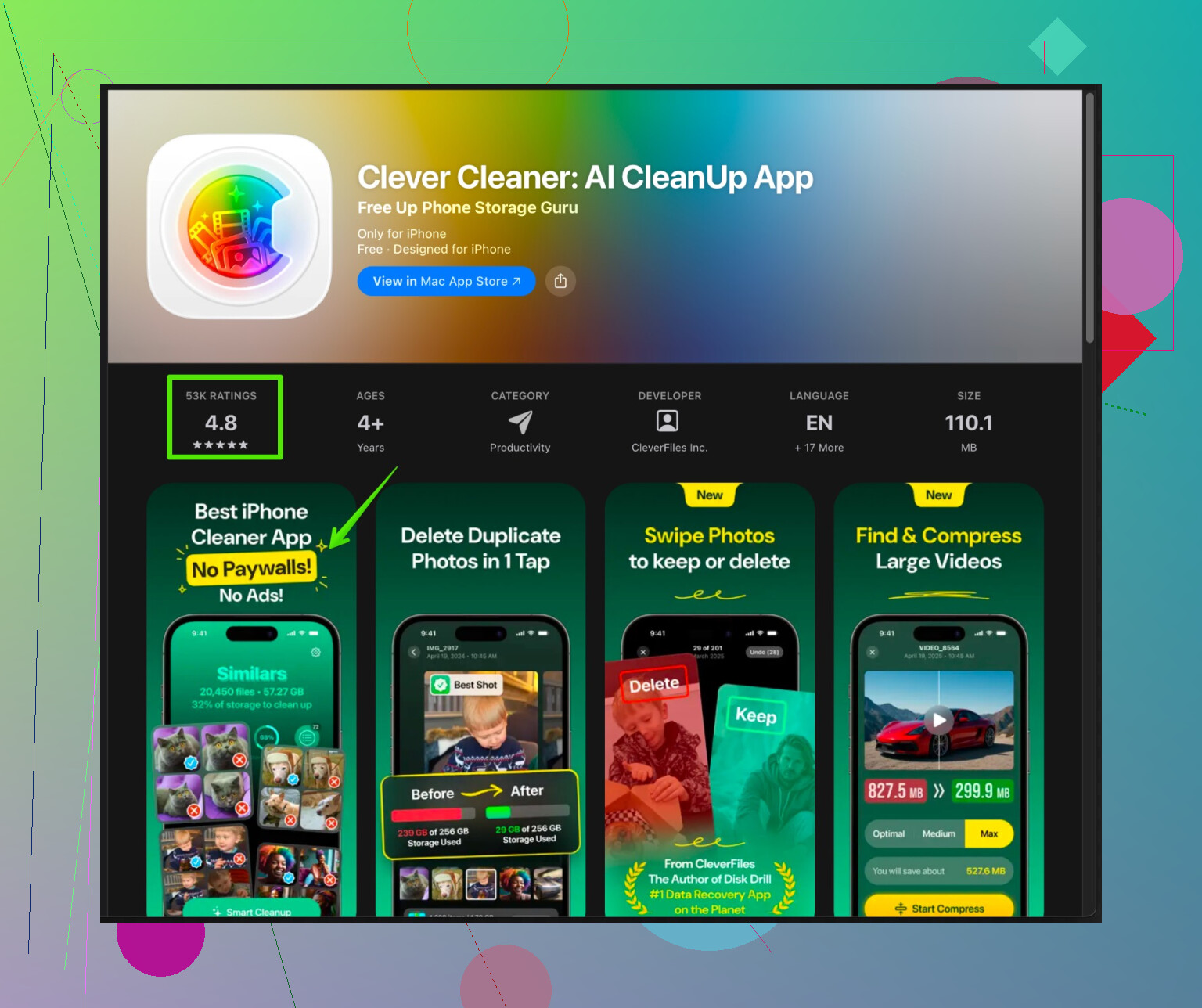
- Uno strumento come Clever Cleaner App for iPhone aiuta a rimuovere foto duplicate, immagini sfocate, file grandi e screenshot inutili.
- Raggruppa anche i contenuti simili così liberi spazio più in fretta, il che aiuta iOS a respirare.
- Puoi vederla qui: velocizza il tuo iPhone con Clever Cleaner.
- Più spazio libero spesso riduce molto i rallentamenti.
-
Disattiva gli effetti grafici
- Impostazioni > Accessibilità > Movimento > Riduci movimento > Attivo.
- Impostazioni > Accessibilità > Schermo e dimensioni testo > Riduci trasparenza > Attivo.
- Riduce il carico delle animazioni e i modelli più vecchi o con poca memoria risultano più reattivi.
-
Ultime risorse
- Aggiorna all’ultima versione minore di iOS, perché Apple corregge in fretta rallentamenti e bug.
- Se è ancora pessimo, esegui un backup con iCloud o Finder, poi fai Ripristina impostazioni.
- Se continua a comportarsi malissimo, inizializzazione completa e ripristino da backup è la soluzione estrema.
Se condividi modello di iPhone, spazio usato vs totale e versione di iOS, qui si può capire meglio se è un normale rallentamento post‑aggiornamento o un problema più serio, come batteria in fin di vita o usura della memoria.
Non sei pazzo, e di certo non sei l’unico. Gli aggiornamenti di iOS trasformano gli iPhone scattanti in modalità patata da sempre.
@himmelsjager ha già coperto i sospetti abituali come spazio di archiviazione, indicizzazione, stato della batteria, ecc., quindi non ripeterò tutto questo. Ti segnalo invece altri aspetti che mandano in crisi molti dopo un aggiornamento:
1. Controlla i “finti killer della fluidità” in Impostazioni
Apple ama riattivare roba dopo i grossi aggiornamenti.
-
Vai in Impostazioni > Accessibilità > Tocco > Tocco con feedback aptico
Prova a impostare Tocco con feedback aptico su Veloce. La pressione “lentissssssima” può far sembrare il telefono in ritardo anche quando non lo è. -
Vai in Impostazioni > Tastiera
Disattiva temporaneamente:- Predittiva
- Punteggiatura intelligente
- Controlla ortografia
Se mentre scrivi ti sembra che tutto si blocchi, il nuovo sistema di tastiera a volte va in crisi su dispositivi più vecchi o con dizionari di testo enormi.
2. Controlla se iCloud è sovraccarico di sincronizzazioni
Dopo un aggiornamento il telefono potrebbe:
- Rieseguire la sincronizzazione di Foto di iCloud
- Caricare un sacco di messaggi su iCloud
- Riscaricare dati delle app o file di iCloud Drive
Segnali che sta succedendo:
- Foto mostra “Sincronizzazione in corso…” o “Analisi in corso…”
- iCloud Drive / File hanno la rotellina che gira all’infinito
- In Impostazioni, sotto ID Apple > iCloud, vedi molto traffico su Backup iCloud / Foto
Puoi alleggerire temporaneamente il carico:
- Disattiva Foto di iCloud per un’ora o due, poi riattivala più tardi.
- In Impostazioni > Messaggi > iCloud, metti in pausa Messaggi su iCloud se sta divorando la CPU.
Non sono del tutto d’accordo con il “lascia che finisca tutto” se il telefono è quasi inutilizzabile. Se il dispositivo è vecchio o quasi pieno, questi processi in background possono renderlo ingestibile. A volte metterli in pausa, riavviare e lasciarli riprendere quando è in carica durante la notte è molto meno traumatico.
3. Controlla se widget e roba sulla schermata di blocco lo stanno soffocando
Gli aggiornamenti di iOS adorano aggiungere:
- Nuovi widget sulla schermata di blocco
- Nuovi widget sulla Home
- Attività in tempo reale / Notifiche in tempo reale
Se i rallentamenti peggiori sono sulla Home o sulla schermata di blocco:
- Tieni premuto sulla Home, rimuovi i widget “scenografici” che non guardi mai
- Sulla schermata di blocco, modificala ed elimina i widget non essenziali
- Disattiva le Attività in tempo reale non necessarie nelle impostazioni notifiche di ogni app
I widget che si aggiornano continuamente in background possono far scattare le animazioni, soprattutto su modelli vecchi o quasi saturi di memoria.
4. Considera i rallentamenti legati alla rete
A volte il “lag” è solo il telefono che aspetta in continuazione risposte lente dalla rete:
- Se le app si bloccano all’apertura (soprattutto social, email, browser), prova Modalità aereo per un minuto e aprile.
- Se offline diventano fluide, il problema potrebbe essere:
- iCloud, App Store o servizi di rete temporaneamente in tilt
- Wi‑Fi con problemi di DNS
- Se offline diventano fluide, il problema potrebbe essere:
- Vai in Impostazioni > Wi‑Fi > [la tua rete] > Dissocia questa rete, poi riconnettiti
- Prova un’altra rete Wi‑Fi o fai un test temporaneo solo in dati cellulari
Dopo certi aggiornamenti il telefono “litiga” con alcuni router finché non ricrei la connessione da zero.
5. Concentrati su dove lagga
Questo aiuta molto a capire la causa:
-
Solo mentre scrivi?
Probabile colpevole: tastiera / dizionario / correzione automatica / sostituzione testo o una specifica app come Messaggi o WhatsApp che fa schifo dopo l’aggiornamento. -
Solo quando apri certe app?
Quelle app forse non sono ancora ottimizzate per questa versione di iOS. Prova:- Aggiorna l’app dall’App Store
- Se va ancora male, eliminala e reinstallala
- Se una singola app blocca sempre tutto il sistema, è un indizio enorme
-
Ovunque nel sistema (gesture Home, cambio app, Centro di Controllo)?
Più probabile:- Memoria quasi piena o usura dell’archiviazione
- Indicizzazione in background non ancora finita
- Limitazione delle prestazioni per batteria o problemi termici
Se indichi modello e spazio libero (tipo “64 GB totali, 3 GB liberi”) si possono fare ipotesi molto più precise.
6. Calore e throttling
Tocca il telefono quando va a scatti:
- Se è caldo al tatto, la CPU potrebbe essere in throttling termico per evitare danni.
Questo rende le animazioni a scatti.
Cosa puoi provare:
- Togli temporaneamente eventuali cover spesse
- Evita per un po’ la ricarica wireless
- Non giocare a titoli pesanti o usare il navigatore mentre il telefono sta facendo la sua roba in background post‑aggiornamento
- Lascialo raffreddare, poi riprova
7. Troubleshooting dai log di sistema (un po’ nerd ma utile)
Se vuoi andare più “tecnico”:
- Collega l’iPhone a un Mac
- Apri l’app Console sul Mac
- Seleziona il tuo iPhone a sinistra e guarda i log in tempo reale mentre lo usi
Se vedi la stessa app o processo che spammano errori senza sosta (tipo qualche app cloud, app stile antivirus, account mail o VPN), quello potrebbe stare martellando il sistema.
Se hai un’app VPN installata, soprattutto qualche VPN “sicura” gratuita, prova a disattivarla del tutto e vedi se le prestazioni tornano. I profili VPN possono davvero peggiorare la reattività del sistema.
8. Pulizia della memoria ma con un piano preciso
Anche se @himmelsjager ha già menzionato la pulizia dello spazio, aggiungo questo: non cancellare foto a caso sperando nel miracolo.
Molti rallentamenti dopo gli aggiornamenti derivano da:
- Librerie foto enormi
- Tonnellate di screenshot e clip brevi
- Media accumulati in background da WhatsApp/Telegram
Se sei il tipo da “10.000+ foto, non cancello mai nulla”, questo da solo può rallentare Foto, la ricerca e a volte persino lo scrolling.
Qui una app di pulizia dedicata può davvero aiutare, finché non è qualche porcheria finta risparmio‑batteria. Per librerie grandi, qualcosa come Clever Cleaner App può velocizzare la pulizia:
- Trova foto duplicate e simili
- Raccoglie foto mosse e screenshot
- Ti aiuta a eliminare rapidamente media pesanti inutili
Se vuoi dare un’occhiata, qui c’è un link più leggibile alla loro pagina:
pulire foto e spazio su iPhone con Clever Cleaner
Liberare davvero spazio (tipo passare da 1–2 GB liberi a 15–20 GB liberi) spesso fa sembrare il telefono un altro dispositivo.
9. Quando sospettare che sia proprio l’aggiornamento a fare schifo
A volte Apple rilascia semplicemente una versione buggata e il tuo modello è quello sfortunato.
Segnali che potrebbe essere questo:
- Altre persone con lo stesso modello + versione di iOS si lamentano parecchio
- Il lag è iniziato subito dopo l’aggiornamento, non in modo graduale
- Hai già parecchio spazio libero e una batteria ancora in buone condizioni
In quel caso:
- Assicurati di essere sull’ultima minor release (tipo 17.1.2 invece di 17.1)
- Se è appena uscito un aggiornamento minore e ha rotto tutto, a volte l’unica vera soluzione è:
- Backup
- Inizializza contenuto e impostazioni
- Configura come nuovo iPhone e prova prima di ripristinare il backup
Se va bene come dispositivo nuovo ma torna a laggare appena rimetti il vecchio backup, allora c’è qualcosa nella tua vecchia configurazione / nelle app che sta causando il rallentamento.
Se puoi scrivere modello di iPhone, situazione memoria e versione esatta di iOS, qui ti diranno facilmente se sembra “il caos normale post‑aggiornamento” oppure “il tuo telefono è in pensione e Apple gli ha dato la spinta finale”.
<img src=‘upload://b3bqIfDD329CKooHQ9n5FduRrTu.jpeg’ alt=‘Perché il mio iPhone è all’improvviso così lento e a scatti?’ width=‘’ height=‘’>
Hai già ricevuto ottime spiegazioni da @codecrafter e @himmelsjager sui classici aspetti di archiviazione / indicizzazione / batteria, quindi mi sposto sui “problemi più nascosti” che spesso spiegano perché un iPhone diventa di colpo lentissimo subito dopo un aggiornamento.
1. Controlla se l’aggiornamento ha fatto emergere un vecchio problema di backup
A volte il rallentamento non è l’aggiornamento in sé, ma vecchia spazzatura nei dati utente con cui la nuova versione di iOS fatica all’improvviso.
Prova questa diagnosi:
- Fai il backup dell’iPhone su iCloud o su un computer.
- Sullo stesso dispositivo vai in Impostazioni > Generali > Trasferisci o inizializza iPhone > Inizializza contenuto e impostazioni.
- Quando si riavvia, scegli Configura come nuovo iPhone, salta il ripristino del backup, accedi solo con il tuo ID Apple, installa 1 o 2 app fondamentali e prova il telefono per qualche ora.
- Se il telefono è fluido in questo stato “pulito”, l’hardware è a posto e qualcosa nel tuo vecchio backup (profili strani, dati di app molto vecchi, impostazioni corrotte) sta soffocando il sistema.
- Se è ancora lento anche da completamente pulito, probabilmente si tratta di limiti hardware (device vecchio, usura della memoria, o batteria al limite).
Non sei obbligato a lasciarlo inizializzato. Serve solo a capire se è il ripristino della tua vecchia configurazione completa a creare il problema.
2. Controlla profili, VPN e app di sicurezza
Qui non sono del tutto d’accordo con l’idea che sia “quasi sempre” solo caos normale post‑aggiornamento.
Vai in:
- Impostazioni > Generali > VPN e gestione dispositivo
Se vedi:
- Vecchi profili VPN
- Profili di gestione dispositivi di vecchi lavori / scuole
- Roba di “sicurezza” o “filtro web”
Rimuovi tutto ciò che non usi attivamente. VPN e profili di filtraggio possono:
- Aggiungere ritardo a ogni richiesta di rete
- Far bloccare le app all’avvio
- Far sembrare tutto il telefono lento perché ogni cosa aspetta la rete
Controlla anche eventuali app VPN o di “navigazione sicura” autonome e disattivale per un giorno per vedere se le prestazioni migliorano.
3. Loop di sincronizzazione di calendario, mail e contatti
Dopo gli aggiornamenti, alcuni account restano bloccati in tentativi di sincronizzazione continui.
Segnali:
- L’app Mail mostra sempre “Verifico posta” all’infinito
- Calendario o Contatti con la rotellina che gira senza fine
- Nelle statistiche batteria Mail o processi di sistema simili sono insolitamente alti
Soluzione:
- Vai in Impostazioni > Mail > Account.
- Disattiva temporaneamente gli account problematici (soprattutto Exchange o provider IMAP strani), oppure eliminali e aggiungili di nuovo.
- Fai lo stesso per Contatti e Calendari se usano account separati.
Un loop di sincronizzazione bloccato può rallentare tutta l’interfaccia, non solo quell’app.
4. Lag nella digitazione: sostituzioni di testo e tastiere di terze parti
Se il rallentamento peggiore è quando digiti, soprattutto in Messaggi o in app con cronologie di chat lunghe:
-
Sostituzioni di testo
- Vai in Impostazioni > Generali > Tastiera > Sostituzione testo.
- Se hai una lista enorme sincronizzata da anni, prova a eliminare quelle che non usi o disattiva temporaneamente la sincronizzazione iCloud per le sostituzioni.
-
Tastiere di terze parti
- Torna alla tastiera Apple predefinita da Impostazioni > Generali > Tastiera > Tastiere.
- Rimuovi le tastiere extra che non ti servono. Alcune tastiere di terze parti si comportano malissimo dopo nuove versioni di iOS finché non vengono aggiornate.
-
Cronologia dei messaggi
- In Impostazioni > Messaggi > Conserva i messaggi, prova a passare da “Per sempre” a “1 anno” o “30 giorni” se hai cronologie antichissime e conversazioni enormi.
- Thread enormi con migliaia di allegati multimediali possono rallentare ricerca, caricamento e scorrimento.
5. Gonfiore del database Foto e pulizia realistica
Questo si sovrappone a quanto detto da altri sullo spazio, ma il punto vero non è solo “quanto spazio hai” bensì quanto è grande e incasinato il database Foto.
Se hai:
- Decine di migliaia di foto
- Un sacco di quasi‑duplicati e raffiche
- Anni di media di WhatsApp / Telegram / Viber salvati
Il sistema di indicizzazione e ricerca Foto può arrancare per giorni dopo un aggiornamento.
Qui qualcosa come Clever Cleaner App può essere davvero utile, non come polvere magica per la velocità, ma come strumento mirato di pulizia:
Pro di Clever Cleaner App
- Raggruppa foto simili e duplicate così non devi scorrere a mano 20mila immagini.
- Aiuta a trovare rapidamente foto sfocate, screenshot e video pesanti, di solito i peggiori colpevoli.
- Può liberare decine di gigabyte più velocemente che passare a mano da Foto e chat WhatsApp, dando a iOS più margine di manovra e spesso riducendo i rallentamenti.
Contro di Clever Cleaner App
- Le cancellazioni in massa sono rischiose se non controlli bene; puoi perdere foto a cui tieni.
- Qualsiasi app di pulizia è comunque un’altra app installata, quindi se lo spazio è già critico prima libera altra spazzatura.
- Non risolve i limiti hardware di base: su un dispositivo molto vecchio o con memoria quasi logora, la pulizia aiuta ma non lo farà sembrare nuovo.
Punto chiave: usala con criterio. Controlla le eliminazioni suggerite invece di accettare tutto alla cieca.
6. Usura della memoria e “problema dell’età invisibile”
Due dispositivi con lo stesso spazio libero possono comportarsi in modo molto diverso se uno ha una memoria flash molto più vecchia e scritta di continuo per anni.
Indizi:
- Modelli datati con anni di uso quotidiano.
- Rallentamenti casuali anche con, ad esempio, 20 GB liberi.
- Brevi blocchi quando salvi foto o screenshot.
Non puoi verificare direttamente lo stato della NAND da iOS, ma se:
- La batteria è decente
- Lo spazio non è pieno
- Anche con installazione pulita resta un po’ lento
potresti semplicemente aver raggiunto il limite fisico di età del dispositivo. Gli aggiornamenti aggiungono funzioni e framework più pesanti e la memoria invecchiata non riesce più a stare al passo in modo fluido.
7. Quando smettere di smanettare e fare un solo vero reset pulito
Qui le opinioni variano. Alcuni passano settimane a cambiare impostazioni. Il mio punto di vista:
- Se dopo:
- Avere liberato una buona quantità di spazio
- Aver lasciato girare l’indicizzazione in background per una notte
- Aver disattivato i colpevoli evidenti come VPN e profili strani
- Aver aggiornato tutte le app
il telefono è ancora insopportabilmente lento, vale la pena fare un unico ciclo completo di inizializzazione e prova:
- Fai il backup.
- Inizializza tutti i contenuti.
- Prova il telefono come nuovo.
- Se nello stato pulito va bene, ripristina il backup.
- Se diventa di nuovo lento subito dopo il ripristino, sai che qualcosa nel tuo ambiente è il colpevole.
Non serve ripristinare e inizializzare di continuo. Un solo ciclo ben pianificato ti dice quasi tutto quello che ti serve.
Se puoi indicare modello preciso di iPhone, spazio totale / libero, percentuale di salute batteria e versione di iOS, è più facile capire se si tratta solo della solita “sbornia da aggiornamento” descritta da @codecrafter e @himmelsjager, o se il dispositivo sta semplicemente sbattendo contro i suoi limiti hardware.