Mein USB-Laufwerk zeigt beim Anschließen plötzlich die Fehlermeldung „muss formatiert werden“ an. Es enthält wichtige Dateien, daher suche ich nach einer sicheren Möglichkeit, die Daten wiederherzustellen, ohne das Laufwerk zu formatieren oder Daten zu verlieren.
Brechen Sie die Aufforderung zum Formatieren ab und verwenden Sie den USB-Stick vorerst nicht mehr. Diese Windows-Warnung bedeutet nicht zwangsläufig, dass Ihre Dateien verloren sind. In der Regel bedeutet sie, dass Windows das Dateisystem des Laufwerks nicht lesen kann. Häufig wurde es durch eine unterbrochene Übertragung, unsachgemäßes Entfernen, einen Stromausfall oder einen anderen Fehler beschädigt.
Formatieren Sie den USB-Stick noch nicht. Beim Formatieren wird ein neues Dateisystem erstellt, wodurch noch benötigte Daten überschrieben werden können.
Wenn die Dateien wichtig sind, würde ich auch davon abraten, den USB-Stick selbst wiederholt zu scannen. Ein Laufwerk, das plötzlich als RAW angezeigt wird oder zum Formatieren auffordert, kann fehlerhafte Sektoren oder ein Hardwareproblem haben. Weitere Lesevorgänge können die Wiederherstellung erschweren.
Eine sicherere Vorgehensweise besteht darin, Disk Drill zu öffnen und zunächst eine Byte-für-Byte-Sicherung des USB-Sticks zu erstellen. Dabei werden alle lesbaren Sektoren in ein Datenträgerabbild kopiert, sodass Sie Wiederherstellungsversuche mit dem Abbild durchführen können, anstatt das ursprüngliche Laufwerk weiter zu belasten.
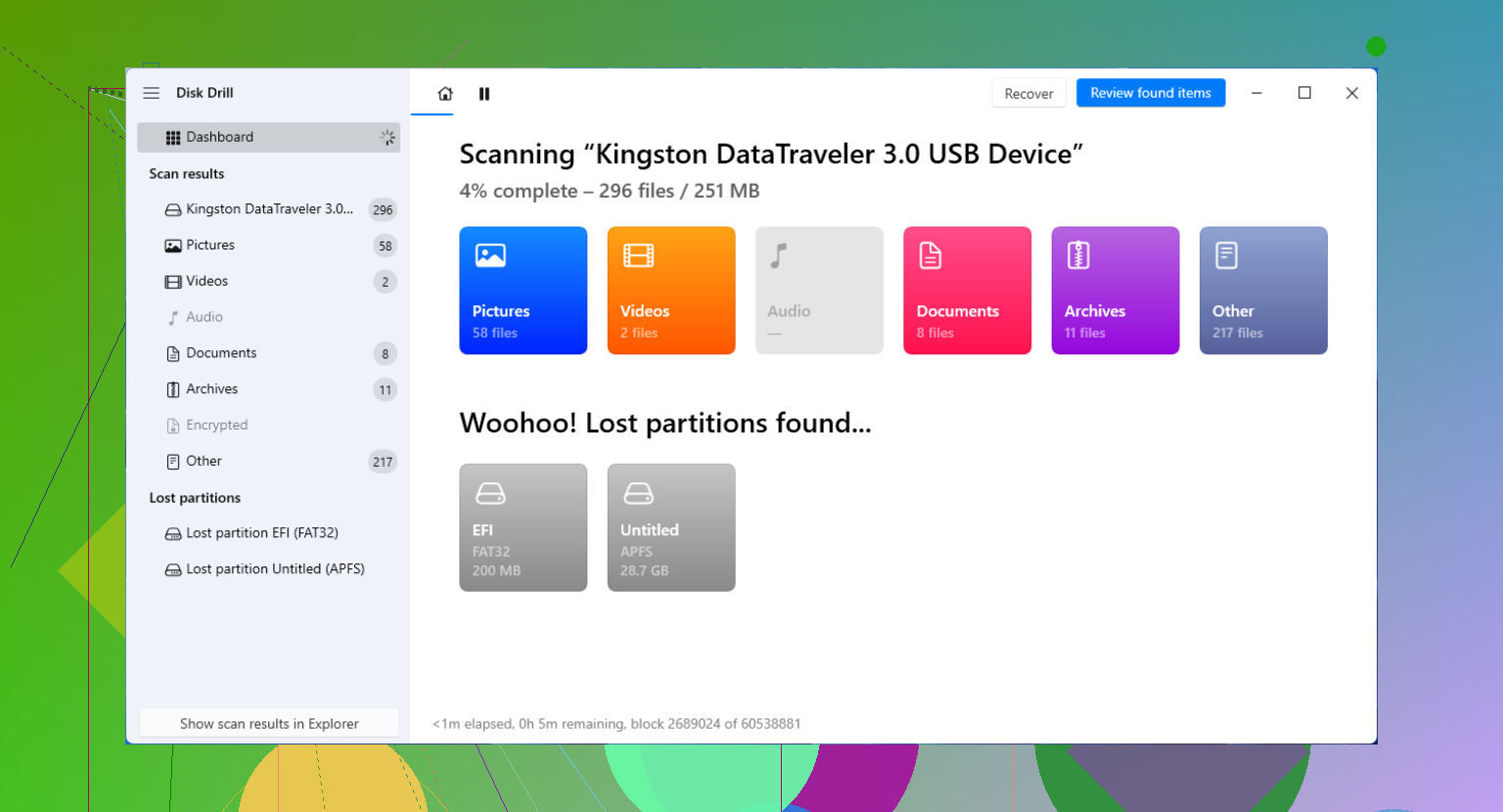
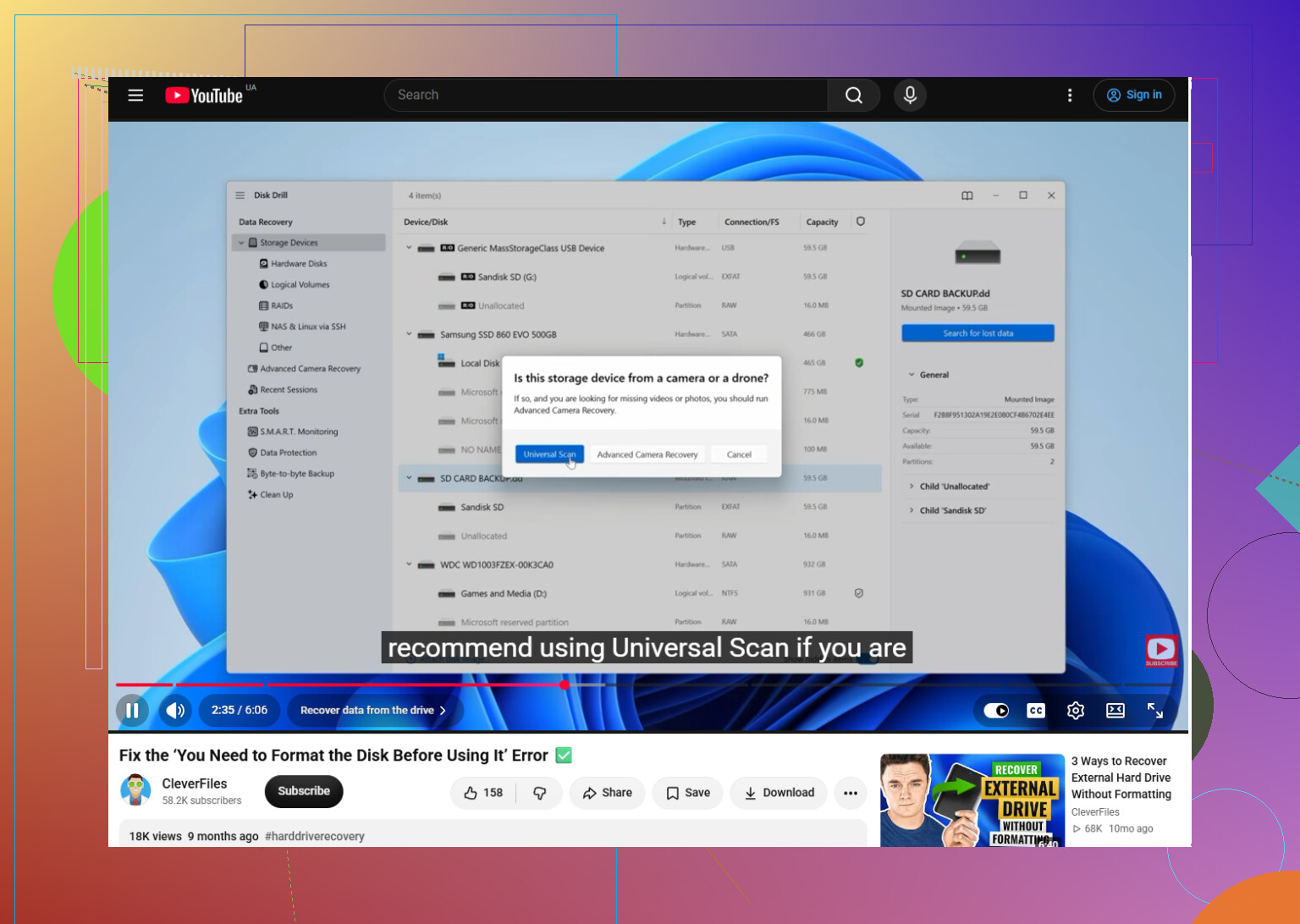
Sobald das Abbild fertig ist, verwenden Sie in Disk Drill die Funktion Datenträgerabbild einbinden, wählen Sie das Abbild in der Geräteliste aus und klicken Sie auf Nach verlorenen Daten suchen. Lassen Sie den Universal-Scan vollständig durchlaufen, auch wenn bereits frühzeitig Dateien angezeigt werden. Disk Drill kann möglicherweise Informationen aus dem beschädigten Dateisystem wiederherstellen. Sollte das nicht mehr möglich sein, kann das Programm anhand ihrer Signaturen nach Dateien suchen. Das ist besonders hilfreich, wenn Windows das Laufwerk als RAW erkennt.
Sie müssen nicht warten, bis der Scan abgeschlossen ist, bevor Sie die Ergebnisse durchsuchen. Öffnen Sie Gefundene Objekte prüfen und verwenden Sie die Kategoriefilter für Bilder, Videos, Dokumente, Archive und andere Dateitypen. Das ist wesentlich schneller, als jedes Ergebnis einzeln zu überprüfen.
Zeigen Sie vor der Wiederherstellung eine Vorschau einiger wichtiger Dateien an. Versuchen Sie, mehrere Fotos, Videos oder Dokumente zu öffnen, und prüfen Sie, ob deren Inhalte korrekt angezeigt werden. Eine funktionierende Vorschau ist in der Regel ein gutes Zeichen dafür, dass die Datei verwendbar ist und es sich nicht nur um einen Dateinamen handelt, der mit beschädigten oder unvollständigen Daten verknüpft ist.
Wählen Sie die gewünschten Dateien aus und klicken Sie auf Wiederherstellen, speichern Sie sie jedoch auf einem anderen Speichermedium. Ihre interne SSD oder ein anderes externes Laufwerk ist geeignet, sofern dort genügend freier Speicherplatz vorhanden ist. Stellen Sie Dateien niemals auf demselben USB-Stick wieder her, da diese neuen Schreibvorgänge Dateien überschreiben könnten, die noch nicht wiederhergestellt wurden.
Nachdem alle wichtigen Daten an einen sicheren Ort kopiert wurden, können Sie den USB-Stick formatieren und prüfen, ob er weiterhin verwendbar ist. exFAT ist im Allgemeinen eine praktische Wahl, wenn das Laufwerk sowohl mit Windows als auch mit macOS funktionieren soll. NTFS ist sinnvoller, wenn Sie es hauptsächlich mit Windows verwenden.
Die grundlegende Reihenfolge sollte wie folgt aussehen:
USB-Stick nicht mehr verwenden → wenn möglich ein Datenträgerabbild erstellen → das Abbild scannen → Vorschau der Ergebnisse anzeigen → Dateien auf einem anderen Laufwerk wiederherstellen → anschließend den USB-Stick formatieren.
Behandeln Sie dies zunächst als Problem der Dateiwiederherstellung und erst danach als Problem der Laufwerksreparatur. Durch das Formatieren könnte der USB-Stick wieder funktionieren, es sollte jedoch erst erfolgen, nachdem Ihre Daten gesichert wurden.
Dieses Video führt ebenfalls durch den Vorgang, sodass Sie den Schritten des Autors folgen können:
https://www.youtube.com/watch?v=dSrYeyo6T6o
Eine Wiederherstellung ist möglich, wenn der USB-Datenträger noch mit der richtigen Kapazität erkannt wird, es gibt jedoch keine Garantie. Überprüfe zuerst die Datenträgerverwaltung: Wenn dort RAW angezeigt wird, folge dem Ansatz von @opsux1, ein Abbild zu erstellen und die Daten daraus wiederherzustellen. Wenn jedoch 0 Byte oder „Kein Medium“ angezeigt wird, die Verbindung wiederholt abbricht oder der Datenträger heiß wird, verzichte auf Software und ziehe einen professionellen Datenrettungsdienst in Betracht.
Ein USB-Stick, der zuletzt an einem Mac, Linux-Computer, einer Kamera oder einem Aufnahmegerät verwendet wurde, ist ein anderer Fall als einer, der gestern noch auf demselben Windows-PC funktioniert hat. Windows zeigt die Aufforderung zum Formatieren möglicherweise nur an, weil es das Dateisystem nicht versteht. Falls das zutrifft, schließen Sie ihn wieder an das ursprüngliche Gerät oder Betriebssystem an und kopieren Sie die Dateien von dort. Eine Formatierung unter Windows würde das von diesem Gerät erwartete Dateisystem löschen.
Wenn er zuvor unter Windows funktioniert hat und plötzlich ausgefallen ist, sind eine Beschädigung oder ein Hardwareproblem wahrscheinlicher. Ich stimme zu, dass überprüft werden sollte, ob die Datenträgerverwaltung die richtige Kapazität anzeigt. Ich würde dort jedoch weder auf Initialisieren klicken noch ein neues Volume erstellen oder Formatierungsoptionen auswählen. Die Datenträgerverwaltung ist für die Diagnose nützlich, nicht für die Wiederherstellung.
Ich würde auch vorerst auf chkdsk verzichten, obwohl es bei diesem Fehler häufig empfohlen wird. Es repariert das Dateisystem direkt, was bedeutet, dass Daten auf dem USB-Stick verändert werden. Manchmal funktioniert das, aber manchmal werden beschädigte Verzeichniseinträge entfernt, wodurch die Wiederherstellung schwieriger wird. Erstellen Sie zuerst ein Abbild und führen Sie Versuche anschließend mit dem Abbild oder einem Duplikat durch.
Probieren Sie vor dem Scannen einen anderen USB-Anschluss und, falls verfügbar, einen anderen Computer aus. Verwenden Sie keinen Hub. Dies ist nur ein kurzer Erkennungstest und keine Aufforderung, den USB-Stick zwanzigmal neu anzuschließen. Wenn er irgendwo normal angezeigt wird, kopieren Sie sofort die wichtigsten Dateien, anstatt das Laufwerk weiter zu testen.
Wenn er weiterhin als RAW angezeigt wird, aber seine tatsächliche Kapazität anzeigt und verbunden bleibt, ist der Ansatz von @opsux1, zuerst ein Abbild zu erstellen, sinnvoll. Disk Drill kann diesen Arbeitsablauf bewältigen, allerdings benötigt die Abbilddatei freien Speicherplatz, der ungefähr der gesamten Größe des USB-Sticks entspricht, und nicht nur der Datenmenge, die Ihrer Erinnerung nach darauf gespeichert war. Ein USB-Stick mit 128 GB kann etwa 128 GB Speicherplatz auf dem Ziellaufwerk erfordern, selbst wenn er nur 20 GB an Dateien enthielt.
Wiederholte Verbindungsabbrüche, extrem langsame Lesevorgänge, eine Kapazität von 0 Byte oder die Anzeige „Kein Medium“ ändern die Situation. Wiederherstellungssoftware kann keinen Datenträger abbilden, auf den sie nicht zuverlässig zugreifen kann. Wenn Sie unter diesen Umständen mit dem Scannen fortfahren, verschwenden Sie möglicherweise die begrenzte Zeit, in der das Gerät noch lesbar ist. Wichtige oder unersetzliche Dateien sollten daher besser von einem Datenrettungslabor bearbeitet werden. Unabhängig davon, welchen Weg Sie wählen, dürfen Sie den ursprünglichen USB-Stick weder formatieren noch reparieren oder wiederhergestellte Dateien darauf speichern, bis alle wertvollen Daten kopiert und überprüft wurden.
Wenn die Verzeichniseinträge beschädigt sind, kann „gerettet“ bedeuten, dass die Dateiinhalte ohne die ursprünglichen Dateinamen oder die Ordnerstruktur wiederhergestellt werden. Ein Signatur-Scan kann Fotos, PDFs und ähnliche Dateien finden, aber die Ergebnisse können Namen wie file000123.jpg erhalten. Bei großen Videos, Archiven und fragmentierten Dateien ist es weniger wahrscheinlich, dass sie unversehrt wiederhergestellt werden.
Deshalb ist der Rat, zuerst ein Abbild zu erstellen, so wichtig. Scannen Sie das Abbild, sehen Sie sich mehrere wiederhergestellte Dateien in der Vorschau an und geben Sie unersetzlichen Dateien Vorrang, bevor Sie Duplikate oder Dateien mit generischen Namen durchsehen. Disk Drill kann dies möglicherweise bewältigen, aber kein Wiederherstellungsprogramm kann bereits zerstörte Metadaten rekonstruieren.
Lassen Sie den ursprünglichen USB-Datenträger auch nach dem ersten Wiederherstellungsversuch unangetastet. Ein zweites Tool oder ein professioneller Dienst kann das beschädigte Dateisystem möglicherweise anders interpretieren, sodass eine sofortige Formatierung nach einem einzigen Scan weitere Optionen ausschließen kann.
Bevor Sie einen vollständigen Scan starten, versuchen Sie, eine kleine lesbare Datei zu kopieren oder das Abbild zu erstellen, und beobachten Sie das Übertragungsverhalten eine Minute lang. Die korrekte Kapazitätsanzeige in der Datenträgerverwaltung ist ermutigend, beweist aber nicht, dass der Flash-Speicher intakt ist.
Wenn die Geschwindigkeit bei der Abbilderstellung drastisch einbricht, die Anzahl der Lesefehler schnell steigt oder das USB-Laufwerk ständig verschwindet und sich erneut verbindet, brechen Sie ab. Wiederherstellungsprogramme versuchen möglicherweise stundenlang, beschädigte Bereiche erneut zu lesen, wodurch sich der Zustand eines defekten Flash-Laufwerks weiter verschlechtern kann, bevor die wichtigen Dateien erreicht werden. Wenn die Inhalte unersetzlich sind, ist in diesem Fall ein Datenrettungslabor die sicherere Wahl.
Wenn das Laufwerk verbunden bleibt und Daten zuverlässig gelesen werden, fahren Sie mit der bereits empfohlenen Methode fort, zuerst ein Abbild zu erstellen. Bewahren Sie das Abbild nach der Wiederherstellung auf, überprüfen Sie, ob sich die wiederhergestellten Dateien tatsächlich öffnen lassen, und erstellen Sie eine zweite Kopie, bevor Sie etwas formatieren. Eine Liste von Dateinamen ist kein Beweis dafür, dass die Inhalte korrekt wiederhergestellt wurden.
Bei gewöhnlichen, ersetzbaren Dateien ist eine eigenständige Datenrettung vertretbar. Handelt es sich jedoch um die einzige Kopie von Familienfotos, Arbeitsunterlagen oder rechtlich wichtigen Daten, wäre ich deutlich weniger bereit, mit dem ursprünglichen USB-Laufwerk zu experimentieren.
Ein fehlender Partitionseintrag und ein defekter Flash-Chip können dieselbe Formatierungsaufforderung verursachen, aber der erste Fall lässt sich wesentlich leichter selbst beheben. Wenn der USB-Stick seine normale Kapazität anzeigt und verbunden bleibt, würde ich wie vorgeschlagen ein Abbild erstellen und anschließend TestDisk auf dem Abbild ausführen, bevor ich direkt einen Scan anhand von Dateisignaturen starte. Das Programm kann möglicherweise die alte Partition oder eine Sicherung des Dateisystems finden und Dateinamen sowie Ordnerstrukturen erhalten.
TestDisk ist kostenlos, aber bei der Option Write ist Vorsicht geboten. Lassen Sie das Programm das Abbild oder eine Kopie davon analysieren, nicht den ursprünglichen USB-Stick. Wenn das Dateisystem nicht rekonstruiert werden kann, kann PhotoRec Dateien aus demselben Abbild wiederherstellen, allerdings gehen dabei wahrscheinlich die ursprünglichen Namen und die Ordnerstruktur verloren.
Ich würde weder für Software bezahlen noch den Stick formatieren, nur weil Windows diese Aufforderung anzeigt. Vergewissern Sie sich zunächst, dass die Abbilderstellung mit gleichbleibender Geschwindigkeit abgeschlossen wird. Wenn das Laufwerk verschwindet, No Media meldet oder ständig Lesefehler ausgibt, ist die Wahl der Software nicht mehr das Hauptproblem, und ein professioneller Datenrettungsdienst ist die sicherere Lösung.
Ein Laufwerk, das eine Testdatei noch mit normaler Geschwindigkeit kopiert, ist eine völlig andere Ausgangslage als eines, das sich aufhängt, sobald man darauf zugreift, und alle hier behandeln beides ständig als denselben Ausgangspunkt. @rocketworks8384 hat den entscheidenden Prüfpunkt genau getroffen: Zuerst eine kleine Datei kopieren, und wenn die Geschwindigkeit einbricht oder das Laufwerk aussteigt, lohnt es sich bei keiner Software, einschließlich Disk Drill, dafür Lesezyklen zu verschwenden. Sicherstellen, dass es stabil liest, dann ein Image erstellen.