El almacenamiento de mi iPhone sigue llenándose aunque he eliminado aplicaciones, fotos y mensajes antiguos. Los datos del sistema y otro almacenamiento parecen crecer por sí solos, y ahora no puedo actualizar iOS ni guardar nada nuevo. Necesito ayuda para averiguar qué está causando esto y cómo liberar espacio definitivamente.
Me pasó esto en mi propio iPhone, y al principio parecía aleatorio. Normalmente no lo es. Cuando el almacenamiento parece desaparecer de la noche a la mañana, algo en el teléfono ha estado acumulando datos en segundo plano mientras no prestabas atención.
El primer lugar que yo revisaría es tu biblioteca de fotos. Las fotos nuevas, capturas de pantalla, grabaciones de pantalla, Live Photos y videos ocupan espacio rápido. Lo que me afectó fueron los casi duplicados. Sacaba 15 fotos de la misma cosa, me quedaba con una en la cabeza y olvidaba que las otras 14 existían. Viajes, niños, mascotas, conciertos, capturas tontas para después, todo se acumula mucho más rápido de lo que la gente cree.
Las apps son la otra gran causa. Las apps sociales, de chat, de video y de música guardan archivos de caché para que todo cargue más rápido la próxima vez. Al principio es poco. Luego un día revisas y una sola app ocupa varios gigabytes. Las descargas sin conexión lo empeoran. Películas, listas de reproducción, episodios de pódcast, archivos aleatorios dentro de las apps, todo eso se queda ahí.
Los mensajes también se ignoran mucho. Los hilos antiguos conservan fotos, clips, GIF, notas de voz y archivos adjuntos mucho después de que dejas de prestarles atención. Encontré un par de videos adjuntos en una conversación que por sí solos ocupaban una cantidad ridícula de espacio.
Luego está Datos del sistema. Esta es la que más me molesta. Incluye caché, registros, archivos temporales, restos de actualizaciones y otra basura de iOS funcionando detrás de escena. Que haya cierto movimiento ahí es normal. Aun así, mucha gente ve que crece y crece sin una forma clara de borrarlo con un solo botón en ajustes.
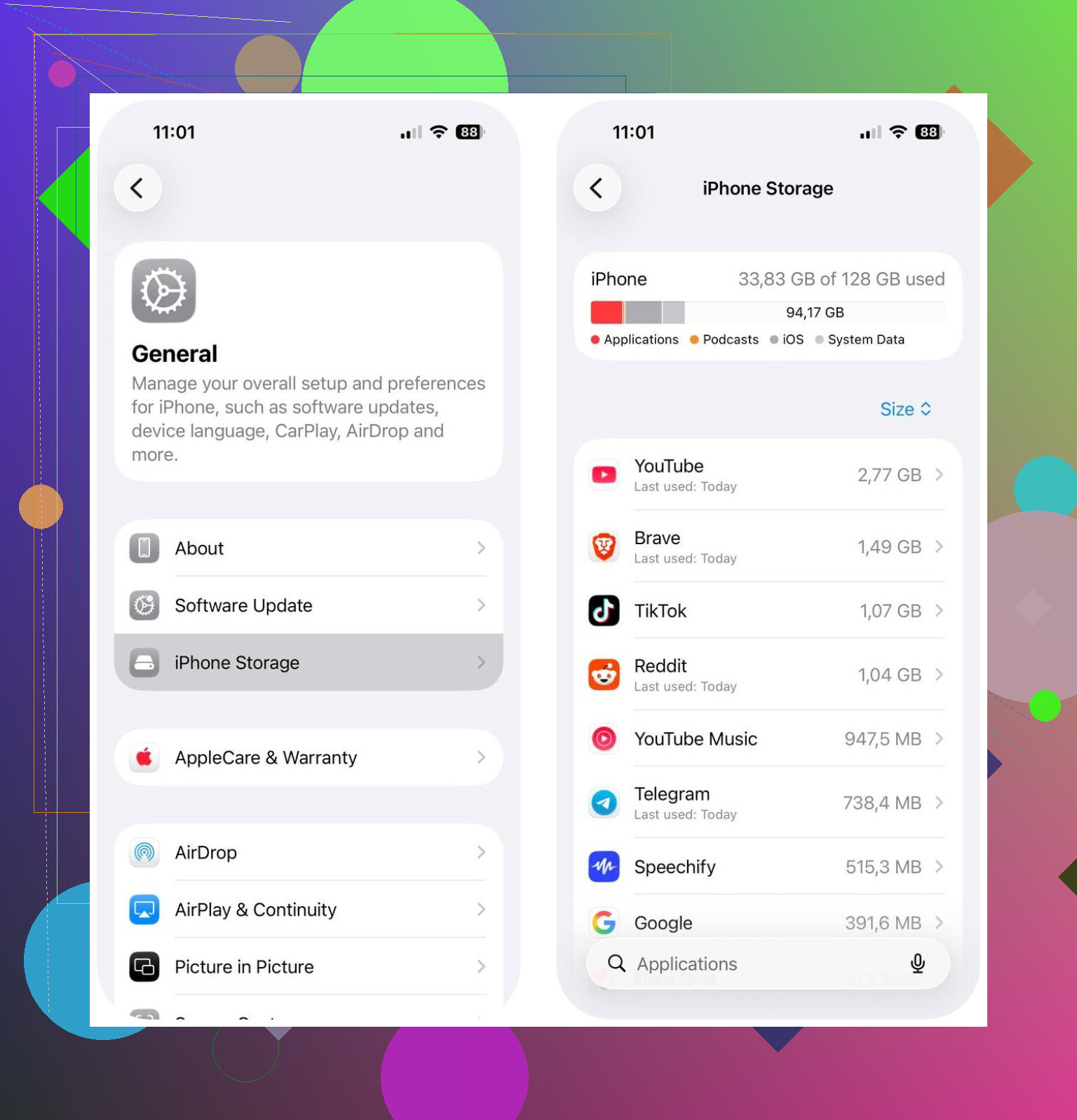
Si quieres una respuesta directa, empieza aquí: Ajustes > General > Almacenamiento del iPhone. Esa pantalla te dice qué categoría se está comiendo el espacio, para que dejes de adivinar y vayas primero a por el problema más grande.
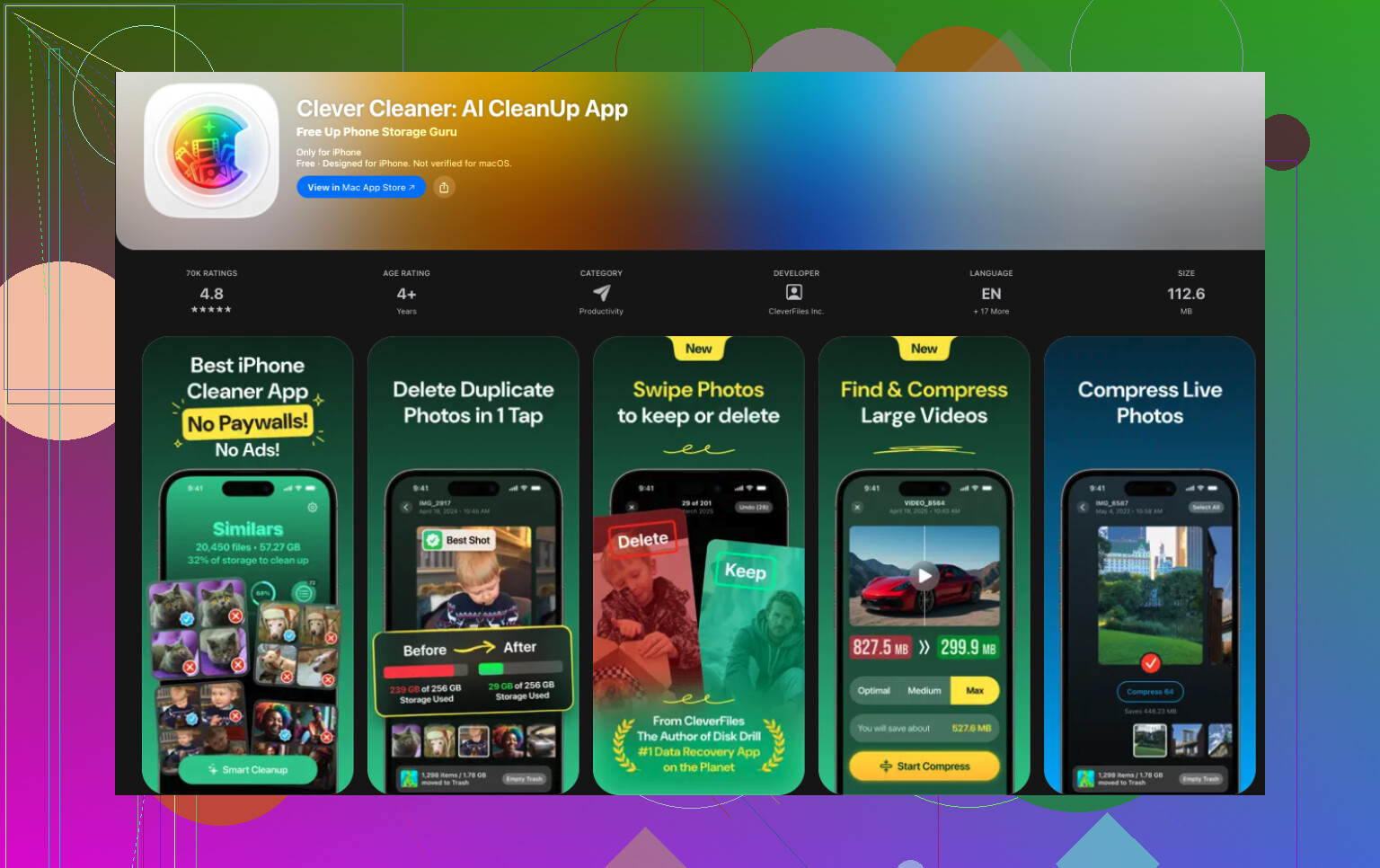
Si Fotos está cerca de la parte superior, yo limpiaría eso antes que nada. Donde mejor me ha funcionado es con Clever Cleaner. La razón por la que seguí usándola fue simple: apunta a la basura que yo seguía encontrando con más frecuencia, el desorden multimedia.
La app Fotos de Apple detecta duplicados exactos. Eso ayuda un poco. El problema más grande, al menos para mí, eran las fotos similares. Mismo ángulo, misma iluminación, mismo sujeto, una diferencia mínima, y todas siguen ahí ocupando espacio. Esta app hizo un mejor trabajo con eso. También me ayudó a hacer algunas otras pasadas de limpieza:
- detectar fotos similares y sugerir cuál conservar
- mostrar fotos y videos grandes rápidamente
- agrupar capturas de pantalla para eliminarlas rápido
- convertir Live Photos en fotos normales para reducir el uso de almacenamiento
He visto a gente decir que liberó de 10 GB a 30 GB después de revisar imágenes similares, capturas de pantalla y Live Photos. Mi resultado no fue idéntico, pero fue lo bastante importante como para notarlo, y no tuve que borrar nada importante.
Después de las fotos, revisaría esto a continuación:
- apps grandes listadas en Almacenamiento del iPhone
- descargas dentro de apps de streaming y música
- archivos adjuntos de mensajes
- descargas en la app Archivos
- caché de Safari u otro navegador
Por lo que he visto, esto normalmente no es un problema de hardware. El almacenamiento se llena porque tu teléfono sigue acumulando fotos, caché de apps, descargas, archivos adjuntos y restos del sistema hasta que llegas al punto de advertencia. Si primero revisas Almacenamiento del iPhone y luego limpias la biblioteca de fotos y la basura evidente de las apps, puedes recuperar mucho espacio sin arrasar con cosas que todavía necesitas.
Lo que se llena “sin razón” a menudo son archivos fallidos de actualización de iOS, datos de sitios web de Safari, archivos adjuntos de Mail y documentos de apps. Discrepo un poco con @mikeappsreviewer en una parte. Las fotos son comunes, claro, pero cuando Datos del sistema sigue creciendo por sí solo, la pista más grande son los archivos temporales y la basura de sincronización, no siempre tu carrete.
Prueba este orden.
- Reinicia el iPhone. Borra parte del almacenamiento temporal.
- Revisa Ajustes, tu Apple ID, iCloud, Fotos. Si está activado “Descargar y conservar originales”, cámbialo a Optimizar almacenamiento del iPhone.
- Abre la configuración de Safari y borra Historial y datos de sitios web.
- En Mail, elimina cuentas antiguas que no uses, o borra y vuelve a agregar los datos de la app quitando la cuenta y sincronizando otra vez.
- Revisa Podcasts, Notas de Voz, GarageBand, Netflix, Spotify, YouTube. Sus archivos guardados se vuelven enormes muy rápido.
- Mira en Archivos, En mi iPhone. Las descargas viejas se quedan ahí para siempre.
- Si una app muestra “Documentos y datos” enormes, elimina la app y luego reinstálala. Descargar app es menos eficaz. El borrado completo funciona mejor.
Si Fotos sigue siendo un desastre, Clever Cleaner ayuda a ordenar fotos similares y videos grandes más rápido que la limpieza integrada de Apple.
Si el almacenamiento aún no baja, haz una copia de seguridad cifrada, borra el teléfono y restaura la copia. Molesto, sí. A menudo es la única solución para Datos del sistema inflados.
Para ver consejos en video sobre cómo limpiar almacenamiento e ideas de apps de limpieza para YouTube, consulta los mejores consejos para limpiar almacenamiento en YouTube.

Probablemente no sea sin razón. El almacenamiento del iPhone suele dispararse porque iOS guarda copias locales de cosas que ya creías haber borrado.
Algo que añadiría además de lo que dijeron @mikeappsreviewer y @yozora: revisa si los elementos eliminados realmente desaparecieron. Fotos tiene una carpeta de Eliminado recientemente, Archivos tiene Eliminado recientemente, Notas puede conservar archivos adjuntos, e incluso Notas de Voz puede quedarse ahí ocupando espacio. La gente pasa eso por alto todo el tiempo.
Además, si usas iCloud Drive, Dropbox, Google Drive o OneDrive, algunos archivos pueden volver a descargarse localmente después de la limpieza. Lo mismo con Apple Music si Sincronizar biblioteca está funcionando raro. Eso hace que el almacenamiento parezca embrujado jaja.
Un par de culpables menos mencionados:
- voces de Siri y diccionarios descargados
- archivos viejos de actualización de iOS atascados a medio descargar
- archivos de registro de apps con errores
- almacenamiento enorme de medios de WhatsApp o Telegram dentro de la propia app
- indexación de la app Mail
No estoy muy de acuerdo con @mikeappsreviewer en que las fotos sean siempre el primer lugar donde mirar. Si Datos del sistema es la parte que está creciendo rápido, yo buscaría una app problemática o una actualización fallida antes de pasar una hora borrando cosas del carrete.
Lo que yo haría:
- Desactivar Actualización en segundo plano para apps innecesarias.
- Eliminar cualquier actualización de iOS descargada parcialmente en Ajustes > General > Almacenamiento del iPhone.
- Borrar y reinstalar las apps que más problemas den, especialmente navegadores, redes sociales y streaming.
- Liberar al menos entre 8 y 10 GB antes de intentar actualizar iOS.
- Sincronizar una vez con una computadora. Finder a veces limpia basura extraña en caché después de una copia de seguridad.
Si tu problema es el desorden de archivos multimedia, Clever Cleaner sí es útil para fotos similares, videos grandes y limpiar capturas de pantalla más rápido que hacerlo a mano.
Si quieres una guía sólida sobre cómo dejar de recibir alertas de almacenamiento lleno en el iPhone para siempre, eso también cubre lo básico.
Si nada de eso cambia los Datos del sistema después de uno o dos días, haz una copia de seguridad, borra y restaura. Molesto, pero sí, a veces eso es lo único que arregla el exceso de datos.