Mi iPhone ha empezado a ir muy lento en los últimos días: las apps tardan muchísimo en abrirse, la escritura se congela y hasta deslizar entre pantallas se siente entrecortado. No he instalado muchas apps nuevas, pero sí actualicé iOS recientemente. Necesito ayuda para averiguar qué puede estar causando esta ralentización y qué puedo hacer para solucionar el lag sin tener que restablecer ni reemplazar mi teléfono.
Esto pasa mucho justo después de una actualización de iOS, así que no te estás volviendo loco.
Esto es lo que revisaría y haría, en este orden:
-
Revisa el almacenamiento
- Ve a Ajustes > General > Almacenamiento del iPhone.
- Si tienes menos de 5–10 GB libres, iOS se vuelve más lento.
- Borra primero lo más grande: vídeos pesados, capturas antiguas, apps que no uses.
- Si quieres, puedes descargar apps que no usas a menudo en vez de borrarlas del todo.
-
Deja que iOS termine las tareas en segundo plano
- Tras una actualización, el iPhone indexa para Spotlight, analiza Fotos, etc.
- Mientras lo hace, el móvil se siente lento, la batería se calienta y las apps se traban.
- Conéctalo al cargador, bloquéalo y déjalo en Wi‑Fi una o dos horas.
- La lentitud suele mejorar al cabo de uno o dos días, cuando termina de indexar.
-
Reinicia el teléfono
- Apagado completo, no solo bloquear.
- Ajustes > General > Apagar. Espera 20–30 segundos. Enciéndelo de nuevo.
- Esto limpia basura temporal y procesos atascados.
- Hazlo después de grandes actualizaciones o si las apps se congelan mucho.
-
Revisa la salud de la batería y la gestión del rendimiento
- Ajustes > Batería > Salud y carga de la batería.
- Si la Capacidad máxima está por debajo de ~85%, iOS puede limitar el rendimiento.
- Si ves “Se ha aplicado gestión del rendimiento”, tócala para desactivarla y hacer pruebas.
- Si luego el teléfono se apaga o se reinicia solo, vuelve a activarla: significa que la batería va justa.
-
Reduce procesos en segundo plano
- Ajustes > General > Actualización en segundo plano > desactívala para las apps que no necesitas.
- Ajustes > Privacidad y seguridad > Localización > pon las apps basura en “Al usar la app” o “Nunca”.
- Desactiva widgets y actividades en vivo que no necesites.
- Estos pequeños consumos se acumulan y aumentan la lentitud.
-
Limpia datos de Safari y del teclado
- Safari: Ajustes > Safari > Borrar historial y datos de sitios web.
- Teclado: Ajustes > General > Transferir o restablecer iPhone > Restablecer > Restablecer diccionario del teclado.
- Ayuda si al escribir se congela o va con retraso en varias apps.
-
Revisa apps atascadas
- Pulsa dos veces el botón de inicio o desliza hacia arriba y cierra las apps problemáticas.
- Si una app concreta siempre se cuelga, desinstálala y vuelve a instalarla.
- Algunas apps funcionan mal con versiones nuevas de iOS hasta que las actualizan.
-
Usa un limpiador para ordenar almacenamiento y medios
- Si tienes miles de fotos, vídeos y duplicados, la app Fotos se vuelve lenta.
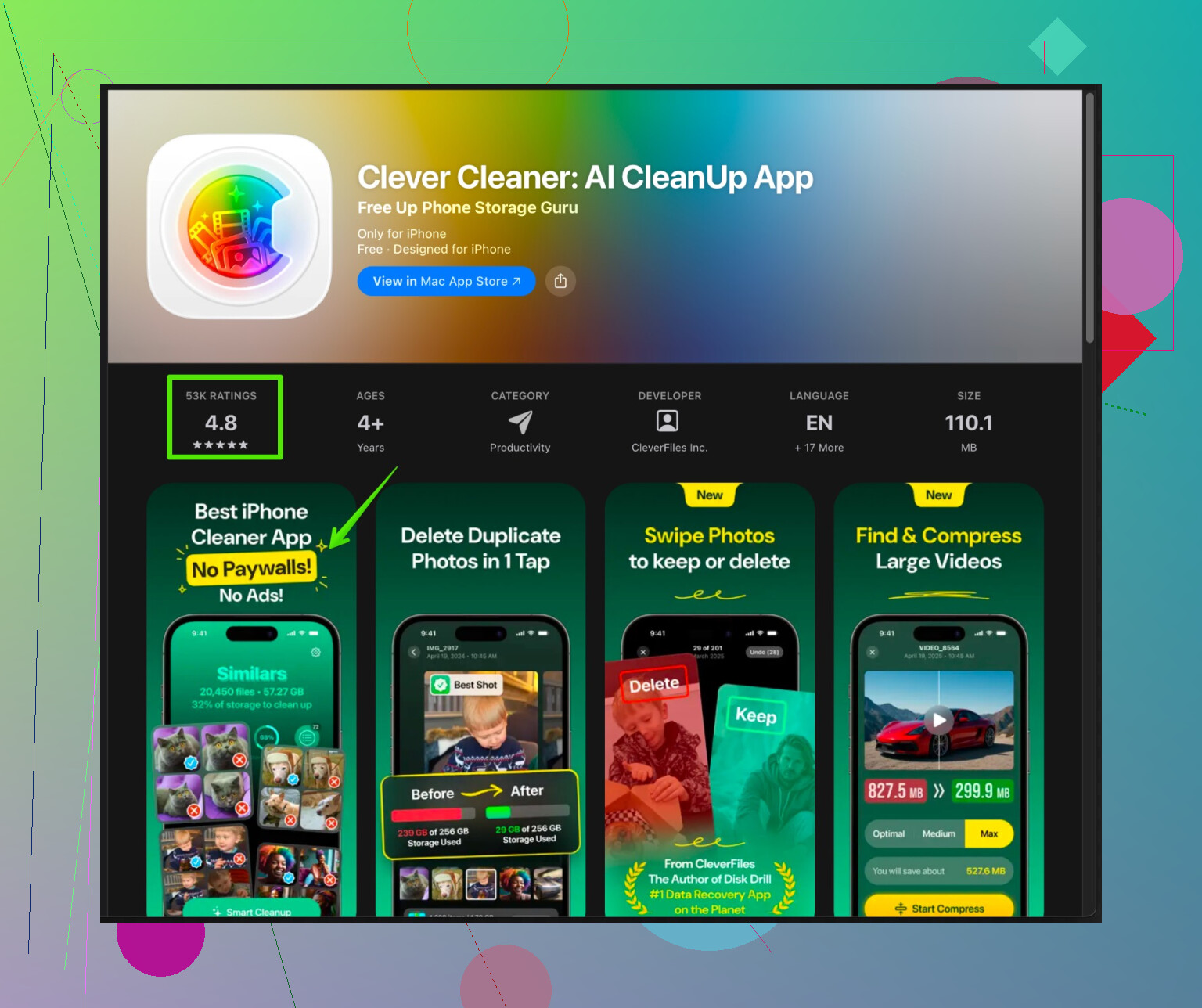
- Una herramienta como Clever Cleaner App para iPhone ayuda a eliminar fotos duplicadas, borrosas, archivos grandes y capturas inútiles.
- También agrupa contenido similar para que liberes espacio más rápido, lo que ayuda a que iOS respire.
- Puedes verla aquí: acelera tu iPhone con Clever Cleaner.
- Tener más espacio libre suele reducir bastante la lentitud.
-
Desactiva efectos visuales
- Ajustes > Accesibilidad > Movimiento > Reducir movimiento > Activado.
- Ajustes > Accesibilidad > Pantalla y tamaño del texto > Reducir transparencia > Activado.
- Esto reduce la carga de animaciones y hace que los modelos más antiguos o con poco espacio se sientan más ágiles.
-
Últimos recursos
- Actualiza a la última versión menor de iOS, porque Apple corrige rápido la lentitud y los fallos.
- Si todo sigue fatal, haz copia de seguridad con iCloud o Finder y luego Restablecer todos los ajustes.
- Si aun así sigue comportándose fatal, un borrado completo y restaurar desde la copia es la solución “nuclear”.
Si compartes tu modelo de iPhone, espacio usado vs total y versión de iOS, aquí podrán precisar si es una lentitud normal tras la actualización o algo más serio como batería moribunda o desgaste del almacenamiento.
No estás loco y definitivamente no estás solo. Las actualizaciones de iOS llevan convirtiendo iPhones rápidos en modo patata desde siempre.
@himmelsjager ya cubrió los sospechosos habituales como almacenamiento, indexación, salud de la batería, etc., así que no voy a repetir todo eso. Voy a enfocarme en otros ángulos que suelen fastidiar a la gente después de una actualización:
1. Revisa los “falsos asesinos de fluidez” en Ajustes
A Apple le encanta volver a activar cosas después de las actualizaciones grandes.
-
Ve a Ajustes > Accesibilidad > Tocar > Respuesta háptica al tacto
Prueba poner Respuesta háptica al tacto en Rápida. La pulsación “laaarga” puede hacer que el teléfono parezca lento aunque no lo sea. -
Ve a Ajustes > Teclado
Desactiva para hacer la prueba:- Predictivo
- Puntuación inteligente
- Comprobar ortografía
Si al escribir notas que todo se congela de repente, a veces el sistema de teclado actualizado se atraganta en dispositivos viejos o con diccionarios de texto muy grandes.
2. Revisa si iCloud está saturando el móvil
Después de una actualización, tu iPhone puede estar:
- Resincronizando Fotos de iCloud
- Subiendo un montón de mensajes a iCloud
- Volviendo a descargar datos de apps o archivos de iCloud Drive
Señales de que está pasando:
- Fotos muestra “Sincronizando…” o “Analizando…”
- iCloud Drive / Archivos están cargando sin parar
- En Ajustes ves mucho uso de Copia en iCloud / Fotos en ID de Apple > iCloud
Puedes aliviar la carga temporalmente:
- Apaga Fotos de iCloud una o dos horas y vuelve a activarlo después.
- En Ajustes > Mensajes > iCloud, pausa Mensajes en iCloud si está devorando CPU.
Yo en realidad no coincido del todo con “dejar que todo termine” si el teléfono es casi inutilizable. Si el dispositivo es viejo o está casi lleno, esos procesos en segundo plano pueden dejarlo al borde de no poder usarse. A veces es menos doloroso pausarlos, reiniciar y dejar que se reanuden cuando el teléfono esté enchufado toda la noche.
3. Comprueba si los widgets y la pantalla bloqueada lo están ahogando
Las actualizaciones de iOS adoran añadir:
- Widgets nuevos en la pantalla bloqueada
- Widgets nuevos en la pantalla de inicio
- Actividades en vivo / notificaciones en vivo
Si el lag es peor en la pantalla de inicio o en la de bloqueo:
- Mantén pulsada la pantalla de inicio y elimina widgets llamativos que casi no miras
- En la pantalla de bloqueo, edítala y quita los widgets no esenciales
- Desactiva Actividades en vivo innecesarias en los ajustes de notificaciones de cada app
Los widgets que se actualizan constantemente en segundo plano pueden hacer que las animaciones se entrecorten en modelos más antiguos o con poco almacenamiento.
4. Fíjate en el lag relacionado con la red
Parte del “lag” es en realidad el móvil esperando llamadas de red lentas:
- Si las apps se quedan colgadas al abrir (sobre todo redes sociales, correo, navegadores), prueba el Modo avión durante un minuto y ábrelas.
- Si de repente van fluidas sin conexión, tu problema puede ser:
- iCloud, App Store o servicios de red con fallos temporales
- Problemas de DNS en tu Wi‑Fi
- Si de repente van fluidas sin conexión, tu problema puede ser:
- Ve a Ajustes > Wi‑Fi > [tu red] > Omitir esta red, luego vuelve a conectarte
- Prueba con otra red Wi‑Fi o haz la prueba temporalmente solo con datos móviles
Después de algunas actualizaciones, el teléfono se lleva mal con ciertos routers hasta que recreas la conexión.
5. Concéntrate en dónde se nota el lag
Esto ayuda mucho a acotar el problema:
-
¿Solo al escribir?
Probablemente teclado / diccionario / autocorrección / sustitución de texto o alguna app concreta como Mensajes o WhatsApp que va fatal tras la actualización. -
¿Solo al abrir ciertas apps?
Puede que esas apps aún no estén optimizadas para esa versión de iOS. Prueba:- Actualiza la app en App Store
- Si sigue mal, elimínala y reinstálala
- Si una app siempre congela todo el sistema, es una pista importante
-
¿En todo el sistema (gestos, cambiar de app, Centro de control)?
Es más probable que sea:- Desgaste de almacenamiento o memoria casi llena
- Indexación en segundo plano sin terminar
- Limitación de rendimiento por batería o temperatura
Si comentas tu modelo y el almacenamiento libre (por ejemplo “64 GB en total, 3 GB libres”), probablemente recibas sugerencias más precisas.
6. Calor y limitación por temperatura
Toca el móvil cuando vaya lento:
- Si está muy caliente, puede que la CPU esté entrando en modo de limitación térmica para evitar daños.
Eso hace que las animaciones se vean muy toscas.
Qué puedes probar:
- Quita temporalmente cualquier funda gruesa
- Evita la carga inalámbrica por un tiempo
- No juegues a juegos pesados ni uses navegación mientras el teléfono hace todas sus tareas en segundo plano post‑actualización
- Déjalo enfriar y vuelve a probar
7. Resolución con registros del sistema (un poco friki pero útil)
Si quieres ir más al lado “técnico”:
- Conecta tu iPhone a un Mac
- Abre la app Consola en el Mac
- Selecciona tu iPhone a la izquierda y mira los registros en tiempo real mientras usas el teléfono
Si ves la misma app o proceso llenando el registro con errores sin parar (alguna app de nube, tipo antivirus, cuenta de correo o VPN), eso podría estar machacando el sistema.
Si tienes instalada una app de VPN, sobre todo alguna VPN “segura” gratuita, prueba a desactivarla por completo y mira si vuelve el rendimiento. Los perfiles de VPN pueden fastidiar bastante la fluidez del sistema.
8. Limpieza de almacenamiento con un plan de verdad
Aunque @himmelsjager ya mencionó liberar espacio, añado esto: no borres fotos al azar esperando que baste.
Mucho lag tras las actualizaciones viene de:
- Bibliotecas de fotos gigantes
- Montones de capturas de pantalla y clips cortos
- Acumulación de archivos multimedia de WhatsApp/Telegram en segundo plano
Si eres de los que tienen “10k+ fotos y nunca borran nada”, solo eso puede ralentizar Fotos, la búsqueda e incluso el desplazamiento.
Aquí es donde un limpiador dedicado puede ayudar de verdad, siempre que no sea alguna basura de “ahorro de batería”. Para bibliotecas grandes, algo como la app Clever Cleaner puede acelerar la limpieza:
- Encuentra fotos duplicadas y similares
- Agrupa fotos borrosas y capturas de pantalla
- Te ayuda a borrar rápido archivos multimedia grandes e inútiles
Si quieres echarle un vistazo, aquí tienes un enlace más legible a su página:
limpiar fotos y almacenamiento del iPhone con Clever Cleaner
Liberar espacio de verdad (por ejemplo pasar de 1–2 GB libres a 15–20 GB libres) a menudo hace que el móvil parezca otro.
9. Cuándo sospechar que la actualización en sí es mala
A veces Apple simplemente lanza una versión con fallos y tu modelo es el desafortunado.
Señales de que puede ser eso:
- Mucha gente con el mismo modelo + versión de iOS se está quejando
- El lag empezó justo después de actualizar, no de forma gradual
- Ya tienes bastante espacio libre y una batería en estado aceptable
En ese caso:
- Asegúrate de estar en la última versión menor (por ejemplo 17.1.2 en vez de 17.1)
- Si acaba de salir una versión menor y todo se ha ido al garete, a veces la única solución real es:
- Hacer copia de seguridad
- Borrar contenido y ajustes
- Configurar como iPhone nuevo y probar antes de restaurar la copia
Si funciona bien como dispositivo nuevo pero vuelve el desastre al restaurar tu copia, entonces algo en tu configuración vieja o en tus apps está provocando la lentitud.
Si puedes decir qué modelo de iPhone tienes, cuánto almacenamiento te queda y la versión exacta de iOS, la gente aquí podrá decirte si suena a “caos normal tras la actualización” o a “tu móvil ya estaba de retiro y Apple acaba de darle la puntilla”.
Ya has recibido muy buenos análisis de @codecrafter y @himmelsjager sobre los ángulos habituales de almacenamiento / indexación / batería, así que voy a girar hacia los “problemas más ocultos” que a menudo explican por qué un iPhone de repente se vuelve lentísimo justo después de una actualización.
1. Comprueba si la actualización disparó un problema con una copia de seguridad antigua
A veces el lag no es por la actualización en sí, sino por basura antigua en tus datos de usuario con la que la nueva versión de iOS de repente empieza a tener problemas.
Prueba este diagnóstico:
- Haz una copia de seguridad de tu iPhone en iCloud o en un ordenador.
- En el mismo dispositivo ve a Ajustes > General > Transferir o restablecer el iPhone > Borrar contenidos y ajustes.
- Cuando se reinicie, elige Configurar como nuevo iPhone, omite restaurar tu copia de seguridad, inicia sesión solo con tu Apple ID, instala 1 o 2 apps clave y pruébalo unas horas.
- Si el teléfono va fluido en este estado “limpio”, el hardware está bien y algo en tu copia de seguridad antigua (perfiles raros, datos de apps muy viejos, ajustes corruptos) está ahogando el sistema.
- Si sigue yendo lento incluso completamente limpio, probablemente estamos ante límites de hardware (dispositivo antiguo, desgaste del almacenamiento o batería al límite).
No tienes que quedarte con todo borrado. Esto es solo para averiguar si restaurar toda tu configuración antigua es el problema.
2. Revisa perfiles, VPN y apps de seguridad
Aquí discrepo un poco con la idea de que casi siempre es solo caos normal tras la actualización.
Ve a:
- Ajustes > General > VPN y gestión de dispositivos
Si ves:
- Perfiles de VPN antiguos
- Perfiles de gestión de dispositivos móviles de trabajos / escuelas anteriores
- Cosas de “seguridad” o “filtro web”
Elimina todo lo que no uses activamente. Las VPN y los perfiles de filtrado pueden:
- Añadir retraso a cada solicitud de red
- Hacer que las apps se queden colgadas al abrir
- Hacer que todo el teléfono se sienta lento porque todo espera a la red
Revisa también apps de VPN independientes o de “navegación segura” y desactívalas un día para ver si mejora el rendimiento.
3. Bucles de sincronización en calendario, correo y contactos
Tras las actualizaciones, algunas cuentas se quedan atrapadas intentando sincronizar constantemente.
Señales:
- La app Mail siempre muestra “Comprobando correo” y nunca termina
- Calendario o Contactos se quedan con el icono de carga girando
- En uso de batería, Mail u otros procesos del sistema aparecen anormalmente altos
Solución:
- Ve a Ajustes > Mail > Cuentas.
- Desactiva temporalmente las cuentas problemáticas (sobre todo Exchange o proveedores IMAP raros), o elimínalas y vuelve a añadirlas.
- Haz lo mismo en Contactos y Calendarios si usan cuentas separadas.
Un bucle de sincronización atascado puede arrastrar a toda la interfaz, no solo a esa app.
4. Lag al escribir: sustituciones de texto y teclados de terceros
Si el peor lag es al escribir, especialmente en Mensajes o en apps con historiales de chat muy largos:
-
Sustituciones de texto
- Ve a Ajustes > General > Teclado > Sustitución de texto.
- Si tienes una lista enorme sincronizada desde hace años, prueba a borrar las que no uses o desactiva temporalmente la sincronización por iCloud para ellas.
-
Teclados de terceros
- Vuelve al teclado predeterminado de Apple en Ajustes > General > Teclado > Teclados.
- Elimina teclados extra que no necesites. Algunos teclados de terceros se portan muy mal tras nuevas versiones de iOS hasta que los actualizan.
-
Historial de mensajes
- En Ajustes > Mensajes > Conservar mensajes, prueba a cambiar de “Para siempre” a “1 año” o “30 días” si tienes historiales muy antiguos y conversaciones gigantes.
- Hilos enormes con miles de archivos multimedia pueden ralentizar la búsqueda, la carga y el desplazamiento.
5. Hinchazón de la base de datos de Fotos y limpieza realista
Esto se solapa con lo que ya te comentaron sobre almacenamiento, pero el problema real no es solo “espacio”, sino lo grande y desordenada que esté tu base de datos de Fotos.
Si tienes:
- Decenas de miles de fotos
- Montones de casi duplicados y ráfagas
- Años de contenido multimedia de WhatsApp / Telegram / Viber guardado
El sistema de indexación y búsqueda de Fotos puede ir arrastrándose durante días después de una actualización.
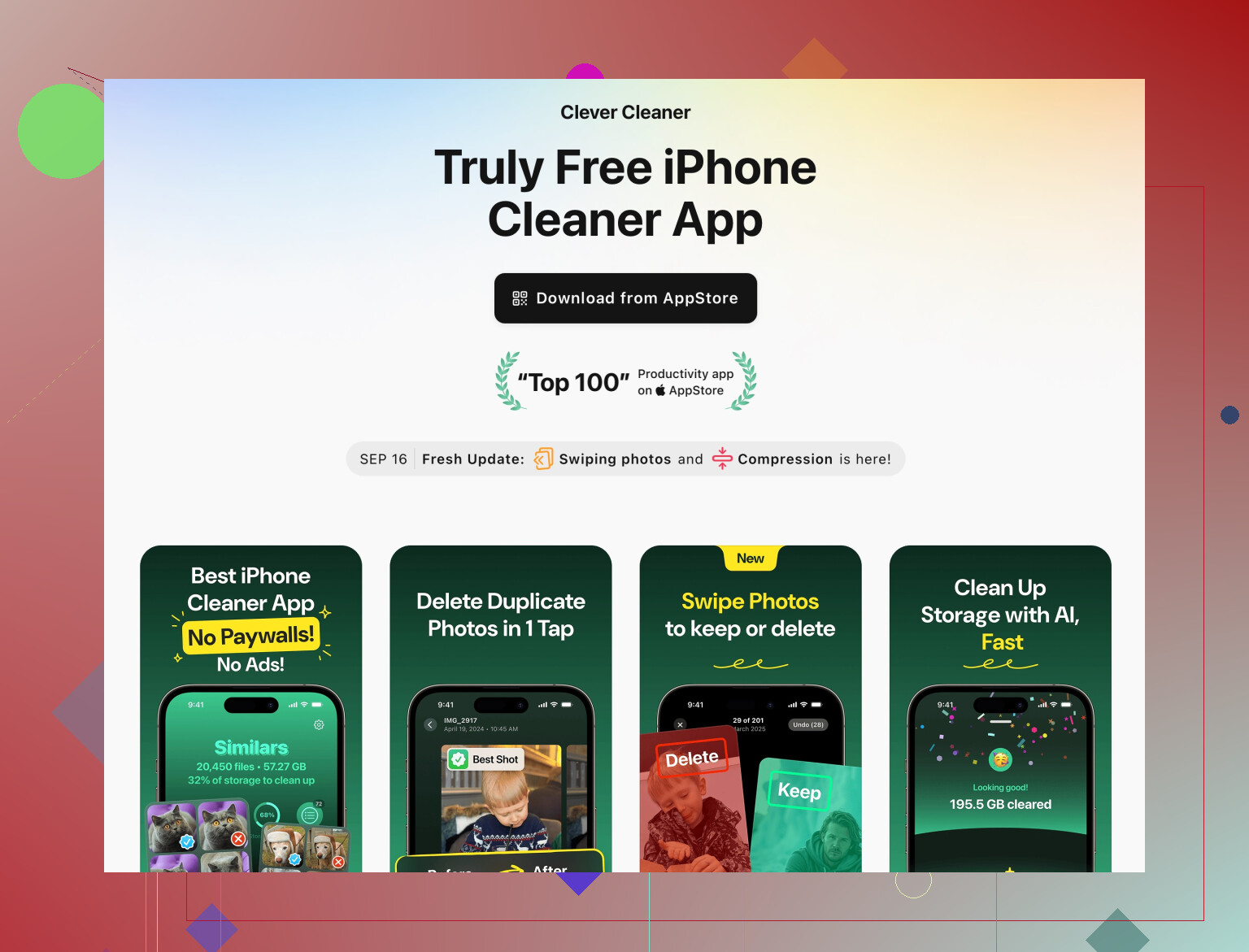
Aquí es donde algo como la app Clever Cleaner sí es útil, no como polvo mágico acelerador, sino como herramienta de limpieza enfocada:
Ventajas de Clever Cleaner App
- Agrupa fotos similares y duplicadas para que no tengas que desplazarte manualmente por 20 000 imágenes.
- Ayuda a encontrar rápidamente fotos borrosas, capturas de pantalla y vídeos grandes, que suelen ser los peores culpables.
- Puede liberar decenas de gigabytes más rápido que revisando Fotos y chats de WhatsApp a mano, lo que da a iOS más espacio de maniobra y a menudo reduce el lag.
Desventajas de Clever Cleaner App
- Borrar en bloque es arriesgado si no revisas con cuidado; puedes perder fotos que sí te importan.
- Cualquier app de limpieza es otra cosa instalada, así que si tu almacenamiento ya está al límite deberías quitar primero otra basura.
- No arregla los límites fundamentales del hardware: en un dispositivo muy viejo o con el almacenamiento casi gastado, la limpieza ayuda pero no lo hará sentir como nuevo.
Idea clave: úsala con cabeza. Revisa las eliminaciones sugeridas en lugar de aceptar todo sin mirar.
6. Desgaste del almacenamiento y el “problema invisible de la edad”
Dos dispositivos con el mismo espacio libre pueden comportarse de forma muy distinta si uno tiene una memoria flash mucho más vieja y machacada.
Pistas:
- Modelos antiguos con años de uso diario.
- Ralentizaciones aleatorias incluso teniendo, por ejemplo, 20 GB libres.
- Pequeños congelamientos cuando haces una foto o una captura de pantalla.
No puedes comprobar la salud del NAND directamente en iOS, pero si:
- La batería está decente
- El almacenamiento no está lleno
- Una instalación limpia sigue siendo algo lenta
entonces puede que simplemente estés chocando con el techo físico de edad del dispositivo. Las actualizaciones meten más funciones y frameworks más pesados, y el almacenamiento envejecido ya no puede seguir el ritmo con suavidad.
7. Cuándo dejar de tocar ajustes y hacer un solo reseteo limpio
Aquí las opiniones varían. Hay quien se pasa semanas tocando ajustes. Mi postura:
- Si después de:
- Liberar una buena cantidad de espacio
- Dejar que la indexación en segundo plano termine durante la noche
- Apagar cosas claramente pesadas como VPN y perfiles raros
- Actualizar todas las apps
tu teléfono sigue siendo insoportablemente lento, merece la pena hacer un único borrado completo y prueba limpia:
- Haz copia de seguridad.
- Borra todos los contenidos.
- Prueba como si fuera nuevo.
- Si en estado limpio va bien, restaura tu copia de seguridad.
- Si vuelve a ir lento justo después de restaurar, ya sabes que algo en tu entorno es el culpable.
No hace falta restaurar y borrar una y otra vez. Un ciclo bien planificado te dice casi todo lo que necesitas.
Si puedes compartir el modelo exacto de iPhone, almacenamiento total / libre, porcentaje de salud de la batería y versión de iOS, será más fácil decir si estás sufriendo solo la típica “resaca post‑actualización” que describieron @codecrafter y @himmelsjager, o si el dispositivo simplemente está chocando con sus límites de hardware.