Meu disco rígido do Mac de repente parou de montar, e preciso recuperar arquivos, fotos e documentos importantes dele. Estou procurando opções seguras de recuperação de dados de disco rígido do Mac antes que eu acidentalmente piore a situação.
Pare de usar a unidade primeiro. Sério, isso importa mais do que qualquer outra coisa agora.
Arquivos excluídos ou ausentes geralmente não são apagados instantaneamente. Em muitos casos, o macOS apenas marcou esse espaço como livre, o que significa que os dados ainda podem estar lá até que algo novo seja gravado por cima. Portanto, não baixe nada, não instale ferramentas de recuperação nessa mesma unidade e não fique mexendo mais do que o necessário. Se for uma unidade externa, desconecte-a por enquanto. Se for a unidade interna do Mac, mantenha a atividade no mínimo absoluto.
Antes de partir para um software de recuperação, verifique o básico. Primeiro, procure na Lixeira. Além disso, se os arquivos estavam em uma unidade externa, lembre-se de que unidades externas podem ter sua própria pasta de lixo oculta. Abra a unidade no Finder, pressione Shift + Command + . para mostrar arquivos ocultos e procure uma pasta chamada .Trashes. Às vezes, os arquivos estão ali e podem ser restaurados com Colocar de Volta.
Se você usa o Time Machine, tente isso em seguida. Abra o Time Machine pela barra de menus, volte para um ponto em que os arquivos ainda existiam, selecione o que precisa e restaure. Normalmente, essa é a solução mais limpa se você tiver um backup.
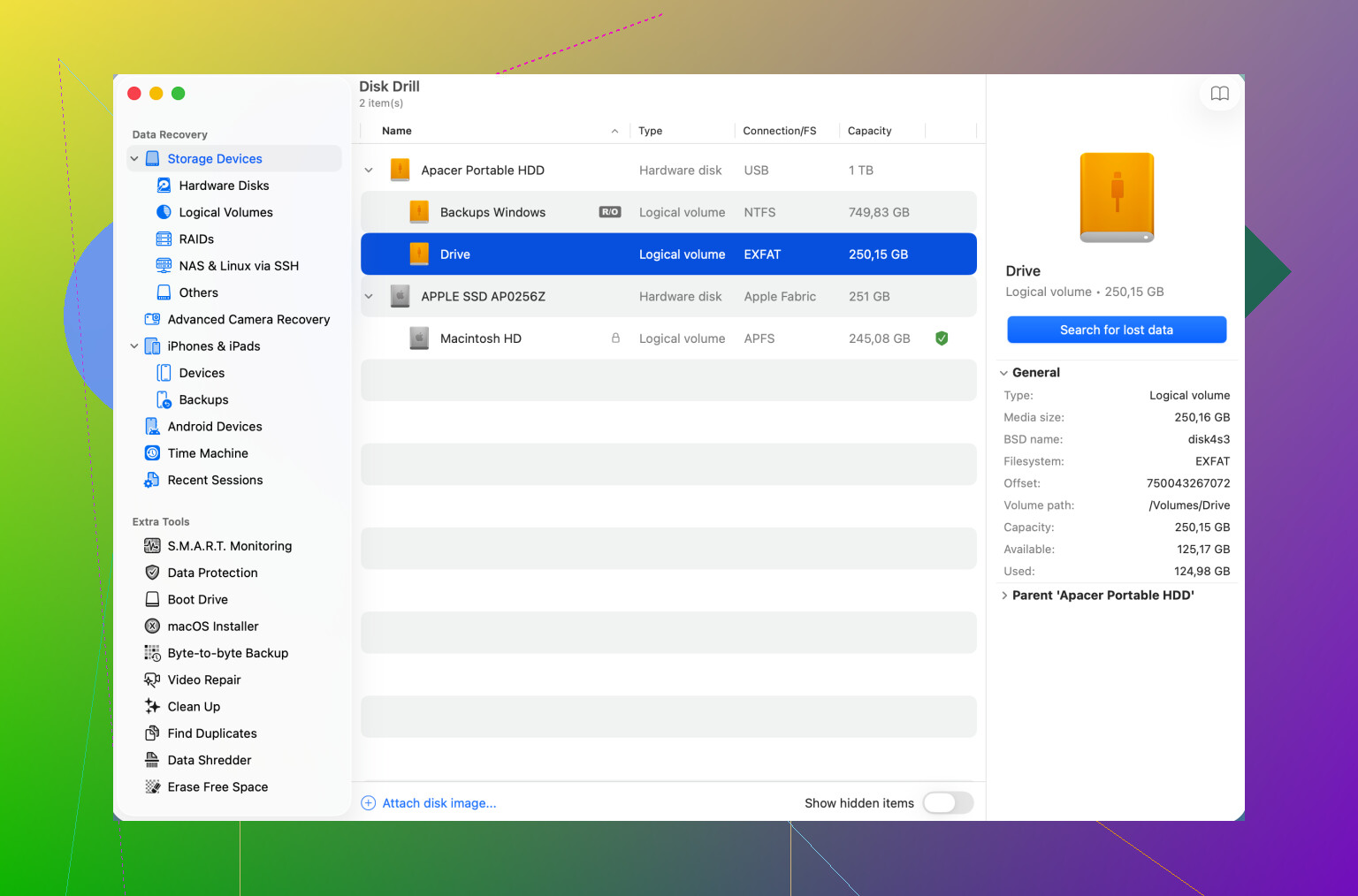
Se não houver backup e os arquivos não estiverem na Lixeira, então um software de recuperação provavelmente é o próximo passo mais realista antes de pagar por um laboratório. Disk Drill é uma boa opção no Mac porque é bem direto e funciona bem com unidades APFS e HFS+.
O útil em ferramentas assim é que elas não procuram apenas por nomes de arquivos. Elas podem escanear assinaturas de arquivos, então, mesmo que as informações do diretório estejam corrompidas, ainda podem encontrar JPGs, documentos, vídeos e outros tipos de arquivo com base nos próprios dados. Se a unidade parecer instável, por exemplo, se montar às vezes, funcionar lentamente ou desconectar aleatoriamente, use primeiro o recurso Byte-to-Byte Backup. Crie uma imagem da unidade e depois escaneie a imagem em vez de forçar a unidade física repetidamente.
Um aviso importante sobre SSD: se este for um SSD interno em um Mac moderno, não espere. O TRIM pode tornar os dados excluídos muito mais difíceis de recuperar porque a unidade pode limpar esse espaço em segundo plano. A recuperação em SSDs geralmente é menos tolerante do que em discos rígidos mecânicos mais antigos.
Se a unidade estiver fazendo cliques, rangendo, zumbindo ou emitindo ruídos mecânicos estranhos, pare de tentar com software. Desconecte-a. Isso é uma situação de falha física, e executar varreduras pode piorar tudo. Nesse ponto, um serviço profissional de recuperação é a opção mais segura, embora possa ficar caro.
Quando você passar por isso, configure o Time Machine e adicione também um backup em nuvem. Mas, por enquanto, o principal é: não grave mais nada na unidade, verifique os locais de recuperação mais fáceis e, se necessário, escaneie-a com cuidado usando uma ferramenta de recuperação adequada. Ainda há uma boa chance de que os arquivos possam ser recuperados se não tiverem sido sobrescritos.
Não tente “consertar” o disco antes de copiar os dados dele. Isso inclui clicar em Inicializar quando o macOS oferecer essa opção, reformatá-lo, reparticioná-lo ou executar comandos aleatórios de reparo só porque parecem inofensivos. O Primeiros Socorros do Utilitário de Disco é adequado para alguns problemas normais do sistema de arquivos, mas se a unidade estiver falhando ou se o sistema de arquivos estiver muito danificado, os reparos podem alterar a estrutura da qual você está tentando recuperar os dados.
Se a unidade estiver visível no Utilitário de Disco, mas não montar no Finder, isso é um sinal melhor do que uma unidade totalmente morta. Verifique se ela mostra o tamanho correto. Se mostrar a capacidade certa, tente a recuperação em outro Mac, se possível, e salve os arquivos recuperados em uma unidade diferente, nunca de volta no disco com problema. O Disk Drill ou ferramentas semelhantes podem ser úteis aqui, mas a parte importante é o fluxo de trabalho: escaneie a unidade com problema, recupere para uma unidade saudável. Se a unidade continuar desconectando, primeiro faça um clone/imagem dela e trabalhe a partir dessa imagem.
Um detalhe que as pessoas esquecem nos Macs é a criptografia. Se este era um volume APFS/FileVault, a ferramenta de recuperação pode precisar da senha de login do Mac ou da chave de recuperação para ver algo útil. Sem isso, você pode ver apenas um contêiner bloqueado ou dados com aparência inútil. Então sim, a recuperação é possível em muitos casos, mas não transforme um problema recuperável do sistema de arquivos em uma unidade apagada aceitando os avisos do macOS rápido demais.
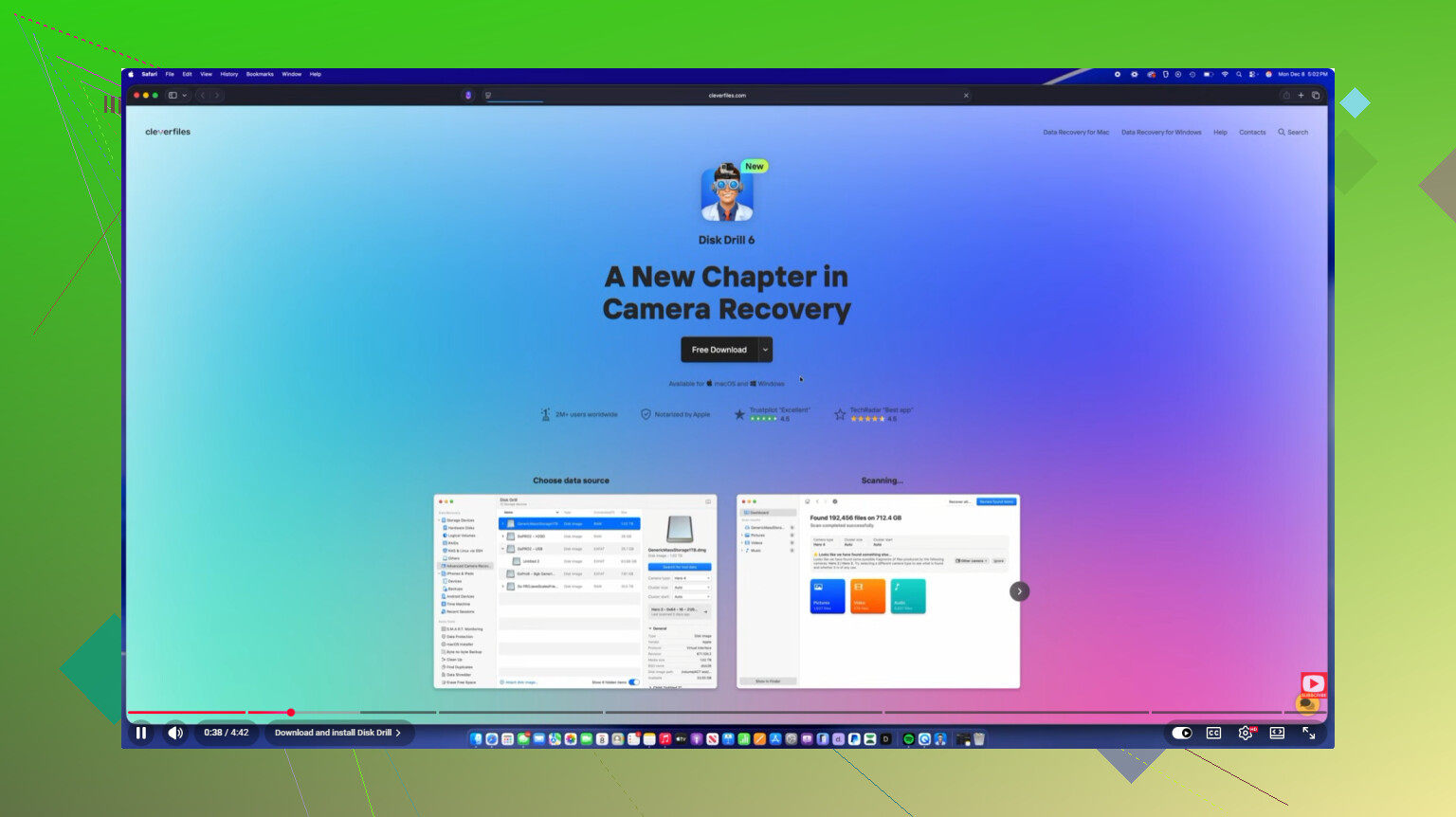
Não fique reiniciando o Mac repetidamente esperando que ele de repente funcione direito, especialmente se esta for a unidade interna. Cada inicialização pode gravar logs, caches, arquivos do Spotlight e outros dados desnecessários no mesmo disco que você está tentando preservar. Se você tiver acesso a outro Mac, eu trataria a unidade com problema apenas como fonte: conecte-a externamente ou use o Modo de Disco de Destino/Compartilhar Disco se o Mac oferecer suporte, depois copie primeiro as pastas mais importantes antes de executar verificações longas. Aplicativos de recuperação como o Disk Drill podem ajudar se a estrutura do volume estiver danificada, mas eu evitaria começar com uma verificação profunda completa se a unidade estiver instável. Pegue primeiro os dados insubstituíveis se eles aparecerem, mesmo que brevemente, e depois se preocupe com o resto.
Uma unidade que não monta às vezes ainda pode ser recuperada, mas as chances dependem menos do macOS e mais de o hardware estar realmente legível. Não montar pode significar algumas coisas diferentes: o sistema de arquivos está danificado, o mapa de partição está corrompido, o gabinete/cabo está com problema, ou a própria unidade está morrendo.
Antes de passar horas escaneando, eu separaria o problema do Mac do problema da unidade. Se for uma unidade externa, experimente outro cabo, outra porta e sem hub ou dock. Para unidades de desktop de 3,5 polegadas, verifique se o adaptador de energia está correto. Se for uma unidade SATA avulsa em um gabinete, o ponto de falha pode ser o gabinete, não o disco. Trocar por outro gabinete comprovadamente funcional ou por um adaptador USB-para-SATA é um teste barato, desde que você não fique forçando repetidamente uma unidade com falha a girar.
Concordo com os avisos acima sobre não gravar no disco. Eu seria ainda mais conservador com o Utilitário de Disco do que a maioria das pessoas. Olhar a unidade no Utilitário de Disco não tem problema. Executar Primeiros Socorros é algo que eu só faria depois de você ter copiado os arquivos importantes ou feito uma imagem/clone. O Primeiros Socorros pode corrigir pequenos problemas de diretório, mas corrigir às vezes significa alterar metadados, e isso não é o que você quer antes da recuperação.
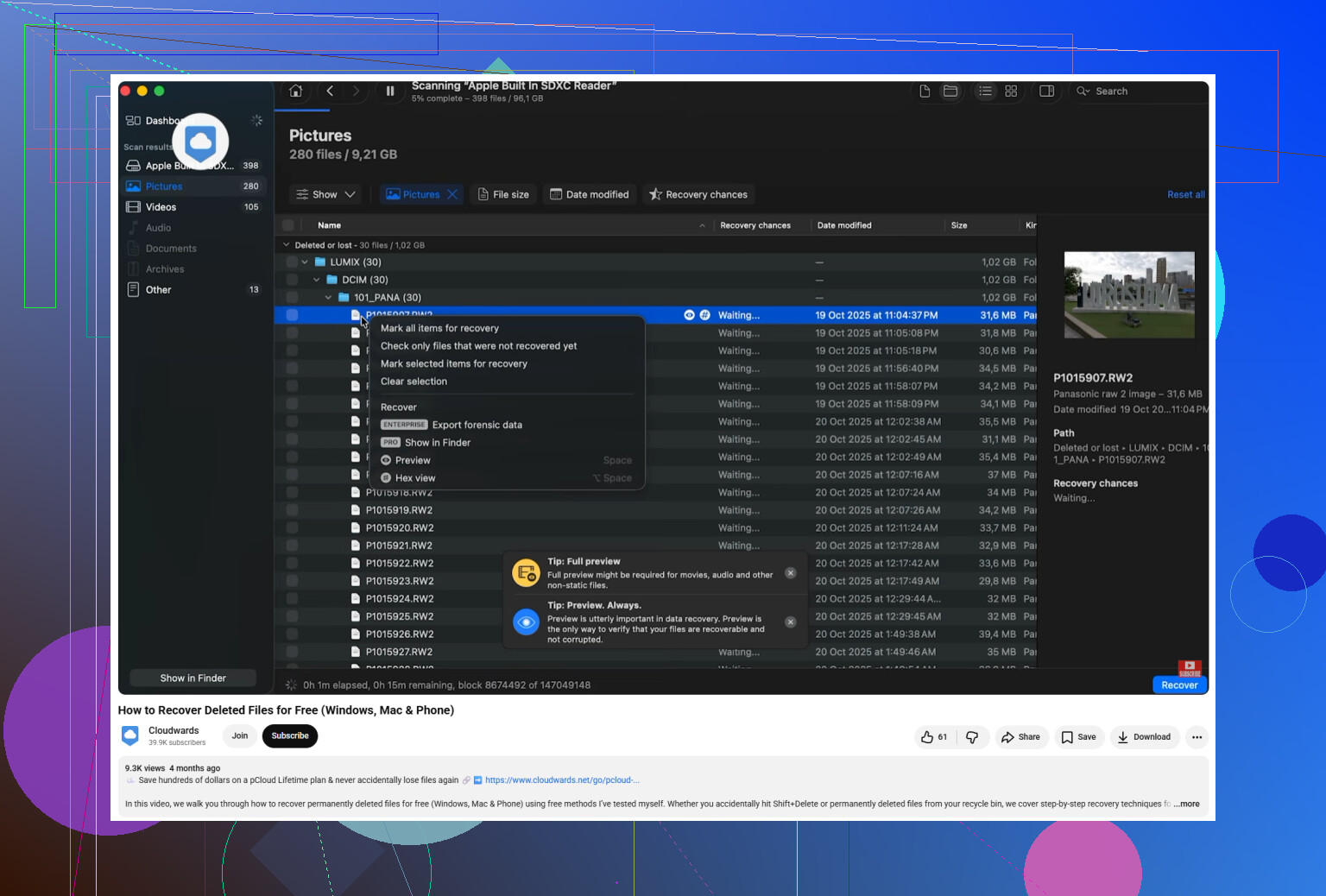
Se a unidade aparecer com o tamanho correto, esse geralmente é o ponto em que a recuperação por software faz sentido. O Disk Drill é uma opção, e o recurso útil nessa situação é criar primeiro uma imagem do disco e depois escanear a imagem. A parte irritante é que você precisa de outra unidade com espaço livre suficiente para a imagem, além de algum lugar para salvar os arquivos recuperados. As pessoas se esquecem disso e acabam tentando recuperar arquivos de volta para a unidade danificada, que é exatamente o que você não quer.
Se a unidade não aparecer de jeito nenhum no Utilitário de Disco, em Informações do Sistema ou em outro Mac, o software provavelmente não vai ajudar. O mesmo vale se ela faz cliques, para de girar, esquenta muito ou desconecta toda vez que você toca nela. Nesse estágio, a escolha é basicamente um laboratório profissional ou aceitar a perda. Se os arquivos forem realmente importantes, pare antes que mais uma tentativa transforme um caso recuperável em algo pior.