Il disco rigido del mio Mac ha improvvisamente smesso di montarsi e devo recuperare file importanti, foto e documenti da esso. Sto cercando opzioni sicure di recupero dati dal disco rigido del Mac prima di peggiorare accidentalmente la situazione.
Smetti prima di usare l’unità. Sul serio, in questo momento è la cosa più importante di tutte.
I file eliminati o mancanti di solito non vengono cancellati all’istante. In molti casi, macOS ha solo contrassegnato quello spazio come libero, il che significa che i dati potrebbero essere ancora lì finché qualcosa di nuovo non ci viene scritto sopra. Quindi non scaricare nulla, non installare strumenti di recupero su quella stessa unità e non continuare a smanettare più del necessario. Se è un’unità esterna, scollegala per ora. Se è l’unità interna del Mac, riduci l’attività al minimo assoluto.
Prima di passare al software di recupero, controlla le cose semplici. Guarda prima nel Cestino. Inoltre, se i file erano su un’unità esterna, ricorda che le unità esterne possono avere una propria cartella del cestino nascosta. Apri l’unità nel Finder, premi Shift + Command + . per mostrare i file nascosti e cerca una cartella chiamata .Trashes. A volte i file sono lì e possono essere ripristinati con “Ripristina”.
Se usi Time Machine, prova quello come passaggio successivo. Apri Time Machine dalla barra dei menu, torna a un momento in cui i file esistevano ancora, seleziona ciò di cui hai bisogno e ripristinalo. Di solito è la soluzione più pulita se hai un backup.
Se non c’è un backup e i file non sono nel Cestino, allora il software di recupero è probabilmente il prossimo passo realistico prima di pagare un laboratorio. Disk Drill è una buona opzione su Mac perché è piuttosto semplice da usare e funziona bene con le unità APFS e HFS+.
La cosa utile di strumenti del genere è che non cercano solo i nomi dei file. Possono eseguire la scansione delle firme dei file, quindi anche se le informazioni della directory sono danneggiate, potrebbero comunque trovare JPG, documenti, video e altri tipi di file in base ai dati stessi. Se l’unità sembra instabile, ad esempio si monta a volte, funziona lentamente o si disconnette in modo casuale, usa prima la funzione Byte-to-Byte Backup. Crea un’immagine dell’unità, poi scansiona l’immagine invece di stressare ripetutamente l’unità fisica.
Un’importante avvertenza sugli SSD: se si tratta di un SSD interno in un Mac moderno, non aspettare troppo. TRIM può rendere i dati eliminati molto più difficili da recuperare perché l’unità potrebbe liberare quello spazio in background. Il recupero dagli SSD di solito è meno indulgente rispetto al recupero dai vecchi dischi rigidi meccanici.
Se l’unità fa clic, gratta, ronza o emette strani rumori meccanici, smetti di usare software. Scollegala. È una situazione di guasto fisico, e avviare scansioni può peggiorarla. A quel punto, un servizio di recupero professionale è la strada più sicura, anche se può diventare costoso.
Una volta superata questa situazione, configura Time Machine e aggiungi anche un backup cloud. Ma per ora, la cosa principale è: non scrivere altro sull’unità, controlla i punti di recupero più semplici e, se necessario, scansionala con attenzione usando un vero strumento di recupero. C’è ancora una buona probabilità che i file siano recuperabili se non sono stati sovrascritti.
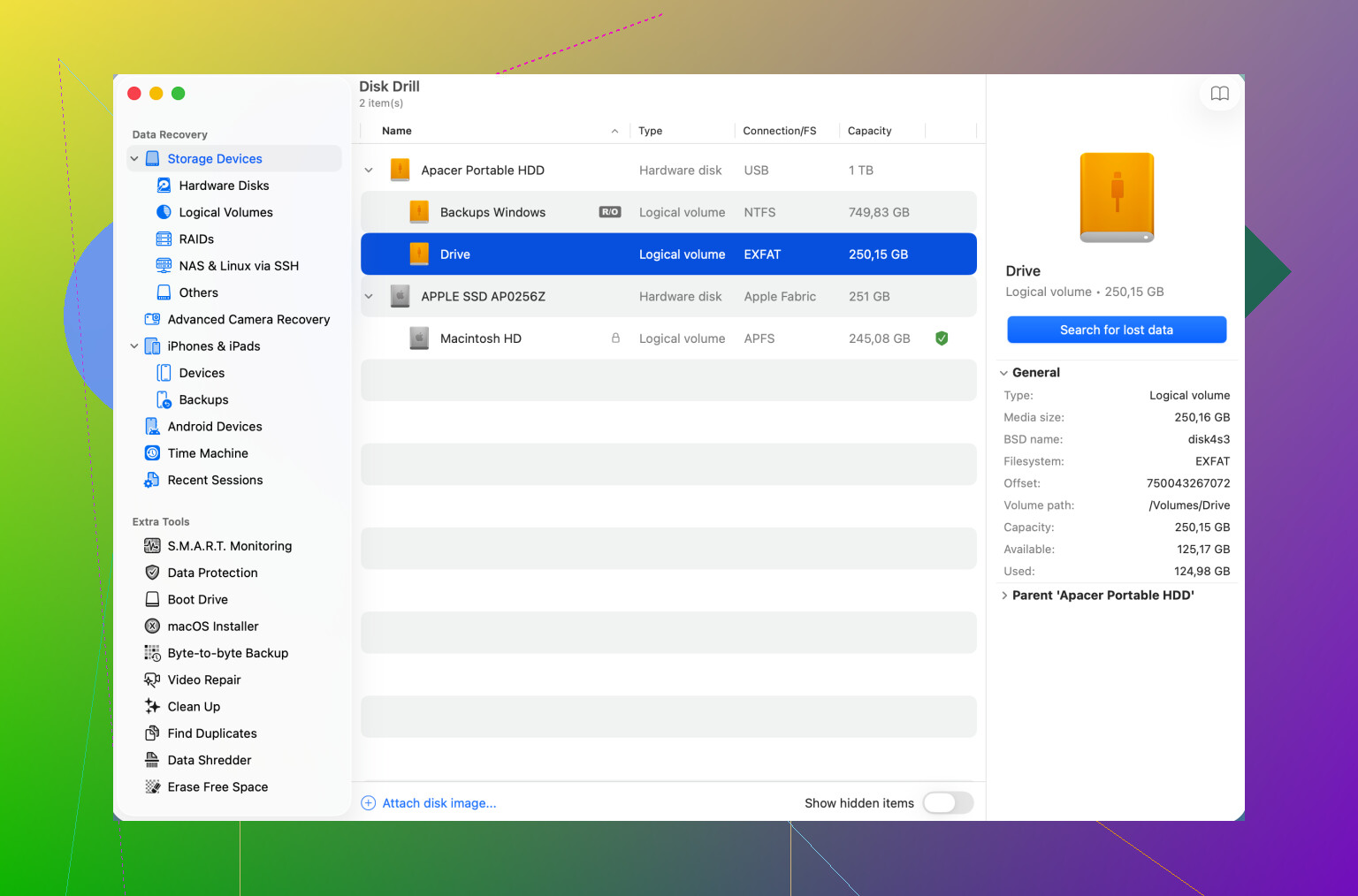
Non cercare di “riparare” il disco prima di aver copiato i dati fuori da esso. Questo include cliccare su Inizializza quando macOS lo propone, riformattarlo, ripartizionarlo o eseguire comandi di riparazione casuali solo perché sembrano innocui. Il Primo Soccorso di Utility Disco va bene per alcuni normali problemi del file system, ma se l’unità sta cedendo o il file system è gravemente danneggiato, le riparazioni possono modificare la struttura da cui stai cercando di recuperare.
Se l’unità è visibile in Utility Disco ma non si monta nel Finder, è un segnale migliore rispetto a un’unità completamente morta. Controlla se mostra la dimensione corretta. Se mostra la capacità giusta, prova il recupero da un altro Mac se possibile e salva i file recuperati su un’unità diversa, mai di nuovo sul disco problematico. Disk Drill o strumenti simili possono essere utili in questo caso, ma la parte importante è il flusso di lavoro: esegui la scansione dell’unità danneggiata, recupera su un’unità sana. Se l’unità continua a disconnettersi, clonala/creane un’immagine prima e lavora da quell’immagine.
Un dettaglio che molti dimenticano con i Mac è la crittografia. Se questo era un volume APFS/FileVault, lo strumento di recupero potrebbe avere bisogno della password di accesso del Mac o della chiave di recupero per vedere qualcosa di significativo. Senza queste, potresti vedere solo un contenitore bloccato o dati dall’aspetto inutile. Quindi sì, il recupero è possibile in molti casi, ma non trasformare un problema del file system recuperabile in un’unità cancellata accettando i prompt di macOS troppo in fretta.
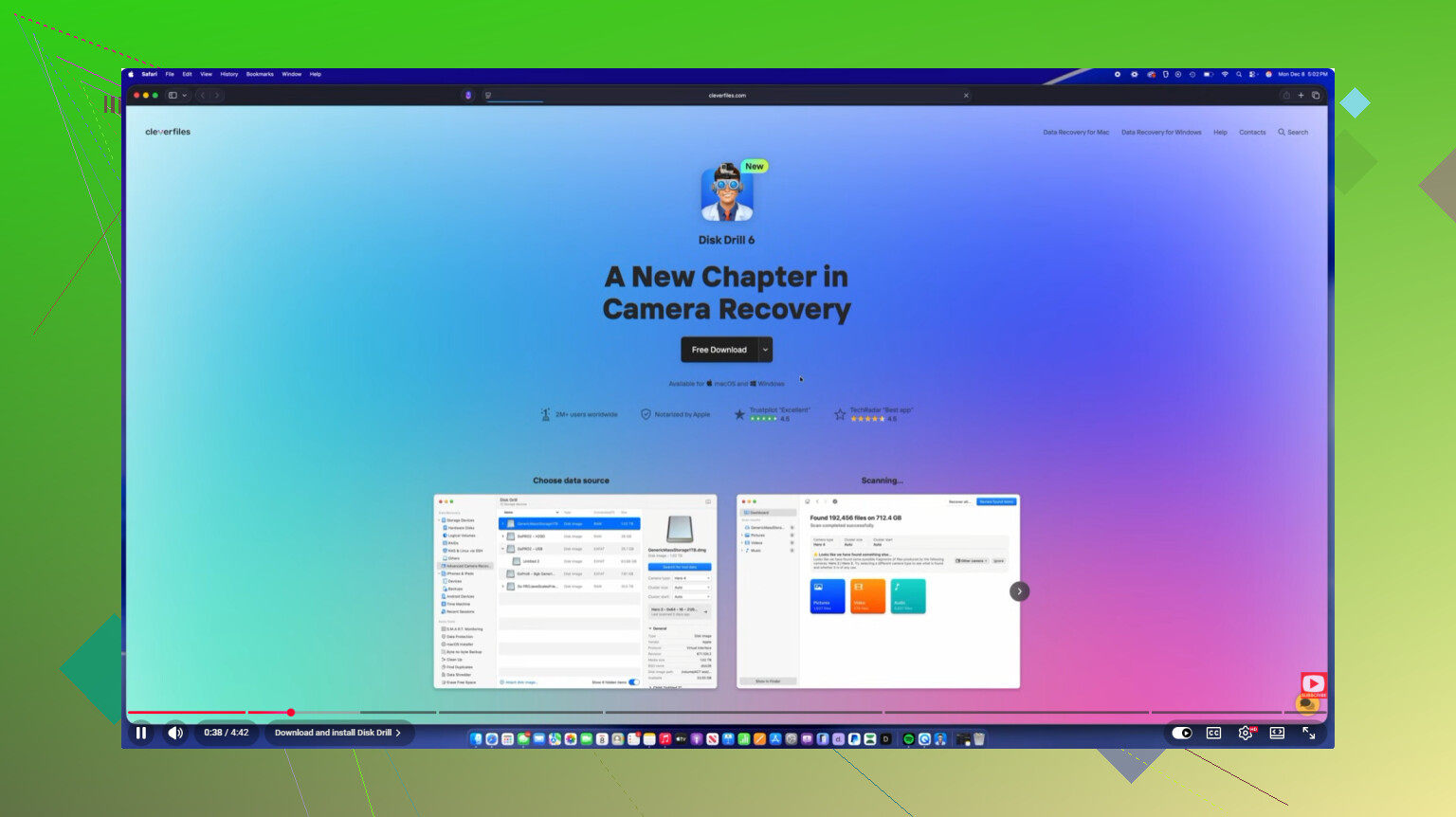
Non continuare a riavviare il Mac più e più volte sperando che all’improvviso si comporti bene, soprattutto se si tratta dell’unità interna. Ogni avvio può scrivere log, cache, dati di Spotlight e altra spazzatura sullo stesso disco che stai cercando di preservare. Se hai accesso a un altro Mac, tratterei l’unità danneggiata solo come una sorgente: collegala esternamente oppure usa la Modalità Disco di Destinazione/Condivisione Disco se il Mac la supporta, quindi copia prima le cartelle più importanti prima di eseguire scansioni lunghe. Le app di recupero come Disk Drill possono aiutare se la struttura del volume è danneggiata, ma eviterei di iniziare con una scansione approfondita completa se l’unità è instabile. Recupera prima i dati insostituibili se compaiono anche solo per poco, poi preoccupati del resto.
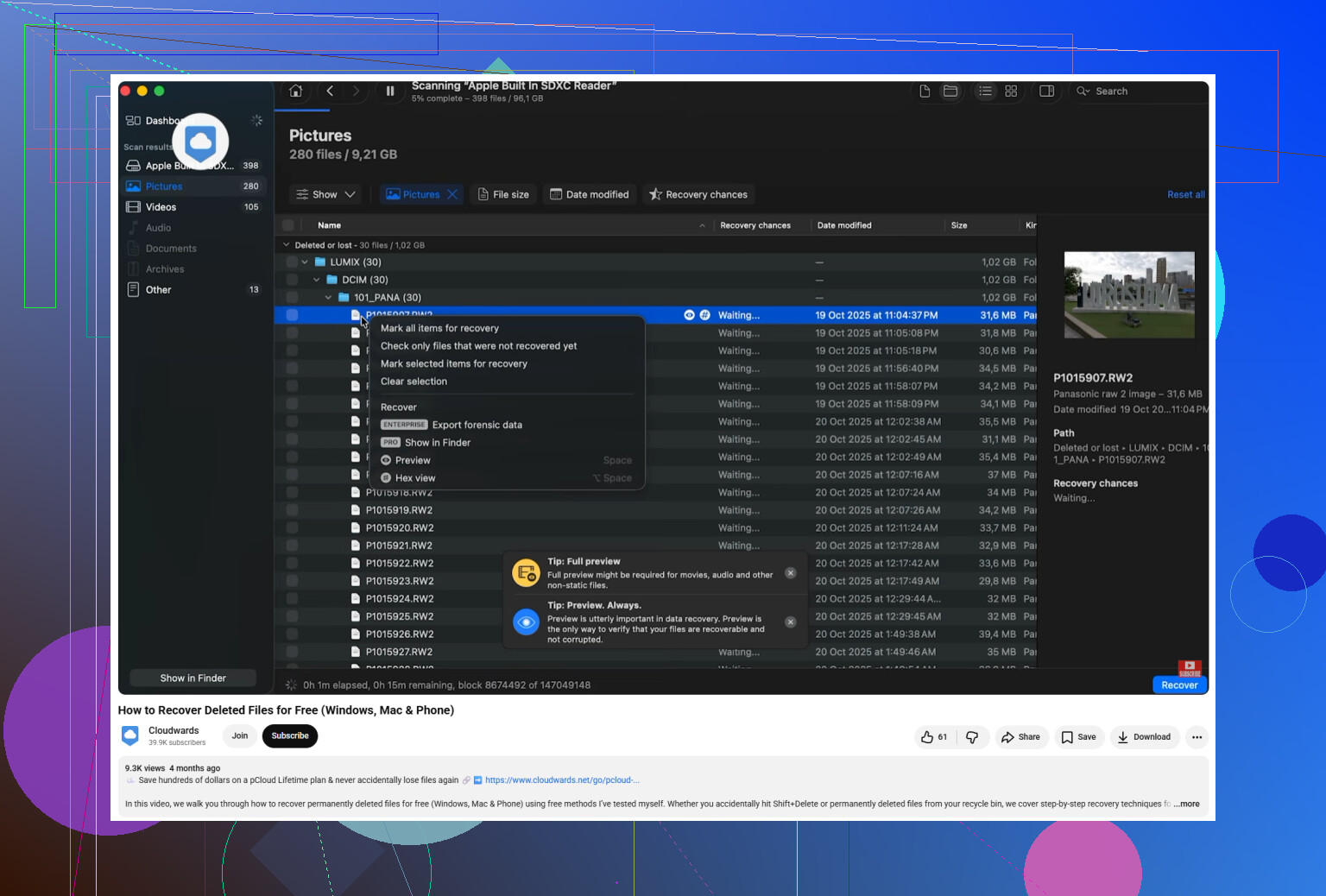
Un’unità che non si monta a volte è ancora recuperabile, ma le probabilità dipendono meno da macOS e più dal fatto che l’hardware sia effettivamente leggibile. Il mancato montaggio può significare alcune cose diverse: il file system è danneggiato, la mappa delle partizioni è compromessa, il box esterno o il cavo sono difettosi, oppure l’unità stessa sta cedendo.
Prima di passare ore a eseguirne la scansione, separerei il problema del Mac da quello dell’unità. Se è un’unità esterna, prova un cavo diverso, una porta diversa e senza hub o dock. Per le unità desktop da 3,5 pollici, assicurati che l’alimentatore sia quello corretto. Se è un’unità SATA nuda in un box esterno, il punto di guasto potrebbe essere il box, non il disco. Passare a un altro box sicuramente funzionante o a un adattatore USB-SATA è un test economico, purché tu non continui a forzare ripetutamente l’avvio di un’unità in avaria.
Sono d’accordo con gli avvertimenti sopra sul non scrivere sul disco. Sarei ancora più prudente con Utility Disco di quanto lo siano la maggior parte delle persone. Guardare l’unità in Utility Disco va bene. Eseguire SOS è qualcosa che farei solo dopo aver copiato i file importanti o aver creato un’immagine o un clone. SOS può correggere piccoli problemi di directory, ma correggere a volte significa modificare i metadati, e non è quello che vuoi prima del recupero.
Se l’unità appare con la dimensione corretta, di solito è il punto in cui il recupero software ha senso. Disk Drill è un’opzione, e la funzione utile in questa situazione è creare prima un’immagine del disco e poi analizzare l’immagine. La parte fastidiosa è che ti serve un’altra unità con abbastanza spazio libero per l’immagine più un posto dove salvare i file recuperati. Le persone se ne dimenticano e poi finiscono per cercare di recuperare i file di nuovo sull’unità danneggiata, che è esattamente ciò che non vuoi fare.
Se l’unità non compare affatto in Utility Disco, in Informazioni di Sistema o su un altro Mac, il software probabilmente non aiuterà. Lo stesso vale se fa clic, rallenta fino a fermarsi, diventa molto calda o si disconnette ogni volta che la tocchi. A quel punto la scelta è praticamente tra un laboratorio professionale o accettare la perdita. Se i file sono davvero importanti, fermati prima che un altro tentativo trasformi un caso recuperabile in uno peggiore.