Przypadkowo usunąłem ważne pliki z mojego zewnętrznego dysku twardego i zorientowałem się o tym krótko potem. Na dysku są dokumenty służbowe i prywatne zdjęcia, które naprawdę muszę odzyskać, i obawiam się, że dalsze korzystanie z niego może utrudnić odzyskanie danych. Jaki jest najbezpieczniejszy sposób na odzyskanie niedawno usuniętych plików z zewnętrznego dysku twardego?
Zrobiłem to kiedyś z folderem zdjęć z podróży i pierwszym błędem, który o mało co nie popełniłem, było dalsze używanie dysku. Nie rób tego. Jeśli zdjęcia zostały usunięte z dysku zewnętrznego, pliki zwykle nie znikają od razu. System plików często usuwa wpisy wskazujące na nie i oznacza miejsce jako wolne. Twoje zdjęcia mogą nadal tam być, dopóki coś nowego nie trafi na te same sektory.
Więc pierwsza rzecz: odłącz dysk zewnętrzny. Nic na niego nie kopiuj. Nie zmieniaj nazw folderów na nim. Nie uruchamiaj na nim narzędzi do czyszczenia. Zostaw go w spokoju, dopóki nie będziesz wiedzieć, jaki jest następny krok. Jeśli nowe dane zostaną zapisane na starych danych zdjęć, szanse na odzyskanie gwałtownie spadają. Po tym etapie oprogramowanie już nie pomoże.
Zanim spróbujesz oprogramowania do odzyskiwania, sprawdź, czy sam dysk nie wygląda na uszkodzony. Przerwałbym samodzielne próby i oddał dysk do laboratorium, jeśli zauważysz którykolwiek z tych objawów:
- Dziwne dźwięki. Klikanie, zgrzytanie, skrobanie, piszczenie, cokolwiek w tym stylu.
- Brak obrotów, brak kontrolki zasilania. Wygląda na martwy nawet po wymianie kabli.
- System w ogóle go nie wykrywa, nawet na innym komputerze albo z innym kablem.
Jeśli nic z tego się nie dzieje, a dysk się rozkręca i jest normalnie widoczny, odzyskiwanie programowe jest zwykle rozsądną opcją. Przy zwykłym przypadkowym usunięciu płacenie stawek laboratoryjnych nie ma sensu, chyba że sprzęt ulega awarii.
Przez lata wypróbowałem sporo takich narzędzi. Do zdjęć Disk Drill sprawiał mi najmniej problemów. Wyróżniały się dla mnie proste rzeczy. Interfejs jest czytelny. Wyniki skanowania łatwiej posortować. Program dobrze radzi sobie też z odzyskiwaniem formatów obrazów i wideo na podstawie sygnatur, co ma znaczenie, gdy informacje o folderach zniknęły. Możesz skanować i podglądać pliki za darmo. Jeśli podgląd otwiera się poprawnie, masz niezłe szanse, bo dane pliku nadal tam są.
Jeśli chcesz darmowe opcje, istnieje PhotoRec. Jest open source i dobrze radzi sobie z odzyskiwaniem opartym na sygnaturach. Używałem go i tak, działa, ale sprawia surowe wrażenie. Brak czystego nowoczesnego interfejsu. Ma tendencję do wrzucania ogromnej liczby odzyskanych plików do folderów z pomieszanymi nazwami, więc uporządkowanie tego bałaganu zajmuje wieczność. Recuva to kolejna darmowa opcja na Windowsa. Łatwiejsza w obsłudze niż PhotoRec, chociaż wydaje się starsza, a wyniki głębszego skanowania nie były u mnie tak dobre na nowszych nośnikach.
Jeśli używasz Disk Drill, to jest bezpieczniejszy sposób, żeby to zrobić:
Kroki odzyskiwania
1. Zainstaluj go na komputerze, nie na dysku zewnętrznym
Zainstaluj oprogramowanie na wewnętrznym dysku systemowym. Trzymaj wszelkie zapisy z dala od dysku zewnętrznego, z którego zniknęły zdjęcia.
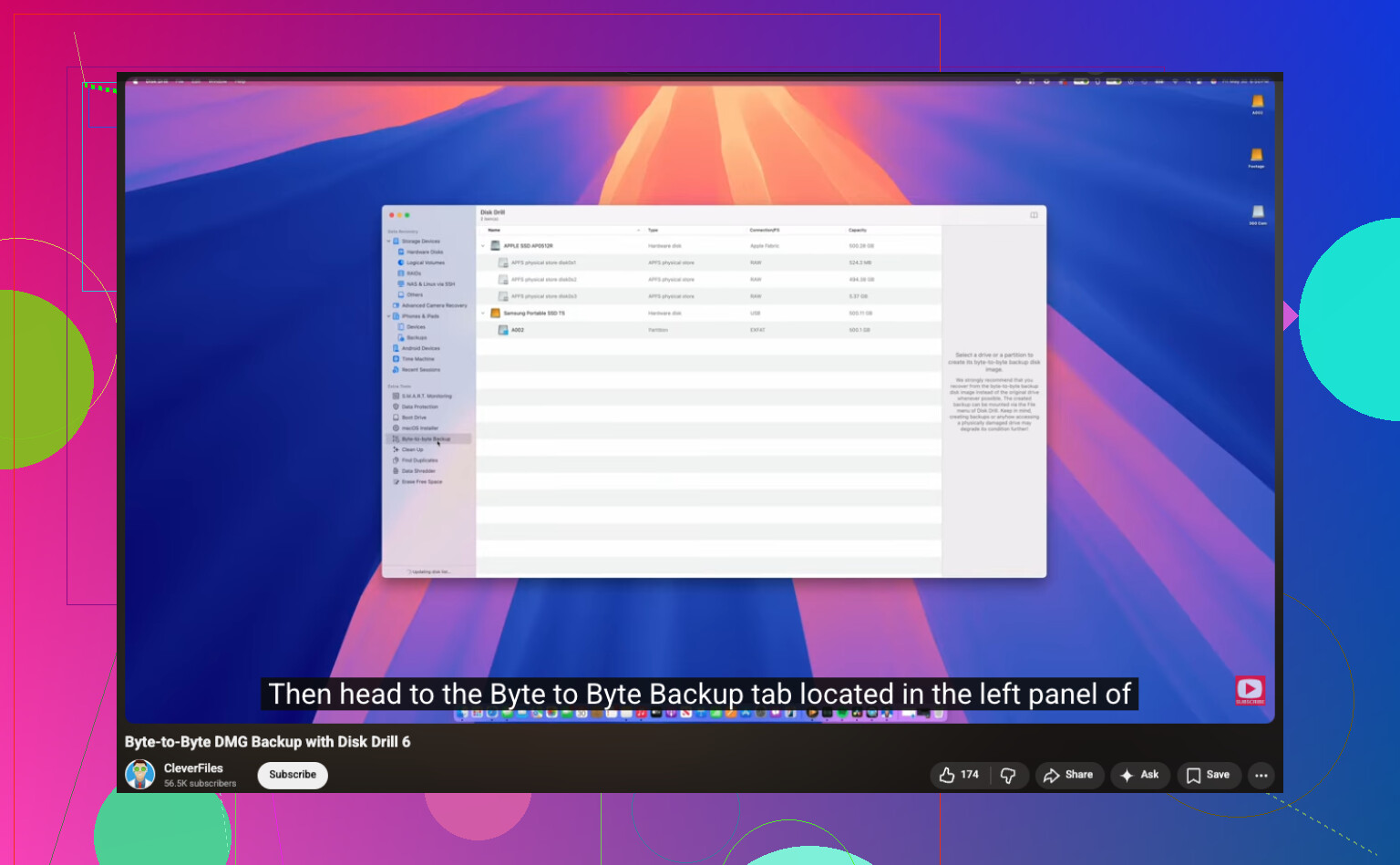
2. Najpierw utwórz pełny obraz dysku zewnętrznego
Podłącz ponownie dysk zewnętrzny i utwórz obraz bajt po bajcie, zanim zaczniesz głębsze odzyskiwanie. Aplikacja już to obsługuje. Zapisz obraz na komputerze albo na innym sprawnym dysku, nie na oryginalnym dysku zewnętrznym.

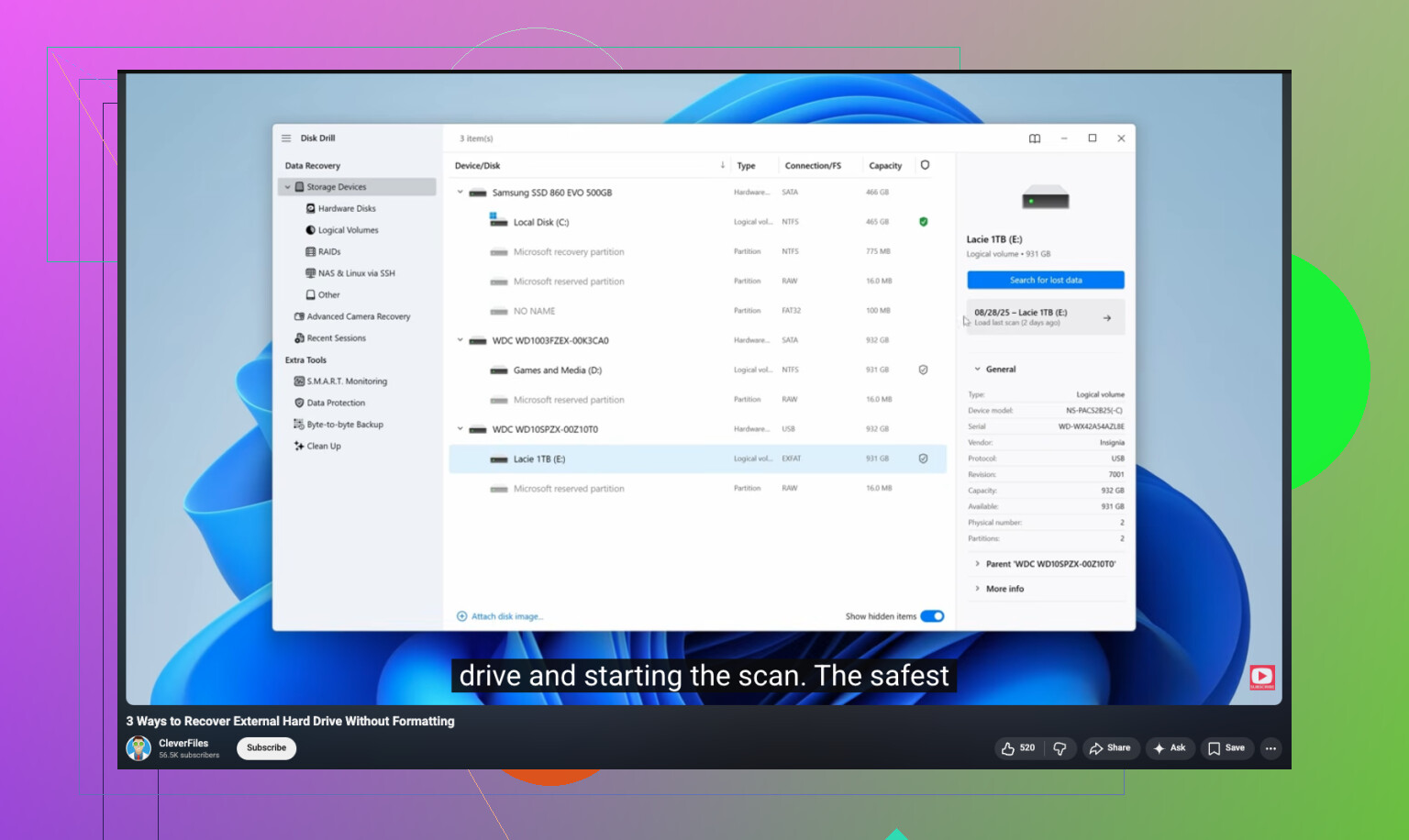
3. Skanuj obraz, nie fizyczny dysk
Po utworzeniu obrazu możesz odłączyć dysk zewnętrzny, jeśli chcesz. Uruchom skanowanie odzyskiwania na pliku obrazu. Lubię tę metodę, bo pozwala uniknąć dodatkowego zużycia oryginalnego dysku i zmniejsza ryzyko, że zrobię coś głupiego w pośpiechu.
4. Odzyskuj pliki na inne urządzenie
Pozwól skanowaniu się zakończyć. Filtruj po obrazach. Podglądaj to, co znajdziesz. Gdy przywracasz pliki, zapisz je gdzie indziej — na dysku wewnętrznym, drugim dysku USB, gdziekolwiek, byle nie na oryginalnym dysku zewnętrznym.
Mała rzecz, którą ludzie pomijają: podglądy mają znaczenie. Jeśli plik JPG albo RAW wyświetla się poprawnie w skanerze, uznałbym to za dobry znak. Jeśli podglądy są uszkodzone albo w połowie szare, część pliku została prawdopodobnie nadpisana.
I tak, po całym tym bałaganie skonfiguruj kopie zapasowe. Nauczyłem się tego w bolesny sposób. Zasada 3-2-1 jest nudna aż do dnia, w którym ratuje ci weekend.
Przestań używać dysku. Z tym akurat zgadzam się z @mikeappsreviewer. Czas ma tu większe znaczenie niż cokolwiek innego.
Jedyna różnica z mojej strony: zacznij najpierw od ścieżki kosza, jeśli usunięcie nastąpiło przez Finder lub Eksplorator plików i dysk zewnętrzny był podłączony w normalny sposób. Niektóre dyski zewnętrzne przechowują ukryty folder kosza. W systemie Windows pokaż ukryte elementy i poszukaj na dysku zewnętrznym folderu $RECYCLE.BIN. Na Macu sprawdź .Trashes. Ludzie często to pomijają i od razu przechodzą do skanerów.
Jeśli dysk otwiera się normalnie i kopiuje małe pliki bez błędów, przed głębokim skanowaniem zrobiłbym szybki test stanu. W systemie Windows odczytaj SMART za pomocą CrystalDiskInfo. Na Macu użyj DriveDx lub smartctl. Jeśli widzisz, że liczba realokowanych sektorów rośnie, są sektory oczekujące albo pojawiają się błędy I/O, przestań go ruszać. Najpierw wykonaj klon, a potem pracuj na klonie. Jeśli stan wygląda dobrze, przejdź do odzyskiwania.
W przypadku mieszanych danych, takich jak dokumenty i zdjęcia, Disk Drill to solidny wybór, ponieważ obsługuje zarówno odzyskiwanie systemu plików, jak i wyniki surowych sygnatur w jednym miejscu. Ma to znaczenie, gdy potrzebujesz nazw plików dla dokumentów roboczych, a nie tylko luźnych plików JPG. Recuva jest w porządku przy prostym usuwaniu z NTFS, ale słabo sobie radzi przy uszkodzonych indeksach. PhotoRec znajduje różne rzeczy, ale sortowanie 2 000 plików po zmianie nazw to straszna mordęga.
Jeszcze jedna rzecz, którą ludzie przeoczają: najpierw sortuj odzyskane wyniki według oryginalnej ścieżki i daty modyfikacji. W ten sposób łatwiej zidentyfikować dokumenty robocze i traci się mniej czasu.
Ten film to przyzwoity przewodnik po krokach odzyskiwania plików z zewnętrznego dysku twardego, obejrzyj ten poradnik odzyskiwania plików z zewnętrznego dysku twardego.
Przywracaj na inny dysk. Nie na ten sam. Brzmi oczywiście, ale ludzie naprawdę tak robią.
Przestań używać dysku zewnętrznego, jasne, ale trochę nie zgodzę się z obozem „najpierw obraz bez względu na wszystko”. Jeśli dysk jest sprawny, pliki zostały usunięte niedawno i zareagowałeś szybko, zwykłe skanowanie tylko do odczytu często w zupełności wystarcza. Tworzenie obrazu jest idealne, ale nie zawsze obowiązkowe. Jeśli dysk zachowuje się choć trochę dziwnie, wtedy najpierw zrób klon.
Poza tym, zanim wejdziesz w pełny tryb odzyskiwania, sprawdź aplikacje do synchronizacji z chmurą. Wiele osób zapomina, że dokumenty i zdjęcia mogą nadal być w OneDrive, Google Drive, iCloud, historii wersji Dropbox itp. To samo dotyczy plików tymczasowych/autoodzyskiwania pakietu Office, jeśli te dokumenty były ostatnio otwarte. To może zaoszczędzić mnóstwo czasu.
@kakeru ma rację co do ukrytych folderów kosza, a @mikeappsreviewer ma rację, żeby nie zapisywać niczego nowego. Dodałbym od siebie to:
- wyłącz narzędzia do automatycznego backupu/synchronizacji, żeby nie próbowały pomagać przez aktualizowanie dysku
- jeśli to SSD w zewnętrznej obudowie, działaj szybko, bo TRIM może pogorszyć odzyskiwanie
- jeśli to HDD, szanse są zwykle lepsze, jeśli nic nowego nie zostało zapisane
Jeśli chodzi o oprogramowanie, Disk Drill ma tu sens, bo masz mieszane typy plików, nie tylko zdjęcia. Nadałbym priorytet odzyskaniu najpierw dokumentów roboczych, a potem zdjęć. Te zwykle łatwiej szybko zweryfikować. Recuva jest ok przy prostych usunięciach, ale gdy metadane robią się bałaganiarskie, zaczyna być tak sobie.
Poza tym, jeśli chcesz solidne wyjaśnienie na temat odzyskiwania trwale usuniętych plików z dysku twardego bez pogarszania sytuacji, to całkiem dobrze omawia podstawy.
Duża zasada: odzyskuj na inny dysk. Nie na ten sam. Wydaje się oczywiste, a i tak ludzie ciągle się na to łapią.

Jeden aspekt, którego nikt wystarczająco nie poruszył: sprawdź typ systemu plików przed wyborem narzędzia. Jeśli ten zewnętrzny dysk ma exFAT, wiele porad dotyczących odzyskiwania usuniętych plików staje się mniej pewnych, ponieważ odzyskiwanie metadanych jest mniej wyrozumiałe niż w przypadku NTFS lub HFS+/APFS. W takiej sytuacji odzyskiwanie oparte na sygnaturach staje się ważniejsze, dlatego Disk Drill może mieć sens przy mieszanych typach plików.
Mam lekkie zastrzeżenie do @voyageurdubois: nie opierałbym się zbyt mocno wyłącznie na powodzeniu podglądu. Podgląd może się otworzyć, podczas gdy pełny plik DOCX, PSD albo duży RAW nadal będzie częściowo uszkodzony. W przypadku plików roboczych po eksporcie porządnie przetestuj odzyskane dokumenty.
Warto też zrobić jeszcze jedną rzecz: jeśli usunięty folder miał bardzo specyficzną strukturę, zapisz z pamięci nazwy folderów, nazwy plików, rozszerzenia i przybliżone rozmiary przed rozpoczęciem skanowania. Brzmi głupio, ale bardzo pomaga, gdy wyniki skanowania to chaos.
Zalety Disk Drill:
- dobry do mieszanych typów plików
- czystsze filtrowanie niż u wielu konkurentów
- może łączyć odzyskiwanie usuniętych wpisów z wynikami opartymi na sygnaturach
- podglądy pomagają w selekcji
Wady Disk Drill:
- nie jest najtańszą opcją
- głębokie skanowanie może zwracać dużo duplikatów
- odzyskiwanie surowe czasami powoduje utratę oryginalnych nazw i struktury folderów
- może wydawać się ciężki przy prostym usunięciu jednego folderu
W porównaniu z tym, o czym wspomnieli @kakeru, @voyageurdubois i @mikeappsreviewer, dodałbym jeszcze jedno ostrzeżenie: jeśli to zewnętrzny SSD, każda minuta ma jeszcze większe znaczenie niż w przypadku talerzowego HDD.
Kolejność priorytetów, jakiej bym użył:
- Ustal, czy to HDD czy SSD
- Sprawdź ukryty obszar kosza/recyklingu
- Jeśli dysk ulega awarii, najpierw wykonaj klon
- Najpierw odzyskaj najważniejsze dokumenty
- Zapisz wszystko na innym dysku
Jeśli chcesz jedno płatne narzędzie, Disk Drill jest rozsądnym wyborem. Jeśli wyniki wyglądają chaotycznie, nie skanuj w kółko tego samego oryginału.