Mon iPhone s’est mis à ramer énormément ces derniers jours : les applications mettent une éternité à s’ouvrir, la saisie se fige et même le défilement entre les écrans est saccadé. Je n’ai pas installé beaucoup de nouvelles apps, mais j’ai bien mis iOS à jour récemment. J’ai besoin d’aide pour comprendre ce qui peut provoquer ce ralentissement et ce que je peux faire pour corriger ces lags sans devoir réinitialiser ou remplacer mon téléphone.
Cela arrive très souvent juste après une mise à jour iOS, donc vous ne devenez pas fou.
Voici ce que je vérifierais et ferais, dans cet ordre :
-
Vérifier le stockage
- Allez dans Réglages > Général > Stockage iPhone.
- Si vous avez moins de 5–10 Go de libres, iOS ralentit.
- Supprimez d’abord les gros éléments : grosses vidéos, anciennes captures d’écran, apps inutilisées.
- Déchargez les apps que vous n’utilisez pas souvent au lieu de les supprimer complètement si vous préférez.
-
Laisser iOS finir les tâches en arrière‑plan
- Après une mise à jour, l’iPhone lance l’indexation pour Spotlight, l’analyse Photos, etc.
- Pendant ce temps, le téléphone semble lent, la batterie chauffe et les apps saccadent.
- Branchez le téléphone, verrouillez‑le et laissez‑le en Wi‑Fi pendant une ou deux heures.
- Les lenteurs s’améliorent souvent après un jour ou deux, une fois l’indexation terminée.
-
Redémarrer le téléphone
- Vrai arrêt complet, pas juste verrouiller.
- Réglages > Général > Éteindre. Attendez 20–30 secondes. Rallumez‑le.
- Cela efface les fichiers temporaires et les processus bloqués.
- Faites‑le après les grosses mises à jour ou si les apps se figent souvent.
-
Vérifier l’état de la batterie et la gestion des performances
- Réglages > Batterie > État de la batterie et charge.
- Si la capacité maximale est sous environ 85 %, iOS peut limiter les performances.
- Si vous voyez « Gestion des performances appliquée », touchez pour la désactiver et testez.
- Si le téléphone se met ensuite à redémarrer au hasard, réactivez‑la. Cela signifie que la batterie peine.
-
Réduire les activités en arrière‑plan
- Réglages > Général > Actualisation en arrière‑plan > désactivez‑la pour les apps dont vous n’avez pas besoin.
- Réglages > Confidentialité et sécurité > Services de localisation > passez les apps peu fiables sur « Lorsque l’app est active » ou « Jamais ».
- Désactivez les widgets et activités en direct non indispensables.
- Ces petites choses s’additionnent et augmentent les lenteurs.
-
Nettoyer Safari et le clavier
- Safari : Réglages > Safari > Effacer historique et données de sites.
- Clavier : Réglages > Général > Transférer ou réinitialiser l’iPhone > Réinitialiser > Réinitialiser le dictionnaire clavier.
- Utile si la frappe se fige ou rame dans plusieurs apps.
-
Vérifier les apps bloquées
- Double‑cliquez sur le bouton principal ou balayez vers le haut, puis faites glisser vers le haut les apps problématiques.
- Si une app précise bloque toujours, désinstallez‑la puis réinstallez‑la.
- Certaines apps fonctionnent mal sur les nouvelles versions d’iOS tant qu’elles ne sont pas mises à jour.
-
Utiliser un nettoyeur pour ranger le stockage et les médias
- Si vous avez des milliers de photos, vidéos et doublons, l’app Photos ralentit.
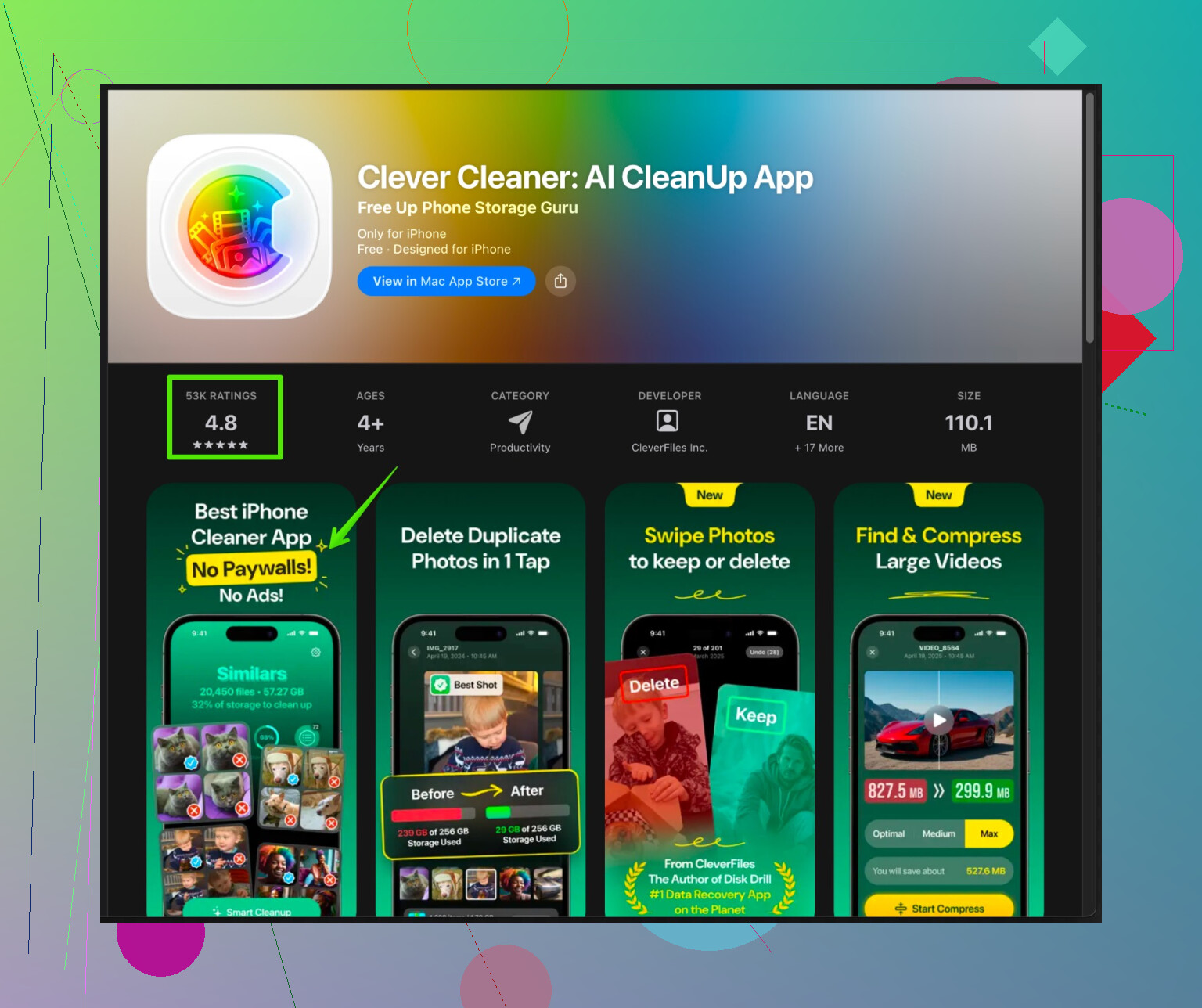
- Un outil comme l’app Clever Cleaner pour iPhone aide à supprimer les photos en double, floues, les gros fichiers et les captures d’écran inutiles.
- Il regroupe aussi les médias similaires pour libérer de l’espace plus vite, ce qui aide iOS à mieux respirer.
- Vous pouvez le voir ici : accélérer votre iPhone avec Clever Cleaner.
- Du stockage gratuit en plus réduit souvent beaucoup les lenteurs.
-
Désactiver les effets visuels
- Réglages > Accessibilité > Mouvement > Réduire les animations > Activé.
- Réglages > Accessibilité > Affichage et taille du texte > Réduire la transparence > Activé.
- Cela réduit la charge liée aux animations, et les modèles plus anciens ou avec peu de stockage paraissent plus réactifs.
-
Derniers recours
- Mettez à jour vers la dernière version mineure d’iOS, Apple corrige vite les lenteurs et bugs.
- Si c’est toujours catastrophique, faites une sauvegarde avec iCloud ou Finder, puis Réinitialiser tous les réglages.
- Si le comportement reste mauvais, l’effacement complet et la restauration depuis la sauvegarde sont la solution radicale.
Si vous indiquez le modèle de votre iPhone, l’espace utilisé vs total et la version d’iOS, les gens ici pourront déterminer plus précisément s’il s’agit d’un ralentissement normal après mise à jour ou d’un problème plus profond comme une batterie en fin de vie ou une usure du stockage.
Tu n’es pas fou, et tu es clairement loin d’être le seul. Les mises à jour iOS transforment des iPhone rapides en patates depuis toujours.
@himmelsjager a déjà couvert les suspects habituels comme le stockage, l’indexation, l’état de la batterie, etc., donc je ne vais pas tout répéter. Je vais plutôt aborder d’autres points qui piègent souvent après une mise à jour :
1. Vérifier les “faux tueurs de fluidité” dans Réglages
Apple adore réactiver des options après les grosses mises à jour.
-
Va dans Réglages > Accessibilité > Toucher > Retour haptique
Essaie de régler Retour haptique sur Rapide. L’appui “ultra lent” peut donner l’impression que le téléphone rame même quand ce n’est pas le cas. -
Va dans Réglages > Clavier
Désactive pour tester :- Prédiction
- Ponctuation intelligente
- Vérifier l’orthographe
Si la frappe se met d’un coup à “geler”, le nouveau système de clavier peut parfois ramer sur les anciens appareils ou avec de gros dictionnaires de texte.
2. Vérifier la surcharge de synchronisation iCloud
Après une mise à jour, ton téléphone peut être en train de :
- Resynchroniser Photos iCloud
- Envoyer une tonne de messages vers iCloud
- Retélécharger des données d’apps ou des fichiers iCloud Drive
Signes que c’est en cours :
- Photos affiche “Synchronisation…” ou “Analyse…”
- iCloud Drive / Fichiers moulinent sans arrêt
- Dans Réglages, tu vois beaucoup d’activité Sauvegarde iCloud / Photos sous Identifiant Apple > iCloud
Tu peux alléger temporairement la charge :
- Désactive Photos iCloud pendant une heure ou deux, puis réactive plus tard.
- Dans Réglages > Messages > iCloud, mets en pause Messages sur iCloud si ça bouffe trop de ressources.
Je ne suis pas totalement d’accord avec l’idée de “laisser tout finir” si ton téléphone est presque inutilisable. Si l’appareil est ancien ou presque plein, ces tâches en arrière-plan peuvent le rendre ingérable. Parfois les mettre en pause, redémarrer, et les laisser reprendre la nuit quand il est branché est moins douloureux.
3. Vérifier si les widgets et le bazar d’écran verrouillé l’étouffent
Les mises à jour iOS adorent ajouter :
- De nouveaux widgets d’écran verrouillé
- De nouveaux widgets d’écran d’accueil
- Des Activités en direct / notifications “Live”
Si les lags sont pires sur l’écran d’accueil ou l’écran verrouillé :
- Laisse le doigt appuyé sur l’écran d’accueil et enlève les widgets “stylés” que tu ne regardes presque jamais
- Sur l’écran verrouillé, modifie-le et supprime les widgets non essentiels
- Désactive les Activités en direct inutiles dans les réglages de notifications de chaque app
Des widgets qui se rafraîchissent tout le temps en arrière-plan peuvent clairement faire saccader les animations sur des modèles plus anciens ou presque pleins.
4. Regarder les lenteurs liées au réseau
Une partie du “lag” vient parfois du téléphone qui attend sans cesse des réponses réseau lentes :
- Si les apps bloquent au lancement (surtout réseaux sociaux, mail, navigateurs), essaie le Mode Avion une minute et ouvre-les.
- Si tout devient fluide hors ligne, le problème peut être :
- iCloud, l’App Store ou des services réseau momentanément dans les choux
- Un Wi‑Fi avec des soucis de DNS
- Si tout devient fluide hors ligne, le problème peut être :
- Va dans Réglages > Wi‑Fi > [ton réseau] > Oublier ce réseau, puis reconnecte-toi
- Essaie un autre réseau Wi‑Fi ou teste provisoirement uniquement en 4G/5G
Après certaines mises à jour, le téléphone s’entend mal avec certains routeurs jusqu’à ce que tu recrées la connexion.
5. Repérer où ça rame
Ça aide vraiment à cibler :
-
Seulement pendant la frappe ?
Probablement le clavier / dictionnaire / autocorrection / remplacements de texte ou une app précise comme Messages ou WhatsApp qui se comporte mal après la mise à jour. -
Seulement à l’ouverture de certaines apps ?
Ces apps ne sont peut‑être pas encore optimisées pour cette version d’iOS. Essaie :- Mettre l’app à jour dans l’App Store
- Si c’est encore mauvais, la supprimer puis la réinstaller
- Si une app fige systématiquement tout le système, c’est un gros indice
-
Partout dans le système (geste d’accueil, changement d’app, Centre de contrôle) ?
Plus probablement :- Usure du stockage ou stockage presque plein
- Indexation en arrière-plan non terminée
- Bridage des performances à cause de la batterie ou de la chaleur
Si tu donnes ton modèle et ton stockage restant (genre “64 Go au total, 3 Go libres”), on pourra faire des hypothèses plus précises.
6. Chaleur et bridage (throttling)
Regarde si le téléphone chauffe quand il rame :
- S’il est vraiment chaud au toucher, le processeur se met peut‑être en bridage thermique pour éviter les dégâts.
Ça rend les animations saccadées.
Ce que tu peux essayer :
- Retirer provisoirement une coque épaisse
- Éviter la recharge sans fil un moment
- Ne pas jouer ni lancer de GPS tant que le téléphone fait tout son bazar post‑mise à jour en arrière-plan
- Le laisser refroidir, puis tester à nouveau
7. Dépannage via les journaux système (un peu geek mais utile)
Si tu veux aller plus “technique” :
- Branche ton iPhone à un Mac
- Ouvre l’app Console sur le Mac
- Sélectionne ton iPhone à gauche, regarde les journaux en temps réel pendant que tu l’utilises
Si tu vois la même app ou le même processus spammer des erreurs non‑stop (type app de stockage cloud, pseudo antivirus, compte mail, VPN), ça peut être ça qui plombe le système.
Si tu as une app de VPN installée, surtout un VPN “gratuit et sécurisé”, essaie de la désactiver complètement et vois si les performances reviennent. Les profils VPN peuvent vraiment abîmer la réactivité du système.
8. Nettoyage du stockage avec une vraie stratégie
Même si @himmelsjager a déjà parlé de faire de la place, j’ajoute ceci : ne supprime pas juste des photos au hasard en croisant les doigts.
Beaucoup de lenteurs après mise à jour viennent de :
- Bibliothèques de photos énormes
- Tonnes de captures d’écran et de petites vidéos
- Médias WhatsApp/Telegram accumulés en coulisse
Si tu es du genre “10 000+ photos, je ne supprime jamais rien”, ça peut suffire à ralentir Photos, la recherche et parfois même le défilement.
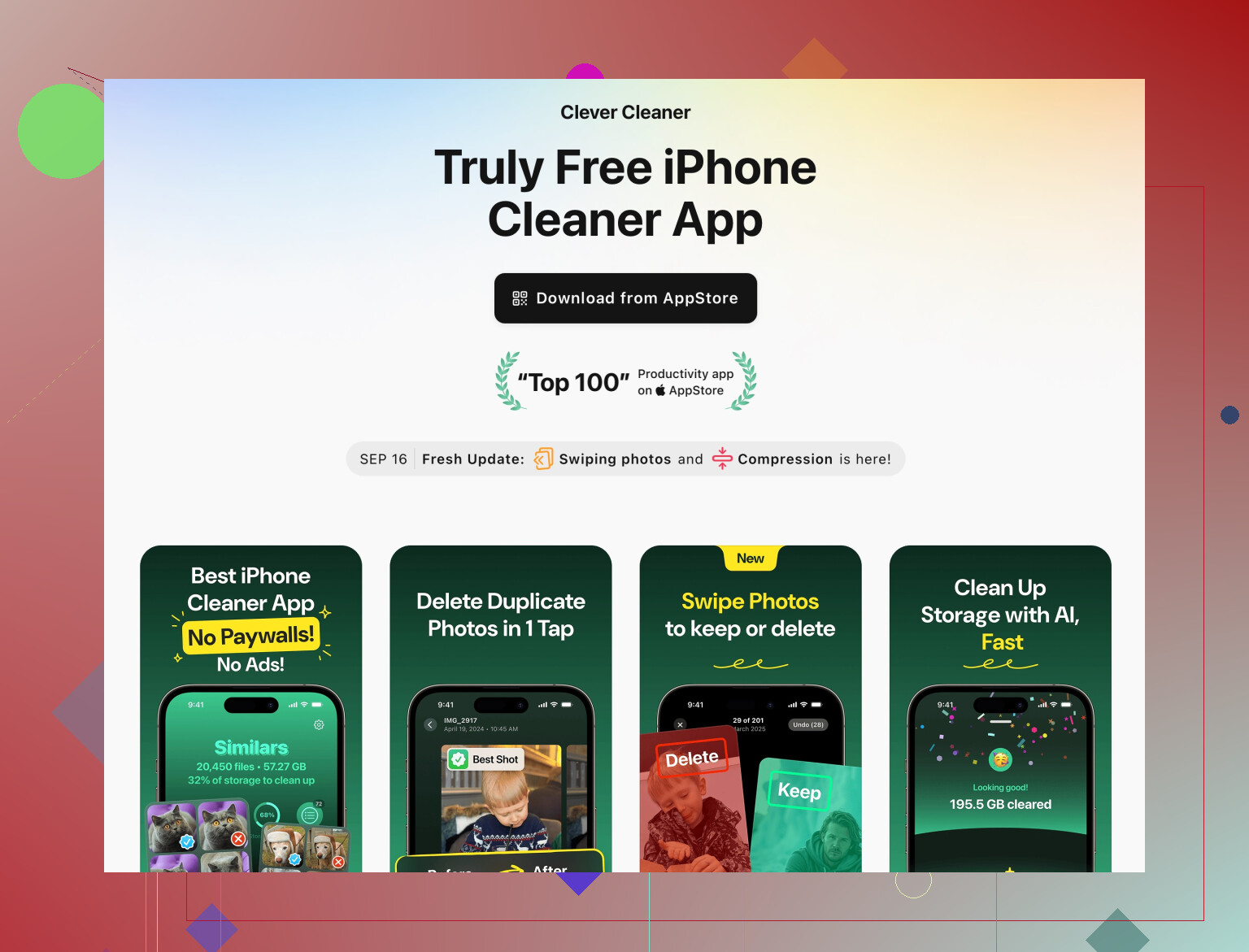
C’est un des rares cas où un nettoyeur dédié peut vraiment aider, tant que ce n’est pas une app douteuse “économiseur de batterie”. Pour les grosses bibliothèques, une app comme Clever Cleaner peut accélérer le ménage :
- Trouve photos en double et similaires
- Regroupe les clichés flous et les captures d’écran
- Aide à supprimer rapidement les gros médias inutiles
Si tu veux jeter un œil, voici un lien plus lisible vers leur page :
nettoyer les photos iPhone et le stockage avec Clever Cleaner
Libérer vraiment de la place (passer par exemple de 1–2 Go libres à 15–20 Go libres) change souvent totalement la sensation de l’appareil.
9. Quand suspecter que c’est juste la mise à jour qui est pourrie
Parfois Apple sort tout simplement une version bancale et ton modèle est dans les victimes.
Indices que ça vient de là :
- D’autres personnes avec le même modèle + la même version d’iOS se plaignent beaucoup
- Les lags ont commencé juste après la mise à jour, pas progressivement
- Tu as déjà pas mal d’espace libre et une batterie en état correct
Dans ce cas :
- Vérifie que tu es sur la dernière sous‑version (par ex. 17.1.2 au lieu de 17.1)
- Si une nouvelle sous‑version vient de sortir et que tout est parti en vrille, parfois la seule vraie solution est :
- Sauvegarde
- Effacer contenu et réglages
- Configurer comme nouvel iPhone et tester avant de restaurer ta sauvegarde
S’il tourne bien en “nouvel appareil” mais recommence à ramer après restauration, c’est qu’il y a quelque chose dans ton ancienne config / tes apps qui provoque le ralentissement.
Si tu donnes ton modèle d’iPhone, la situation de stockage et la version exacte d’iOS, les gens ici pourront dire si ça ressemble plus à un “chaos normal post‑mise à jour” ou à “ton téléphone était à la retraite et Apple vient de le pousser dans le vide.”
Tu as déjà reçu d’excellentes analyses de la part de @codecrafter et @himmelsjager sur les angles classiques stockage / indexation / batterie, donc je vais plutôt me concentrer sur les « causes plus profondes » qui expliquent souvent pourquoi un iPhone se transforme soudain en bouillie juste après une mise à jour.
1. Vérifier si la mise à jour a réveillé un vieux problème de sauvegarde
Parfois, le ralentissement ne vient pas directement de la mise à jour, mais de vieilles données utilisateur avec lesquelles la nouvelle version d’iOS a soudain du mal.
Fais ce test de diagnostic :
- Sauvegarde ton iPhone sur iCloud ou sur un ordinateur.
- Sur le même appareil, va dans Réglages > Général > Transférer ou réinitialiser l’iPhone > Effacer contenu et réglages.
- Au redémarrage, choisis Configurer comme nouvel iPhone, ne restaure pas ta sauvegarde, connecte‑toi seulement avec ton identifiant Apple, installe 1 ou 2 applis clés, puis teste pendant quelques heures.
- Si le téléphone est fluide dans cet état « tout neuf », ton matériel va bien et quelque chose dans ton ancienne sauvegarde (profils bizarres, données d’app très anciennes, réglages corrompus) étouffe le système.
- S’il reste lent même tout frais, on est probablement face à des limites matérielles (appareil ancien, usure du stockage, ou batterie limite).
Tu n’es pas obligé de rester dans cet état effacé. C’est juste pour déterminer si c’est la restauration de ton ancien environnement complet qui pose problème.
2. Chercher les profils, VPN et applis de sécurité
C’est un point où je ne suis pas totalement d’accord avec l’idée que c’est « presque toujours » un chaos normal post‑mise à jour.
Va dans :
- Réglages > Général > VPN et gestion de l’appareil
Si tu vois :
- D’anciens profils VPN
- Des profils de gestion d’appareils mobiles d’anciens emplois / écoles
- Des éléments de type « sécurité » ou « filtre web »
Supprime tout ce que tu n’utilises pas activement. Les VPN et profils de filtrage peuvent :
- Ajouter un délai à chaque requête réseau
- Faire bloquer les applis au lancement
- Donner l’impression que tout le téléphone rame parce que tout attend le réseau
Vérifie aussi les applis VPN / « navigation sécurisée » indépendantes et désactive‑les pendant une journée pour voir si les performances s’améliorent.
3. Boucles de synchronisation calendrier, mail et contacts
Après les mises à jour, certains comptes restent coincés en tentative de synchro permanente.
Signes :
- L’app Mail affiche « Vérification du courrier » en continu
- Calendrier ou Contacts restent bloqués avec une roue qui tourne
- Dans l’usage de la batterie, Mail ou des processus système similaires sont anormalement élevés
Solution :
- Va dans Réglages > Mail > Comptes.
- Désactive temporairement les comptes problématiques (surtout Exchange ou des fournisseurs IMAP exotiques), ou supprime‑les puis ajoute‑les de nouveau.
- Fais pareil pour Contacts et Calendriers si ces apps utilisent des comptes séparés.
Une boucle de synchro bloquée peut ralentir toute l’interface, pas seulement l’app concernée.
4. Lenteur à la frappe : remplacements de texte et claviers tiers
Si le pire ralentissement se produit quand tu tapes, surtout dans Messages ou des apps avec de longues historiques de conversation :
-
Remplacements de texte
- Va dans Réglages > Général > Clavier > Remplacement.
- Si tu as une énorme liste synchronisée depuis des années, essaie de supprimer les entrées inutilisées ou de couper temporairement la synchro iCloud pour cette fonction.
-
Claviers tiers
- Repasse au clavier Apple par défaut dans Réglages > Général > Clavier > Claviers.
- Supprime les claviers supplémentaires dont tu n’as pas besoin. Certains claviers tiers se comportent très mal après une nouvelle version d’iOS tant qu’ils ne sont pas mis à jour.
-
Historique des messages
- Dans Réglages > Messages > Conserver les messages, essaie de passer de « Indéfiniment » à « 1 an » ou « 30 jours » si tu as un historique extrêmement ancien et des conversations énormes.
- Des fils massifs avec des milliers de pièces jointes peuvent ralentir la recherche, le chargement et le défilement.
5. Gonflement de la base Photos et nettoyage réaliste
Cela recoupe ce que les autres ont dit sur le stockage, mais le vrai souci n’est pas seulement « l’espace libre » : c’est la taille et le bazar de ta base Photos.
Si tu as :
- Des dizaines de milliers de photos
- Beaucoup de quasi‑doublons et rafales
- Des années de médias WhatsApp / Telegram / Viber enregistrés
Le système d’indexation et de recherche Photos peut ramer pendant des jours après une mise à jour.
C’est là qu’une app comme Clever Cleaner App devient vraiment utile, non comme une poudre magique de performance, mais comme outil de nettoyage ciblé :
Atouts de Clever Cleaner App
- Regroupe les photos similaires et en double pour éviter de faire défiler manuellement 20 000 images.
- Aide à trouver rapidement les photos floues, les captures d’écran et les grosses vidéos, qui sont souvent les pires coupables.
- Peut libérer des dizaines de gigas bien plus vite qu’en fouillant manuellement dans Photos et les discussions WhatsApp, ce qui donne plus de marge de manœuvre à iOS et réduit souvent les lags.
Limites de Clever Cleaner App
- Supprimer en masse est risqué si tu ne vérifies pas soigneusement : tu peux perdre des photos importantes.
- Toute app de nettoyage reste une app en plus, donc si ton stockage est déjà au bord de la saturation, commence par virer d’autres fichiers inutiles.
- Ça ne corrige pas les limites matérielles fondamentales : sur un appareil très vieux ou avec un stockage presque usé, le nettoyage aide mais ne le rendra pas comme neuf.
Point clé : utilise‑la avec discernement. Relis les suppressions proposées au lieu d’accepter tout en bloc.
6. Usure du stockage et « vieillissement invisible »
Deux appareils avec la même quantité d’espace libre peuvent se comporter très différemment si l’un a une mémoire flash beaucoup plus ancienne et très sollicitée.
Indices :
- Modèles anciens utilisés quotidiennement pendant des années.
- Ralentissements aléatoires même avec, par exemple, 20 Go de libre.
- Brèves pauses quand tu enregistres des photos ou des captures d’écran.
Tu ne peux pas vérifier directement la santé du NAND sous iOS, mais si :
- La batterie est correcte
- Le stockage n’est pas plein
- Une installation propre reste un peu lente
alors tu atteins peut‑être simplement la limite d’âge physique de l’appareil. Les mises à jour ajoutent des fonctions et frameworks plus lourds, et un stockage vieillissant n’arrive plus à suivre aussi bien.
7. Quand arrêter de bricoler et faire une vraie réinitialisation
Les avis divergent ici. Certains passent des semaines à jouer avec les réglages. Mon avis :
- Si après :
- Avoir libéré une bonne quantité de stockage
- Avoir laissé tourner l’indexation en arrière‑plan pendant la nuit
- Avoir désactivé les évidents gouffres comme les VPN et profils bizarres
- Avoir mis toutes les applis à jour
ton téléphone reste insupportablement lent, un seul cycle d’effacement complet et de test vaut le coup :
- Sauvegarde.
- Efface tout le contenu.
- Teste l’appareil comme neuf.
- Si l’état propre est fluide, restaure ta sauvegarde.
- S’il redevient lent juste après la restauration, tu sais que quelque chose dans ton environnement est en cause.
Pas besoin de restaurer et effacer en boucle. Un cycle bien préparé donne déjà l’essentiel des réponses.
Si tu peux indiquer ton modèle d’iPhone, le stockage total / libre, le pourcentage de santé de la batterie et la version d’iOS, on pourra mieux voir si tu es seulement dans la « gueule de bois post‑mise à jour » décrite par @codecrafter et @himmelsjager, ou si l’appareil atteint vraiment ses limites matérielles.