Excluí acidentalmente arquivos importantes no meu Mac e esvaziei a Lixeira antes de perceber o que estava faltando. Preciso de um software confiável de recuperação de dados para Mac que possa recuperar documentos e fotos sem causar mais perda de dados. Procuro recomendações reais sobre o melhor software de recuperação de dados para Mac no momento.
Coisas de recuperação no Mac às quais eu sempre voltava
Testei um monte de apps de recuperação de dados para Mac nos últimos anos. Mesmo assim, acabei indicando o Disk Drill para a maioria das pessoas. Não porque ele ganhe em todos os casos. Não ganha. Continuei usando porque ele fica num meio-termo útil. A taxa de recuperação era boa o bastante para problemas reais, a interface não atrapalhava e ele se comportava bem em Macs mais novos.
Muitos apps de recuperação seguem um de dois caminhos. Ou parecem simplificados demais e fracos, ou te jogam numa tela cheia de opções sem explicação clara. O Disk Drill fica entre esses dois extremos.
O que me chamou atenção
Parece feito para macOS em vez de ter sido adaptado depois, sem muito cuidado. Notei algumas coisas logo de cara:
- Ele lida corretamente com APFS.
- Funciona bem em Apple Silicon.
- Lê SSDs externos, cartões SD, unidades USB e volumes do Time Machine sem muito drama.
- O recurso de pré-visualização de arquivos era útil de verdade, não só aparentemente útil.
- Inclui ferramentas de backup e imagem de disco, o que fez diferença em unidades instáveis.
Tive um volume APFS que deu problema depois que um gabinete externo começou a falhar e desconectar. Algumas ferramentas quase não enxergaram nada. O Disk Drill recuperou uma parte razoável da estrutura de diretórios e me mostrou prévias antes da recuperação, o que economizou tempo e tentativa e erro.
Por que continuei usando
Aqui vai a versão curta:
- Resultados sólidos com arquivos apagados e unidades formatadas
- Pré-visualizações em que eu podia confiar antes de restaurar
- Criação de imagem integrada para discos instáveis
- Bom suporte para formatos de foto e vídeo, incluindo arquivos RAW
- Mais fácil de usar do que a maioria dos apps de recuperação mais pesados
Outras ferramentas de recuperação para Mac com as quais eu ainda me importaria
A melhor opção muda conforme o trabalho. Eu não fingiria que um único app serve para todo tipo de falha.
PhotoRec
Gratuito, feio, eficiente. Usei algumas vezes em cartões SD danificados e sistemas de arquivos destruídos. Encontrou mais do que eu esperava. O preço disso é a organização. Normalmente você perde os nomes originais dos arquivos e a estrutura de pastas, então fica com uma pilha de arquivos recuperados jogada como roupa no chão. Ainda assim vale a pena quando a alternativa é não recuperar nada.
iBoysoft Data Recovery
Esse pareceu mais fácil para usuários iniciantes. O suporte a APFS pareceu decente nos meus testes, e o fluxo era simples o suficiente se você não quiser passar uma hora lendo menus. Minha reclamação foi o modelo de assinatura. Não gosto de pagar taxas recorrentes por uma ferramenta que talvez eu use uma vez depois de um dia ruim.
Data Rescue
Ferramenta mais antiga, ainda útil em alguns casos. Eu não a escolheria primeiro sempre, mas já vi funcionar bem com unidades externas e trabalhos de recuperação menos complicados. Se o problema for direto, ela ainda tem seu lugar.
A parte em que as pessoas erram
O maior erro acontece antes mesmo de a varredura começar. Assim que os arquivos somem, pare de usar a unidade.
Estou falando sério. Não continue salvando coisas nela. Não instale apps nela. Não fique reiniciando e fuçando se você tiver outra opção. Em SSDs, o TRIM piora isso. Dados apagados em Macs modernos podem desaparecer rápido, para sempre.
O que eu faria primeiro
- Instale o app de recuperação em outra unidade, se tiver uma
- Restaure os arquivos recuperados em outra unidade, não de volta no mesmo disco
- Clone unidades instáveis antes de executar varreduras repetidas
- Ignore ferramentas aleatórias de reparo até seus arquivos estarem seguros
Já vi recuperações falharem porque a pessoa continuou usando o Mac como se nada tivesse acontecido por mais um ou dois dias. A essa altura, a unidade já tinha sobrescrito blocos suficientes para tornar a recuperação muito mais difícil, ou simplesmente impossível.
Minha resposta direta
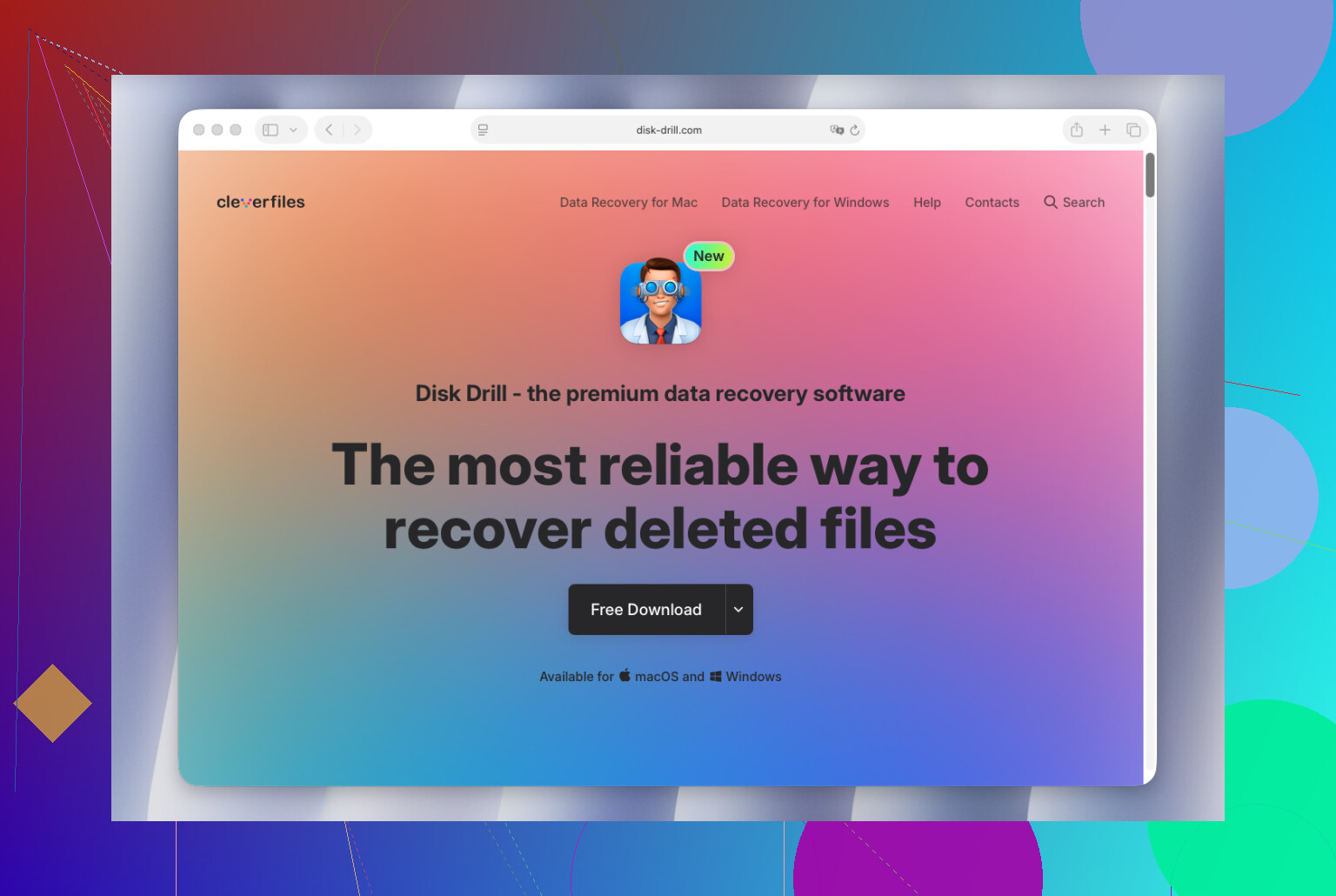
Se alguém quisesse uma recomendação sem complicação para recuperação no Mac, eu ainda diria Disk Drill.
Se você entende bem de ferramentas de recuperação ou está lidando com um caso estranho, uma das outras talvez se encaixe melhor. Mas, para a maioria das pessoas que só quer recuperar arquivos sem transformar isso num projeto de fim de semana, o Disk Drill é aquele ao qual eu sempre voltava.
Se os arquivos estavam no SSD interno do seu Mac, o tempo importa mais do que nomes de marcas. Pare de gravar nessa unidade. O TRIM nos SSDs da Apple apaga blocos excluídos rapidamente, então as chances de recuperação caem a cada minuto que você continua usando o dispositivo.
Minha escolha é o Disk Drill para este caso. Não porque ele vence todos os testes, e eu discordo um pouco do @mikeappsreviewer em um ponto, eu não o chamaria mais de opção intermediária. No Mac, ele é uma das tentativas iniciais mais seguras porque a visualização é sólida e o fluxo de varredura é difícil de bagunçar. Isso importa quando você já esvaziou a Lixeira e não quer cometer um segundo erro.
Lista curta:
- Disk Drill, melhor primeira escolha para documentos e fotos excluídos no macOS
- R-Studio, mais forte para casos avançados, interface mais difícil
- PhotoRec, gratuito, nomes de arquivos bagunçados, ferramenta de último recurso
Faça isto:
- Instale o aplicativo em uma unidade externa
- Escaneie a unidade do Mac em modo somente leitura, se disponível
- Recupere para outra unidade, não para a mesma
- Se a unidade parecer instável, crie uma imagem dela primeiro
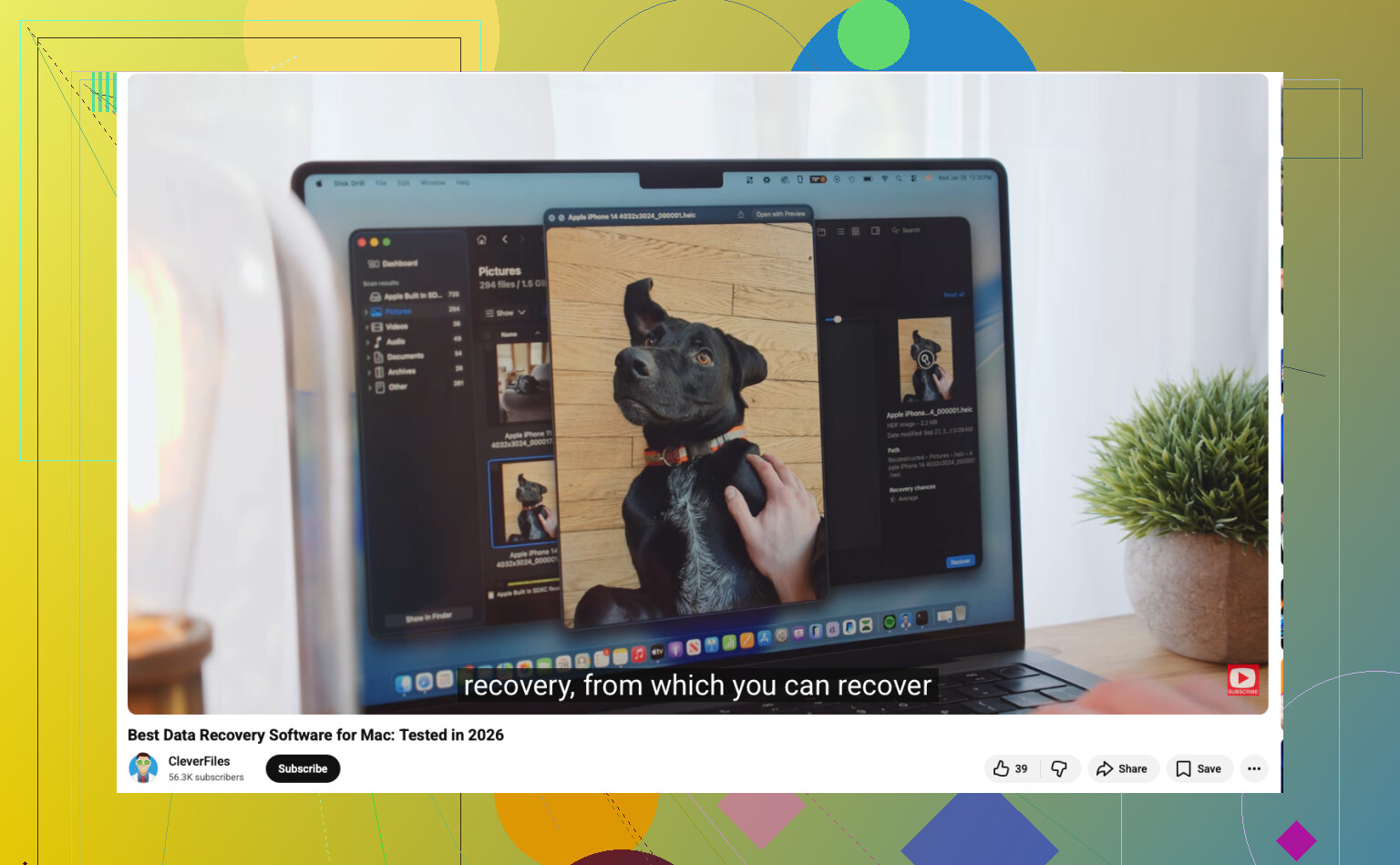
Se você quiser um passo a passo rápido, este guia em vídeo do melhor software de recuperação para Mac é fácil de seguir.
Se o Time Machine estava ativado, verifique os snapshots primeiro. As pessoas pulam essa etapa com frequência demais.
Esvaziar a Lixeira em um Mac não é automaticamente fim de jogo, mas eu ficaria um pouco menos tranquilo do que @mikeappsreviewer e @codecrafter se os arquivos estivessem no SSD interno. Em Macs modernos, o TRIM pode fazer documentos/fotos apagados desaparecerem mais rápido do que as pessoas imaginam, então o “melhor software” também depende de onde os arquivos estavam.
Minha opinião:
-
Se foi na unidade interna do Mac
- tente a recuperação imediatamente
- pare de usar o Mac o máximo possível
- se você tiver outro Mac, crie uma unidade externa inicializável ou trabalhe a partir de armazenamento externo
-
Se foi em um cartão SD, pendrive ou HDD/SSD externo
- suas chances geralmente são melhores
- a recuperação por software é muito mais realista
Em relação a software, o Disk Drill ainda é o primeiro que eu tentaria para recuperação de dados no Mac, principalmente porque é menos provável que piore uma situação ruim para um usuário comum. O motivo de eu classificá-lo tão bem não são apenas os resultados da varredura, mas o fato de que ele permite inspecionar o que encontrou de uma forma bastante sensata antes de restaurar. Isso importa muito com documentos e bibliotecas de fotos.
Onde eu discordo um pouco dos outros: eu não partiria direto para o PhotoRec, a menos que você já tenha aceitado o caos. Ele é poderoso, claro, mas para arquivos pessoais mistos pode transformar a recuperação em um pesadelo de organização. Ótimo para “recuperar qualquer coisa possível”, não tão bom para “eu preciso destas fotos de família e PDFs de impostos até hoje à noite”.
Além disso, antes de comprar qualquer coisa, verifique:
- iCloud Drive apagados recentemente
- app Fotos apagados recentemente
- Time Machine
- snapshots locais se o Time Machine estava ativado antes
Vale a pena dar uma olhada rápida neste tópico da Apple para ideias de backup e recuperação de arquivos:
dicas do fórum da Apple para recuperar arquivos apagados no Mac
Versão curta: o Disk Drill provavelmente é sua melhor primeira tentativa, especialmente para documentos e fotos apagados no macOS. Se a unidade estiver falhando fisicamente, pule a parte de bancar o herói no faça você mesmo e crie uma imagem dela primeiro, porque varreduras repetidas podem piorar as coisas.