Apaguei acidentalmente arquivos importantes do meu disco rígido externo e percebi isso logo em seguida. A unidade tem documentos de trabalho e fotos pessoais que eu realmente preciso recuperar, e tenho medo de que usá-la mais possa dificultar a recuperação. Qual é a maneira mais segura de recuperar arquivos excluídos recentemente de um disco rígido externo?
Fiz isso uma vez com uma pasta de fotos de viagem, e o primeiro erro que quase cometi foi usar mais a unidade. Não faça isso. Se as fotos foram excluídas de uma unidade externa, os arquivos geralmente não somem na hora. O sistema de arquivos muitas vezes remove as entradas que apontam para eles e marca o espaço como livre. Suas fotos ainda podem estar lá até que algo novo seja gravado nesses mesmos setores.
Então, a primeira coisa: desconecte a unidade externa. Não copie nada para ela. Não renomeie pastas nela. Não execute ferramentas de limpeza nela. Deixe-a em paz até saber qual é o próximo passo. Se novos dados forem gravados por cima dos dados antigos das fotos, as chances de recuperação caem muito. Depois desse ponto, o software não vai ajudar.
Antes de tentar um software de recuperação, verifique se a própria unidade parece estar com problema. Eu interromperia a tentativa por conta própria e enviaria para um laboratório se você notar qualquer um destes sinais:
- Sons estranhos. Cliques, rangidos, raspagens, bipes, qualquer coisa desse tipo.
- Não gira, sem luz de energia. Parece morta mesmo depois de trocar os cabos.
- Seu sistema não a detecta de jeito nenhum, mesmo em outro computador ou com outro cabo.
Se nada disso estiver acontecendo, e a unidade girar e aparecer normalmente, a recuperação por software geralmente é a opção mais sensata. Para uma exclusão acidental simples, pagar preços de laboratório não faz sentido, a menos que o hardware esteja falhando.
Já testei várias dessas ferramentas ao longo do tempo. Para fotos, Disk Drill foi a que me deu menos dor de cabeça. O que mais se destacou para mim foram as coisas simples. A interface é legível. Os resultados da varredura são mais fáceis de organizar. Também é bom em recuperar formatos de imagem e vídeo por assinatura, o que importa quando as informações das pastas sumiram. Você pode escanear e visualizar arquivos gratuitamente. Se a pré-visualização abrir normalmente, suas chances são boas porque os dados do arquivo ainda estão lá.
Se você quiser opções gratuitas, o PhotoRec existe. É de código aberto e bom em recuperação baseada em assinatura. Já usei, e sim, funciona, mas parece meio bruto. Sem uma interface moderna e limpa. Ele tende a despejar uma pilha enorme de arquivos recuperados em pastas com nomes embaralhados, então organizar a bagunça leva uma eternidade. O Recuva é outra opção gratuita no Windows. É mais fácil de lidar do que o PhotoRec, embora pareça mais antigo e os resultados da varredura profunda não tenham sido tão bons para mim em mídias mais novas.
Se você usar o Disk Drill, esta é a forma mais segura de fazer isso:
Etapas de recuperação
1. Instale no seu computador, não na unidade externa
Coloque o software na sua unidade interna do sistema. Mantenha qualquer gravação longe do disco externo onde as fotos foram perdidas.
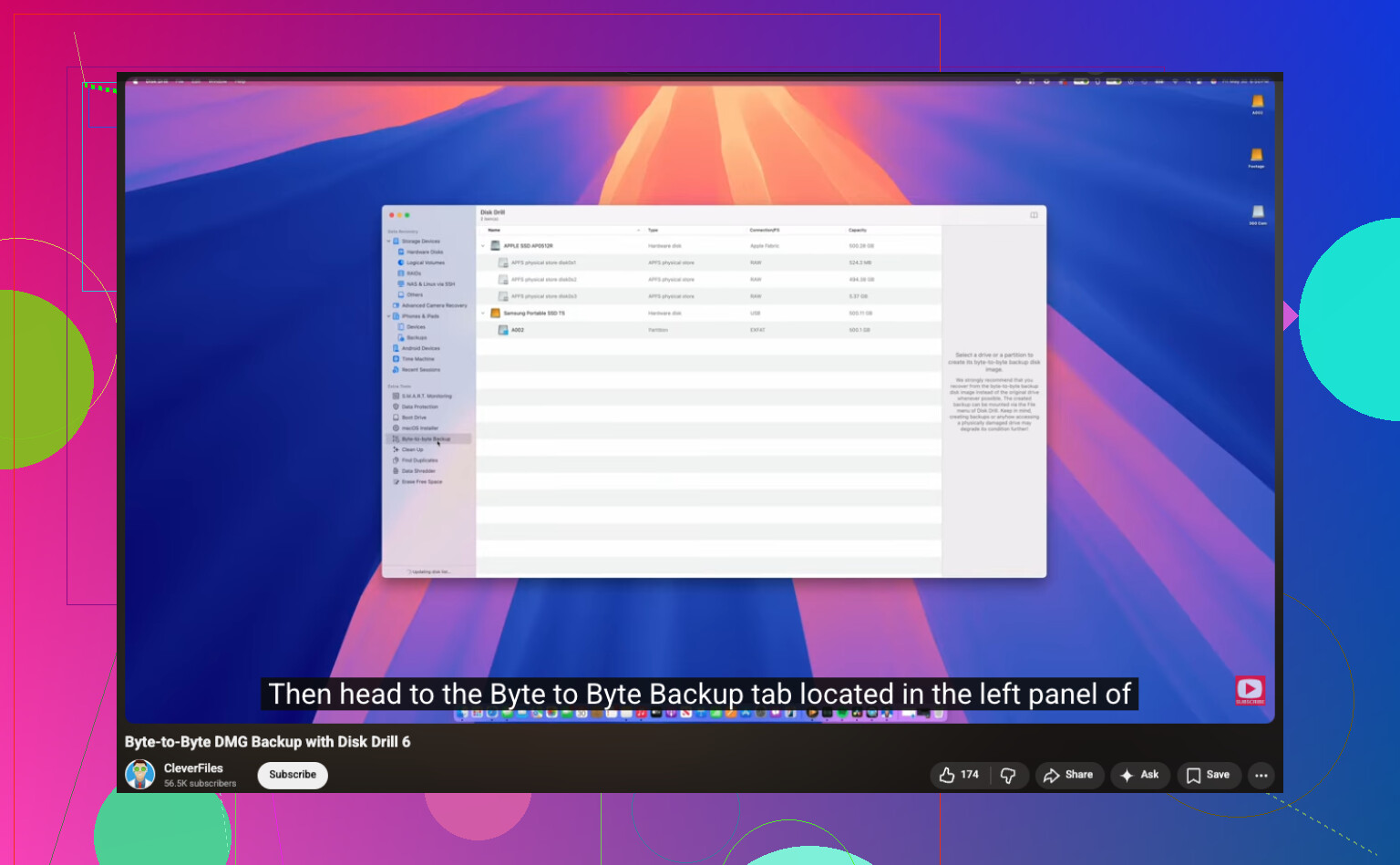
2. Faça primeiro uma imagem completa da unidade externa
Reconecte a unidade externa e crie uma imagem byte a byte antes de fazer um trabalho de recuperação mais profundo. O aplicativo já oferece suporte a isso. Salve a imagem no seu computador ou em outra unidade saudável, não no disco externo original.

3. Escaneie a imagem, não a unidade física
Depois que a imagem estiver pronta, você pode desconectar a unidade externa se quiser. Execute a varredura de recuperação no arquivo de imagem. Eu gosto desse caminho porque evita desgaste extra na unidade original e reduz a chance de eu fazer alguma besteira com pressa.
4. Recupere os arquivos para um dispositivo diferente
Deixe a varredura terminar. Filtre por imagens. Visualize o que encontrar. Quando restaurar os arquivos, envie-os para outro lugar: sua unidade interna, uma segunda unidade USB, qualquer lugar, exceto a unidade externa original.
Um detalhe pequeno que as pessoas ignoram: as pré-visualizações importam. Se um arquivo JPG ou RAW for pré-visualizado normalmente no scanner, eu consideraria isso um bom sinal. Se as pré-visualizações estiverem quebradas ou meio acinzentadas, provavelmente partes do arquivo foram sobrescritas.
E sim, depois dessa confusão, configure backups. Aprendi isso do jeito difícil. O esquema 3-2-1 é chato até o dia em que salva o seu fim de semana.
Pare de usar a unidade. Nessa parte eu concordo com @mikeappsreviewer. O tempo importa mais do que qualquer coisa aqui.
Minha única diferença é começar primeiro pelo caminho da lixeira se você excluiu pelo Finder ou Explorador de Arquivos e o dispositivo externo estava montado de forma normal. Alguns dispositivos externos mantêm uma pasta de reciclagem oculta. No Windows, mostre os itens ocultos e procure por $RECYCLE.BIN no dispositivo externo. No Mac, verifique .Trashes. As pessoas pulam isso e vão direto para os scanners.
Se a unidade abre normalmente e copia arquivos pequenos sem erros, eu faria uma verificação rápida de integridade antes de uma varredura profunda. No Windows, leia o SMART com CrystalDiskInfo. No Mac, DriveDx ou smartctl. Se você vir setores realocados aumentando, setores pendentes ou erros de E/S, pare de mexer nela. Faça um clone primeiro e depois trabalhe a partir do clone. Se a integridade parecer limpa, passe para a recuperação.
Para dados mistos, como documentos e fotos, o Disk Drill é uma escolha sólida porque lida tanto com recuperação do sistema de arquivos quanto com resultados brutos por assinatura em um só lugar. Isso importa quando você precisa dos nomes dos arquivos para documentos de trabalho, não apenas JPGs soltos. O Recuva é aceitável para exclusões simples em NTFS, mas perde força em índices danificados. O PhotoRec encontra coisas, mas organizar 2.000 arquivos renomeados é um pé no saco.
Mais uma coisa que as pessoas deixam passar: classifique os resultados recuperados primeiro pelo caminho original e pela data de modificação. Documentos de trabalho ficam mais fáceis de identificar assim, e você perde menos tempo.
Este vídeo é um passo a passo razoável para etapas de recuperação de arquivos de disco rígido externo, assista a este guia de recuperação de arquivos de disco rígido externo.
Restaure para uma unidade diferente. Não para a mesma. Parece óbvio, mas as pessoas fazem isso.
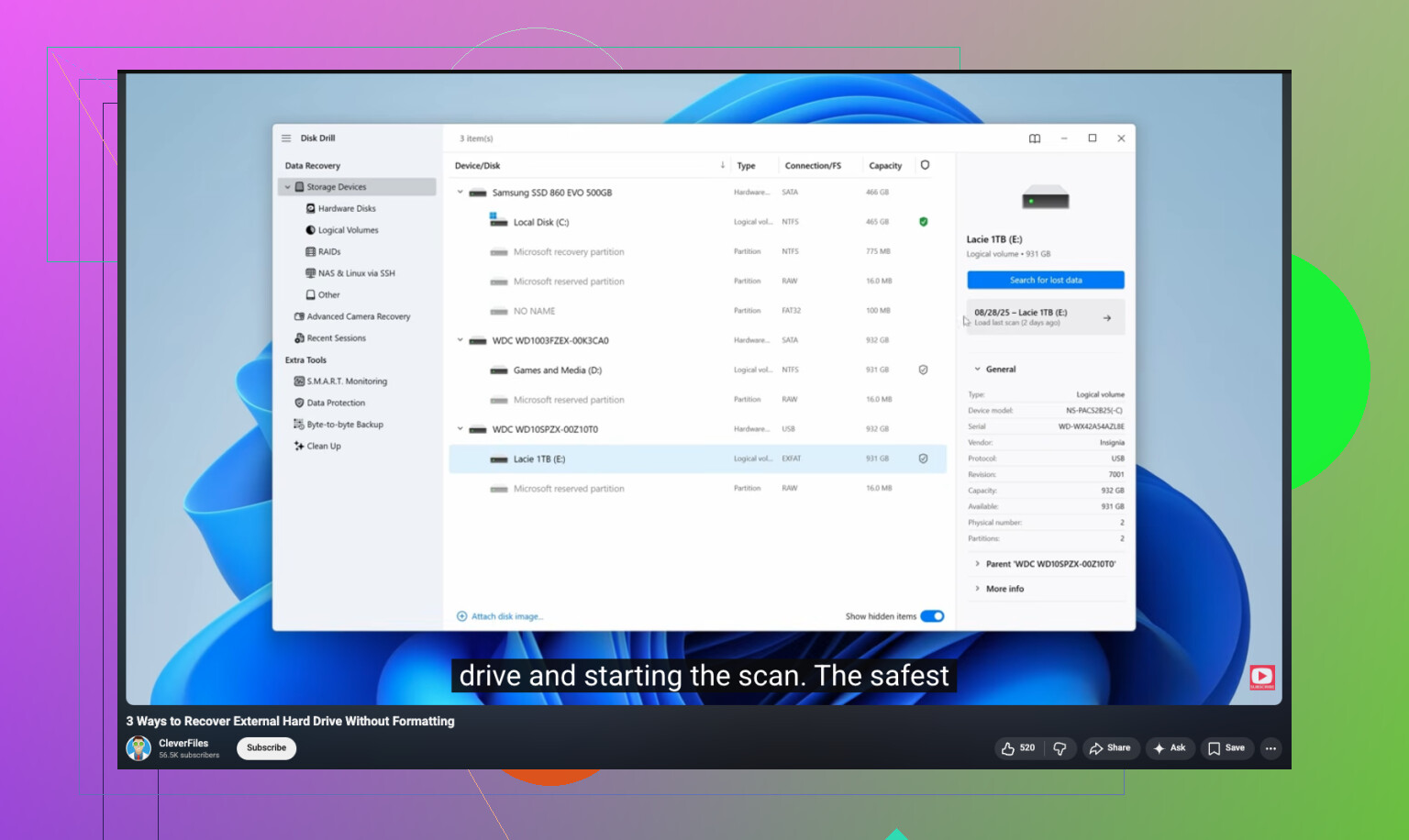
Pare de usar a unidade externa, sim, mas vou discordar um pouco do pessoal do imagem primeiro não importa o quê. Se a unidade estiver saudável, foi excluída recentemente e você percebeu rápido, uma varredura normal somente leitura geralmente já basta. Criar uma imagem é o ideal, mas nem sempre é obrigatório. Se a unidade estiver agindo de forma minimamente estranha, então clone primeiro.
Além disso, antes de entrar no modo recuperação total, verifique seus apps de sincronização na nuvem. Muita gente esquece que documentos e fotos ainda podem estar no OneDrive, Google Drive, iCloud, histórico de versões do Dropbox etc. O mesmo vale para arquivos temporários ou de autorrecuperação do Office se esses documentos de trabalho estavam abertos recentemente. Isso pode economizar muito tempo.
@kakeru está certo sobre pastas de lixeira ocultas, e @mikeappsreviewer está certo sobre não gravar nada novo. Meu complemento seria este:
- desative ferramentas de backup ou sincronização automáticos para que elas não tentem ajudar atualizando a unidade
- se for um SSD em um gabinete externo, aja rápido porque o TRIM pode piorar a recuperação
- se for um HDD, as chances geralmente são melhores se nada novo foi gravado
Quanto ao software, o Disk Drill faz sentido aqui porque você tem tipos de arquivo mistos, não só fotos. Eu priorizaria recuperar primeiro os documentos de trabalho e depois as fotos. Esses costumam ser mais fáceis de verificar rapidamente. O Recuva é ok para exclusões simples, mas quando os metadados ficam bagunçados ele perde bastante a graça.
Além disso, se você quiser uma explicação sólida sobre como recuperar arquivos excluídos permanentemente de um disco rígido sem piorar a situação, isso cobre o básico muito bem.
Regra importante: recupere para outra unidade. Não para a mesma. Parece óbvio, mas ainda pega muita gente toda vez.
Um ponto que ninguém abordou o suficiente: verifique o tipo de sistema de arquivos antes de escolher sua ferramenta. Se esse disco externo estiver em exFAT, muitos conselhos de recuperação de arquivos excluídos ficam menos confiáveis porque a recuperação de metadados é menos tolerante do que em casos de NTFS ou HFS+/APFS. Nessa situação, a recuperação baseada em assinatura se torna mais importante, e é por isso que o Disk Drill pode fazer sentido para arquivos variados.
Minha leve discordância com @voyageurdubois: eu não confiaria demais apenas no sucesso da visualização. Uma prévia pode abrir enquanto o DOCX, PSD ou RAW grande completo ainda está parcialmente corrompido. Para arquivos de trabalho, teste os documentos recuperados corretamente após a exportação.
Também vale fazer o seguinte: se a pasta excluída tinha uma estrutura muito específica, anote nomes de pastas, nomes de arquivos, extensões e tamanhos aproximados de memória antes de escanear. Parece bobo, mas ajuda muito quando os resultados da varredura estão caóticos.
Prós do Disk Drill:
- bom para tipos de arquivo variados
- filtragem mais limpa do que muitos concorrentes
- pode combinar recuperação de entradas excluídas com achados por assinatura
- as prévias ajudam na triagem
Contras do Disk Drill:
- não é a opção mais barata
- varreduras profundas podem retornar muitas duplicatas
- a recuperação bruta às vezes perde os nomes originais e a estrutura de pastas
- pode parecer pesado para a exclusão simples de uma única pasta
Comparado ao que @kakeru, @voyageurdubois e @mikeappsreviewer mencionaram, eu acrescentaria mais um alerta: se isso for um SSD externo, cada minuto importa mais do que em um HDD mecânico.
Ordem de prioridade que eu usaria:
- Identificar HDD vs SSD
- Verificar área oculta de lixo/reciclagem
- Se estiver falhando, clonar primeiro
- Recuperar primeiro os documentos mais importantes
- Salvar tudo em outro disco
Se você quiser uma ferramenta paga, o Disk Drill é uma escolha razoável. Se os resultados parecerem bagunçados, não continue reescaneando o original repetidamente.