Meu disco rígido começou a fazer barulhos estranhos e agora tem setores defeituosos. Alguns arquivos importantes ainda estão nele, e estou preocupado que tentar o método de recuperação errado possa causar mais danos ou tornar os dados irrecuperáveis. Preciso de orientação sobre a maneira mais segura de recuperar dados de um disco rígido com falha sem piorar a situação.
Erros de CRC e setores defeituosos, o que eu faria primeiro
Isso já aconteceu comigo mais de uma vez. A pasta não abre. O Explorer trava. Depois começam a aparecer erros de CRC. A situação piora rápido, e o principal erro que as pessoas cometem é deixar a unidade online enquanto tentam soluções aleatórias.
Pare de usar a unidade agora.
Se for seu disco externo, desconecte-o. Se for a unidade do sistema, desligue a máquina e trabalhe a partir de outro computador ou de um USB inicializável. Aprendi isso da pior forma. Uma unidade fraca continua tentando reler os dados, o sistema operacional continua acessando-a, a indexação entra em ação, e o dano aumenta em efeito bola de neve.
O que esses setores defeituosos normalmente significam
Há dois casos gerais.
Setores defeituosos lógicos:
São erros de leitura ligados a dados corrompidos ou incompatibilidade de checksum. Já vi isso acontecer após queda de energia, desligamentos forçados e cabos USB duvidosos. Às vezes, isso pode ser recuperável.
Setores defeituosos físicos:
Isso é dano físico, ou um problema no cabeçote ou na mídia. O software não vai reparar a área danificada. Na melhor das hipóteses, ele marca a área como inutilizável e você contorna o problema.
Então, se seu objetivo é recuperar arquivos, não comece com ferramentas de reparo.
Não execute o CHKDSK primeiro
Essa parte confunde as pessoas o tempo todo.
O CHKDSK serve para tornar o sistema de arquivos utilizável novamente. Não é uma ferramenta de recuperação cuidadosa. Se os metadados estiverem danificados, ele pode corrigir as coisas removendo referências a arquivos que você estava tentando salvar. Já vi pessoas perderem o último caminho limpo para seus dados porque executaram o reparo antes de fazer uma cópia.
O que funcionou melhor para mim foi esta regra:
Primeiro clone. Mexa na cópia depois.
O caminho mais seguro: fazer uma imagem da unidade inteira
Você quer uma cópia setor por setor, ou o mais próximo disso que a unidade permitir. Depois faça toda a varredura e recuperação na imagem, não no hardware com falha.
O motivo é simples. Uma unidade doente geralmente piora durante as leituras. Se ela morrer no meio das suas tentativas de recuperação, sua única chance vai embora. Se você já tiver feito uma imagem, ainda terá algo com que trabalhar.
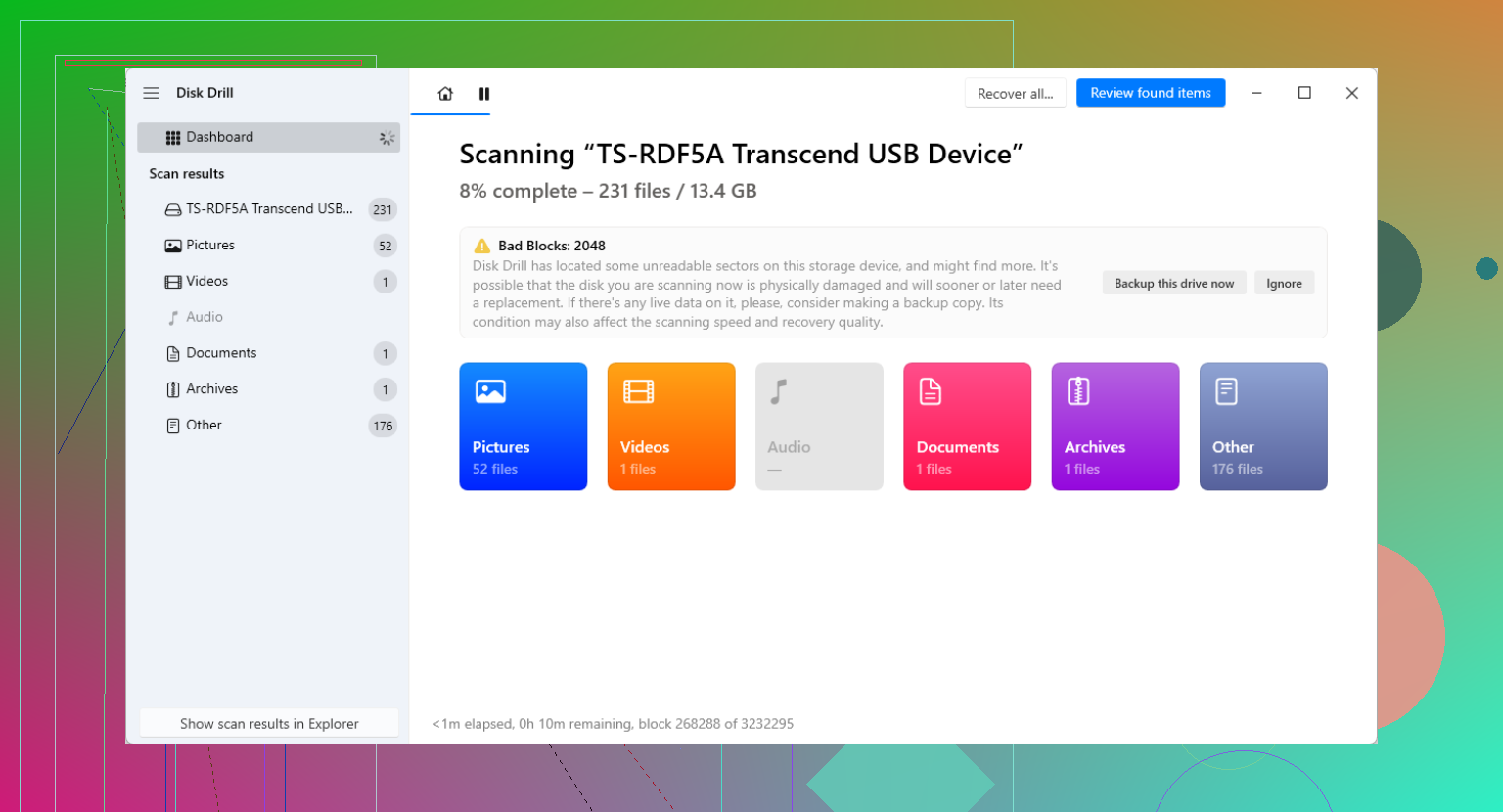
Tive resultados razoáveis com o Disk Drill nessa parte, principalmente por causa do lado de backup/criação de imagem, e não por causa daquele marketing de arquivos apagados em que as pessoas costumam focar.
Por que o comportamento da criação de imagem importa em um disco com falha
Ferramentas mais antigas, ou as configurações erradas, tendem a travar feio em áreas ilegíveis. Isso é pesado para uma unidade morrendo.
O que ajudou no meu caso foi usar uma ferramenta que primeiro pula as regiões defeituosas, captura os dados fáceis de ler e depois volta para tentar novamente os pontos problemáticos em blocos menores. A versão 6 do aplicativo acima faz isso melhor do que as versões antigas. Esse comportamento de nova tentativa em blocos menores importa. Menos estresse na unidade, melhores chances de obter uma imagem utilizável antes que ela desista de vez.
Fluxo básico faça você mesmo
1. Consiga outra unidade saudável
Você precisa de espaço livre suficiente para armazenar a imagem. Do mesmo tamanho da unidade defeituosa, ou maior. Não tente salvar os arquivos recuperados de volta no disco danificado. Também não os salve na unidade de origem da imagem. Mantenha os destinos separados.
2. Crie a imagem
Execute a função de backup ou imagem e deixe terminar. Essa parte pode levar muito tempo. Já tive uma unidade se arrastando por quase um dia inteiro porque continuava desacelerando nas áreas danificadas.
Paciência importa aqui. Parar e reiniciar repetidamente não me ajudou em nada.
3. Monte ou anexe a imagem
Depois que você tiver o arquivo .img ou .dmg, abra essa imagem dentro do software de recuperação em vez de escanear a unidade original novamente.
Isso reduz o estresse repetido no hardware.
4. Recupere os arquivos de que você precisa
Comece primeiro pelo que é insubstituível. Fotos, documentos, pastas de projetos, bancos de dados, qualquer coisa sem backup. Salve os arquivos recuperados em uma terceira unidade ou em outro local confiável.
Eu também verificaria uma amostra antes de considerar o trabalho concluído. Abra fotos. Reproduza alguns vídeos. Confira os tamanhos dos arquivos. Já tive arquivos recuperados que pareciam normais na lista e estavam corrompidos ao serem abertos.
Quando o faça você mesmo deixa de fazer sentido
Se a unidade estiver clicando, rangendo, apitando, não estiver girando ou sumindo da conexão a cada poucos segundos, eu pararia por aí.
Software não vai corrigir problema mecânico.
Nesse ponto, você entra em território de laboratório. Lugares como Gillware ou Techchef fazem trabalho em sala limpa, troca de cabeçotes, diagnóstico de placa, todo aquele trabalho pesado que usuários comuns não conseguem fazer em casa. Pelo que vi, o preço costuma ficar entre $500 e $3,000, às vezes mais. Doloroso, sim. Ainda assim, mais barato do que perder registros comerciais ou fotos de família para sempre.
Se os dados tiverem alto valor financeiro, ou forem totalmente insubstituíveis, eu não experimentaria muito.
Depois que os arquivos estiverem seguros
Só depois de concluir a recuperação é que eu mexeria com reparos.
Se você ainda quiser testar a unidade, o Windows oferece algumas opções:
chkdsk /rno PowerShell ou no Prompt de Comando- Formatação Completa, não Formatação Rápida
Ambos forçam o sistema a ler o disco inteiro e marcar as áreas defeituosas para que não sejam usadas novamente. Dito isso, quando uma unidade começa a apresentar setores defeituosos, eu deixo de confiar nela para qualquer coisa importante. Talvez armazenamento temporário para coisas sem importância. Nada além disso.
A lição chata que ignorei por tempo demais
Uma unidade com setores defeituosos crescendo geralmente está a caminho da falha total. Nem sempre em um único dia, mas ainda não vi nenhuma se recuperar e virar um disco em que eu confiasse.
Configure backups depois disso, não no próximo mês. O esquema 3-2-1 ainda é a opção menos burra:
- 3 cópias dos seus dados
- 2 tipos diferentes de armazenamento
- 1 cópia fora do local
Essa regra me salvou depois, quando aprendi tarde demais da primeira vez.
Ruídos estranhos mudam isso para mim. Eu trataria primeiro como uma unidade com falha, e em segundo lugar como um problema no sistema de arquivos.
Concordo com @mikeappsreviewer em uma parte: não comece com o CHKDSK. Discordo um pouco sobre esperar tempo demais com software se a unidade ainda for detectada e estiver estável para leituras curtas. Em alguns casos, sua melhor opção é a triagem. Copie primeiro as pastas mais importantes, começando pelos arquivos menores, antes que uma execução de imagem completa fique horas insistindo em áreas fragilizadas.
Minha ordem seria:
- Pare o uso normal.
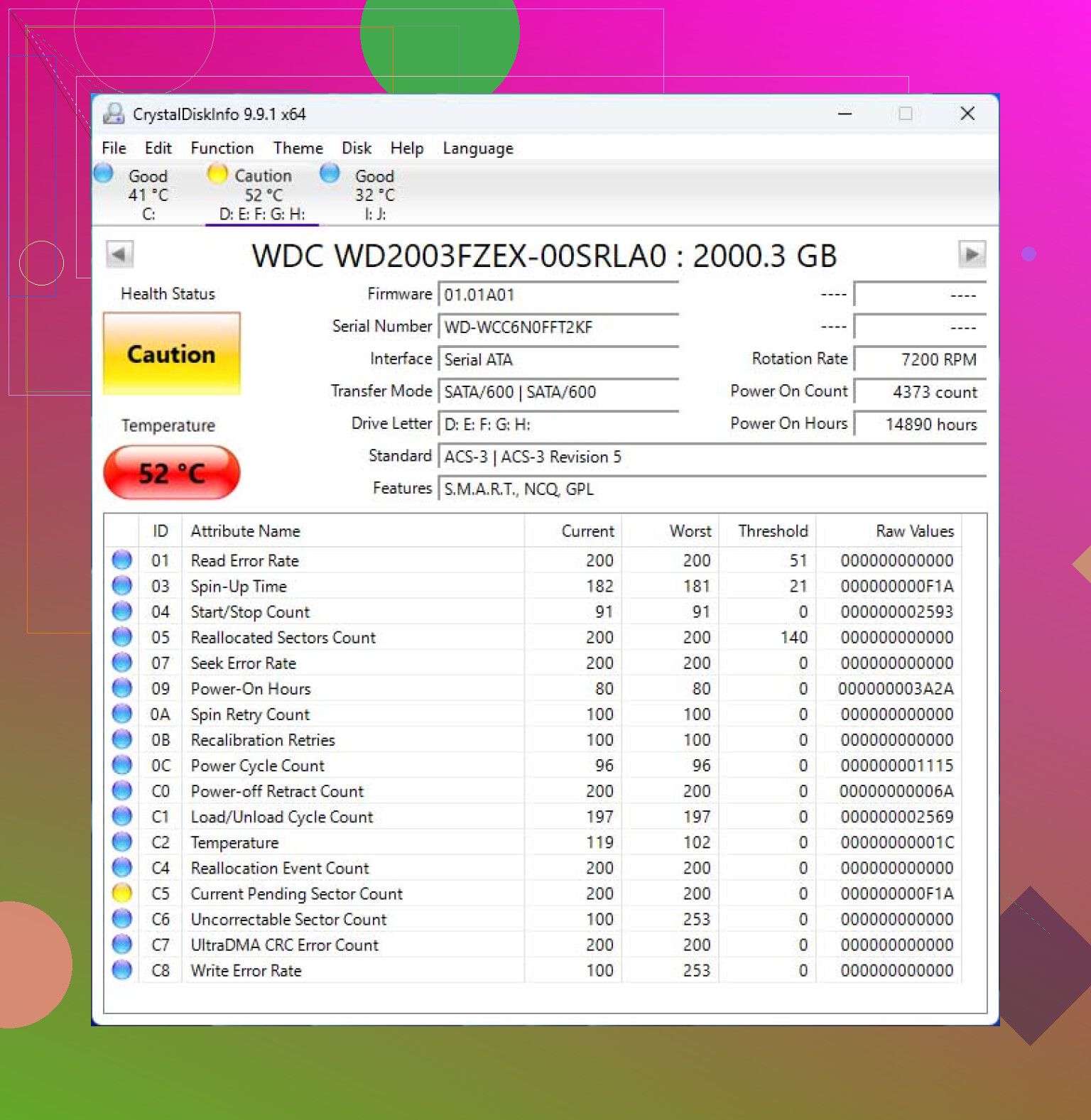
- Verifique o SMART em outro sistema, usando apenas ferramentas de leitura.
- Se você ouvir cliques, rangidos, ou a unidade acelerar e desacelerar, pare com o faça você mesmo.
- Se ela continuar online, salve primeiro os arquivos prioritários ou crie uma imagem com o Disk Drill.
- Recupere para outra unidade saudável e diferente.
Uma unidade com setores ilegíveis, muitas vezes chamada de setores defeituosos no disco rígido e blocos de armazenamento ilegíveis, geralmente está com os dias contados. Ruído mais erros de CRC é uma combinação ruim. Se o SMART mostrar setores realocados, setores pendentes ou erros incorrigíveis aumentando, esse é o sinal. Já vi unidades passarem de mostly fine para mortas em uma tarde.
O Disk Drill faz sentido aqui porque você pode trabalhar a partir de uma imagem depois da primeira passagem. Isso reduz leituras repetidas no disco com falha. Se a unidade continuar saindo do ar, pule a recuperação caseira. Hora do laboratório. É péssimo, mas abri-la você mesmo é como as pessoas transformam dados recuperáveis em lixo eletrônico.
Não congele. Não bata nela. Não execute desfragmentação. Sim, as pessoas ainda fazem esse tipo de coisa.
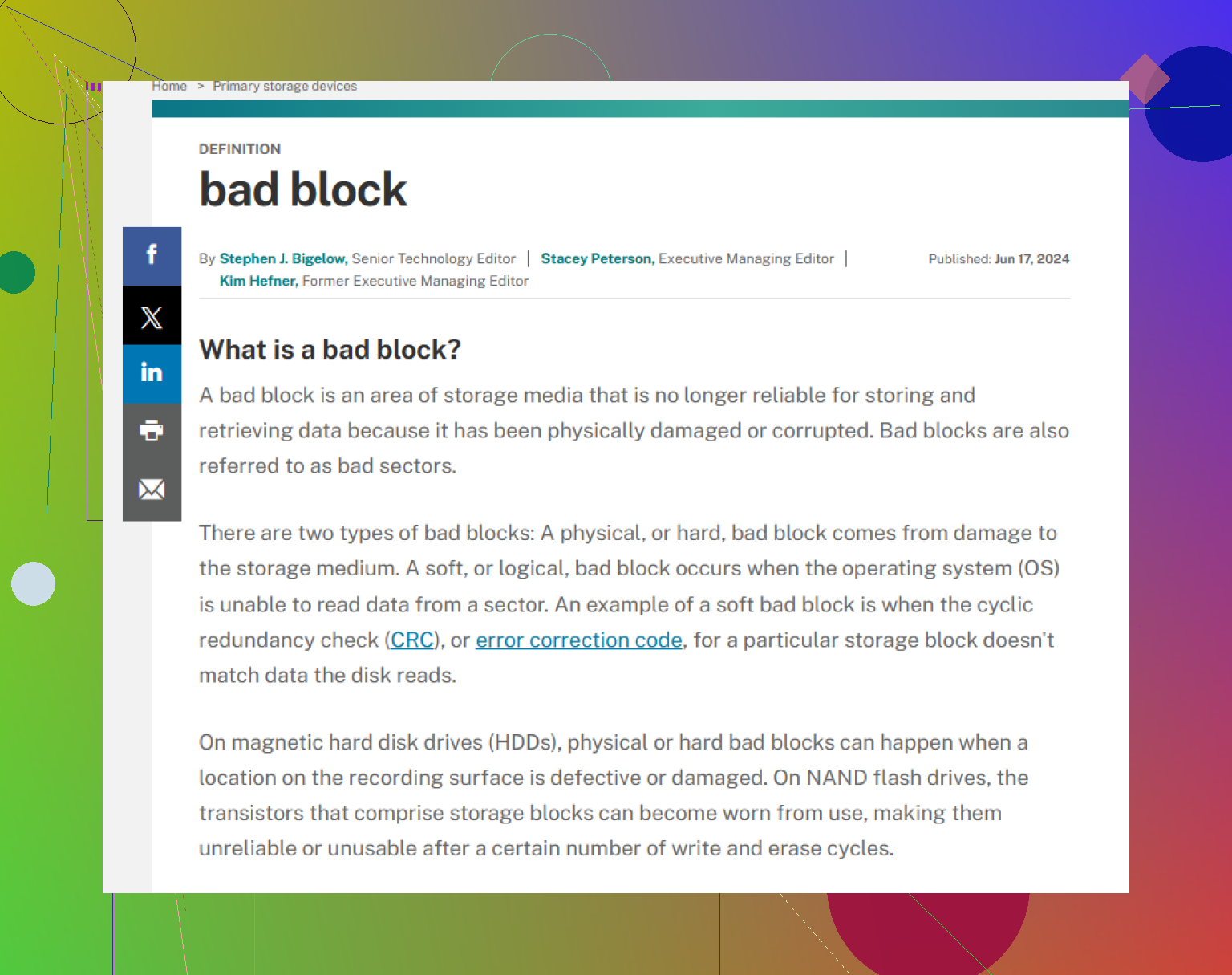
Ruídos estranhos são a parte que muda a resposta para mim. Setores defeituosos por si só podem ser lógicos, relacionados ao cabo ou dano na mídia. Ruído geralmente significa que a unidade está fisicamente com problema, então eu não faria nenhuma passada de reparo ainda.
Concordo em grande parte com @mikeappsreviewer e @caminantenocturno, mas eu acrescentaria mais uma coisa: verifique o gabinete/cabo antes de presumir que todo erro de CRC é dano no prato. CRC também pode vir de uma ponte USB instável. Se este for um HDD externo, às vezes removê-lo do gabinete e conectá-lo diretamente via SATA mostra se o gabinete é o mentiroso. Só não fique ligando e desligando a energia 20 vezes.
O que eu faria:
- Limite as partidas do disco. Cada reinicialização pode ser a última.
- Se ele montar, copie primeiro alguns arquivos pequenos insubstituíveis. Não pastas inteiras, nem vídeos primeiro.
- Depois faça uma imagem se a unidade ainda estiver legível o suficiente.
- Faça o trabalho de recuperação a partir da imagem, não do original.
O Disk Drill serve bem para isso porque você pode criar a imagem primeiro e depois escanear a imagem, que é o ponto principal aqui. Eu também analisaria os dados de saúde da unidade com uma verificação de status SMART antes de decidir se vale continuar tentando por conta própria: como ler dados SMART antes que um disco rígido com falha piore.
Uma pequena discordância com o pessoal do imagem primeiro não importa o quê: se a unidade estiver morrendo rápido mas ainda abrir, fazer uma cópia de triagem dos seus documentos absolutamente indispensáveis primeiro pode ser melhor do que um trabalho de criação de imagem de 6 horas que nunca termina. Nem sempre, mas às vezes. Se ele clicar, chiar ou desaparecer da BIOS, pare. Isso é território de laboratório, sem dúvida.