O armazenamento do meu iPhone está cheio, e agora não consigo instalar atualizações, tirar mais fotos nem baixar aplicativos. Eu realmente não quero apagar fotos, mensagens ou arquivos importantes, então estou procurando maneiras reais de liberar espaço no iPhone sem perder nada. O que realmente funciona para gerenciar o armazenamento cheio do iPhone e manter tudo salvo?
Passei pela mesma bagunça por um tempo. Meu iPhone continuava mostrando o alerta de Armazenamento Cheio nos piores momentos. Eu tentava salvar um arquivo, gravar um vídeo curto, atualizar um app, e ele me bloqueava de novo. Depois de certo ponto, o celular parecia quebrado, mesmo sem haver nada de errado com o hardware.
Quando o meu ficou lotado, o desempenho caiu rápido. Os apps abriam devagar. A câmera hesitava. O teclado travava. Algumas vezes a tela congelou por um ou dois segundos. Pelo que vi, os iPhones ficam bem ruins quando o espaço livre acaba porque o iOS ainda precisa de espaço para arquivos temporários e tarefas rotineiras do sistema. Se você deixa perto do limite, o celular começa a parecer velho antes da hora.
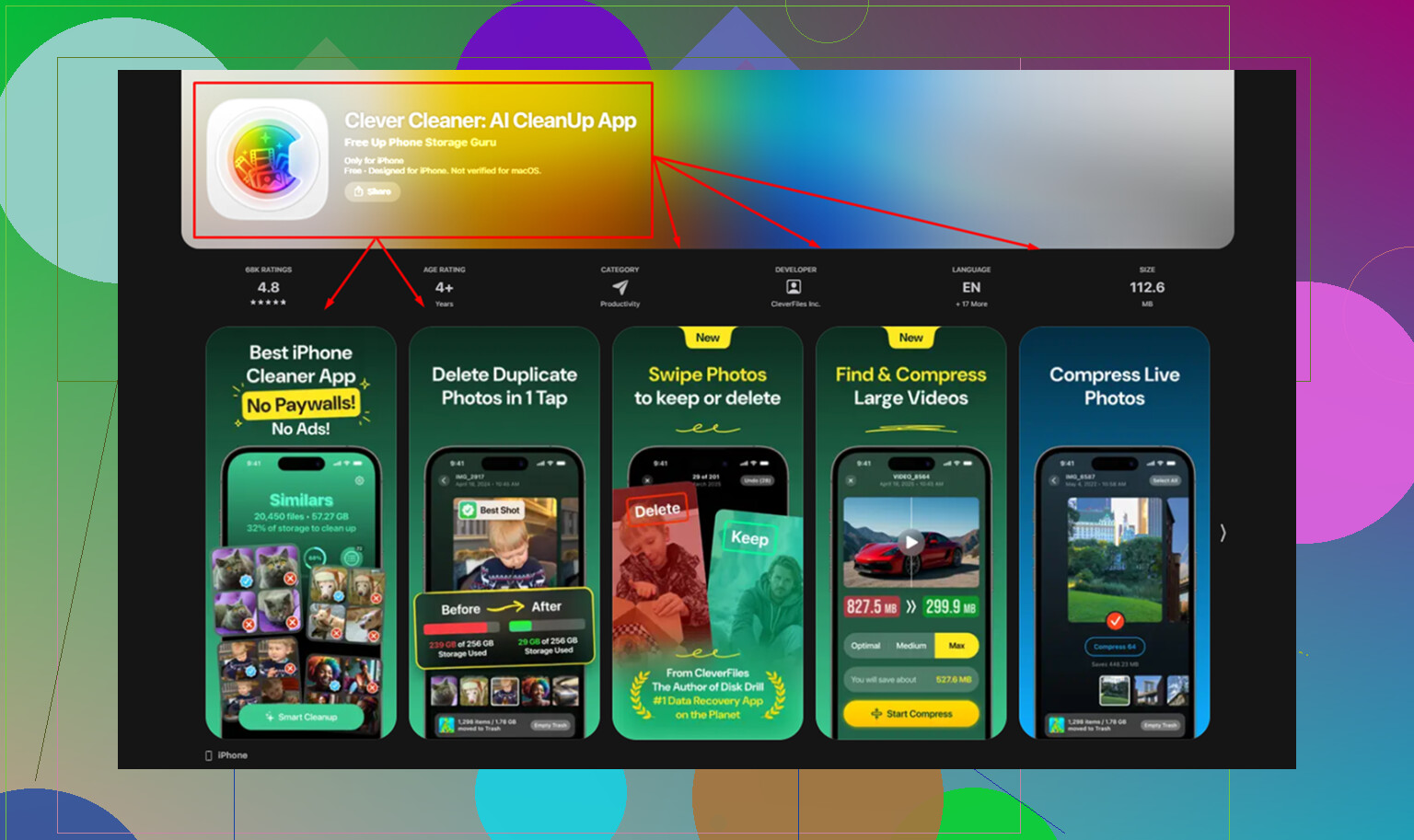
Perdi tempo fazendo limpeza manual. Alguns prints aqui, uma pasta de memes ali. Quase não mudou o número. O que mais me ajudou foi o Clever Cleaner. Eu não confio na maioria dos apps de limpeza para iPhone porque muitos são armadilhas de anúncios ou já te jogam numa barreira de assinatura logo de cara. Esse era gratuito quando usei. Sem anúncios, sem paywall, sem telas estranhas de upsell.
O que o tornou útil para mim foi a forma como ele agrupava coisas que eu nunca encontraria rápido por conta própria.
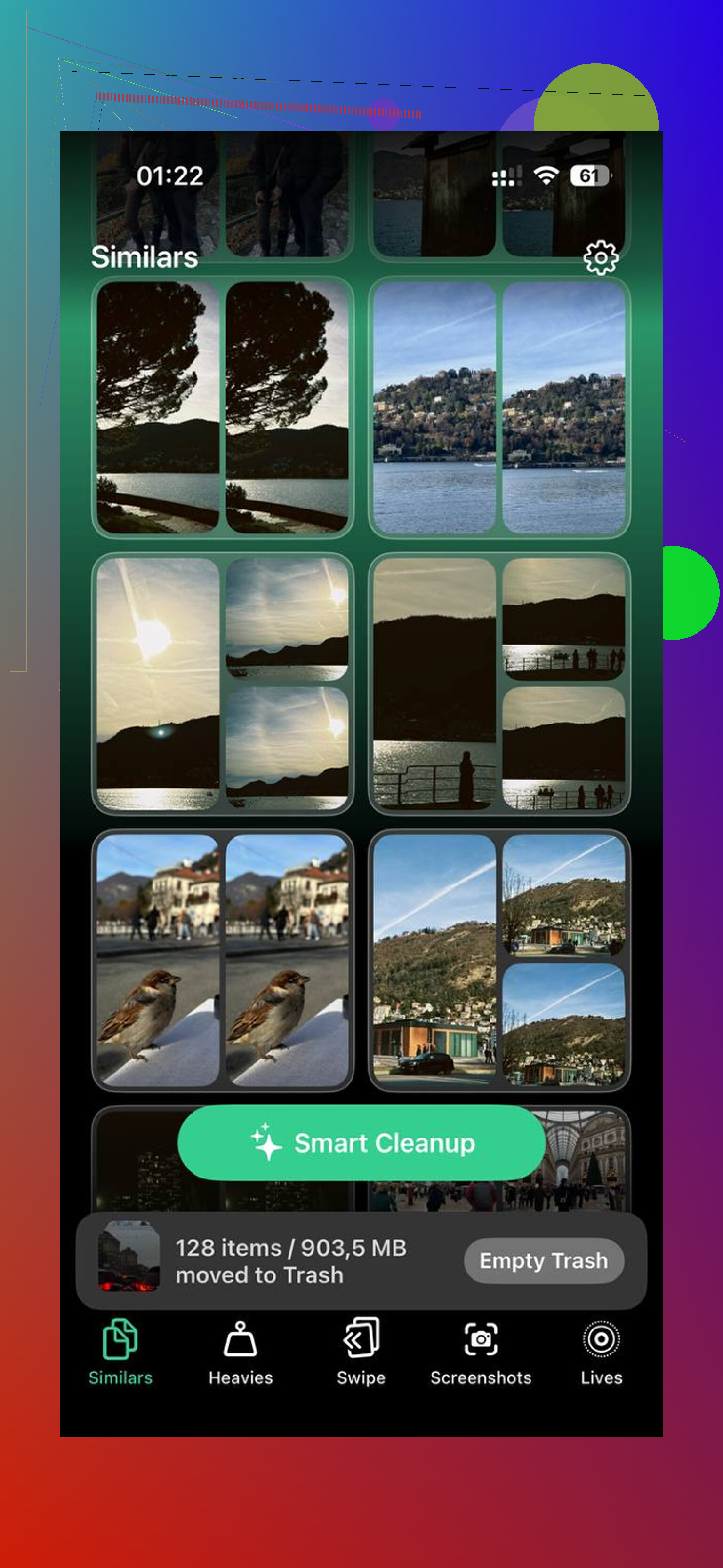
A seção Similars encontrou fotos quase duplicadas. Coisas como 12 fotos do mesmo recibo, 8 fotos do meu gato quase idênticas, rajadas aleatórias que eu tinha esquecido. Ele escolhia a melhor imagem e eu apagava o resto rápido.
A seção Heavies foi a maior vitória. O app Fotos da Apple ainda torna a busca por vídeos grandes mais chata do que deveria. Isso organizava os arquivos por tamanho, então eu conseguia ver quais clipes antigos em 4K estavam consumindo 1 GB, 2 GB, às vezes mais. Também mostrava o tamanho dos prints, o que ajudava quando eu queria ganhos rápidos primeiro.
Também gostei de um detalhe que quase deixei passar. Ele fazia a análise no aparelho. Minhas fotos não eram enviadas para outro lugar. Para mim, isso importava mais do que a parte da limpeza.
Se você quer liberar espaço sem apagar metade do celular às cegas, estes passos nativos foram os que mais funcionaram para mim.
Coisas que usei e funcionaram
1. Ative o armazenamento otimizado de fotos
Vá em Ajustes > Fotos e ative Otimizar Armazenamento do iPhone.
Isso mantém os originais em resolução máxima no iCloud e deixa versões menores no celular. Você ainda vê sua biblioteca normalmente. Quando abre uma foto ou vídeo, a versão completa volta a ser baixada se necessário. Se a sua fototeca for enorme, isso reduz bastante o armazenamento local. Eu vi uma queda enorme depois de ativar.
2. Desinstale apps sem uso
Vá em Ajustes > Geral > Armazenamento do iPhone e procure por Desinstalar Apps Não Usados.
Isso remove o app em si, mas mantém seus dados. Logins, documentos, configurações, tudo continuou lá para mim. Depois, se você tocar no ícone de novo, o app é baixado novamente e continua de onde você parou. Boa solução para apps que você usa duas vezes por ano, mas não quer perder.
3. Apague e reinstale apps sociais
Instagram, TikTok, Facebook e apps parecidos acumulam muito lixo em cache. Se você rola bastante, eles vão guardando imagens e vídeos silenciosamente. No iPhone, muitos deles ainda não oferecem uma opção decente de limpar cache.
Então eu apaguei e instalei de novo. Um app meu caiu de alguns gigabytes para algumas centenas de megabytes logo após reinstalar. Solução irritante? Sim. Funcionou? Também sim.
4. Limpe o histórico e os dados de sites do Safari
Vá em Ajustes > Safari > Limpar Histórico e Dados dos Sites.
Isso desconecta você de alguns sites, então prepare-se para senhas ou autenticação em dois fatores. Ainda assim vale a pena se o Safari vem acumulando lixo há meses. Recuperei uma boa quantidade de espaço só com isso.
5. Reduza as Live Photos
As Live Photos ocupam mais armazenamento do que fotos normais porque cada uma inclui dados de movimento. Se você não liga para a parte em movimento, converter para imagens padrão ajuda.
Fazer isso uma por uma é um saco. O app Clever Cleaner tem uma ferramenta de Lives para isso, o que me poupou de fazer manualmente.
Uma coisa que as pessoas esquecem
Esvazie o álbum Apagados em Fotos.
Isso me pegou uma vez. Apaguei um monte de vídeos e achei que tinha terminado. O armazenamento mal mudou. O iPhone mantém a mídia apagada por 30 dias, a menos que você entre em Apagados e remova tudo de vez. Até fazer isso, o espaço não volta por completo.
Depois que limpei o meu, o celular parou de engasgar. Menos pausas aleatórias. Chega de aviso de armazenamento todo dia. Voltou a parecer normal, que era tudo o que eu queria.
Muitos dos conselhos habituais ainda terminam em apagar coisas, que é exatamente o que você disse que não quer. Concordo com parte do que @mikeappsreviewer disse, mas acho que reinstalar apps sociais e limpar os dados do Safari é pouca coisa se o seu telefone está lotado até o limite. Às vezes isso rende de 500 MB a 2 GB. Não é o suficiente para quem está com 127,8 de 128 GB.
O que funcionou melhor para mim foi mover dados, não removê-los.
Primeiro, verifique Ajustes > Geral > Armazenamento do iPhone e observe a barra de cores. Se Dados do Sistema estiver enorme, reinicie o telefone e depois tente fazer um backup do iPhone em um Mac ou PC. Após o backup, sincronize uma vez. Já vi os Dados do Sistema caírem de 3 GB a 8 GB depois disso. O iOS acaba mantendo arquivos temporários, logs, restos de atualizações com falha, coisas assim.
Segundo, use Mensagens no iCloud. Ajustes > seu nome > iCloud > Mostrar Tudo > Mensagens. Se suas mensagens incluem anos de fotos e vídeos, isso transfere a pressão de armazenamento para fora do aparelho com o tempo. A mesma ideia vale para iCloud Drive Desktop e Documentos se você usa a sincronização de arquivos da Apple.
Terceiro, se você precisa de espaço rápido para uma atualização, conecte a um computador e atualize pelo Finder ou iTunes. Isso muitas vezes exige menos espaço livre no telefone do que uma atualização pelo ar.
Quarto, se a sua biblioteca de fotos é o problema e você se recusa a apagar, o armazenamento fora do aparelho é a solução mais limpa. O iCloud+ é o mais fácil. Um notebook ou SSD também funciona se você prefere um custo único em vez de mensal.
Se você ainda quer ajuda com limpeza, o Clever Cleaner é um dos poucos apps de limpeza para iPhone que as pessoas continuam mencionando sem aquele ar comum de golpe. Eu o usaria para encontrar espaço desperdiçado e depois moveria os arquivos importantes para outro lugar.
Também vale a leitura: avaliação prática da NY Weekly sobre o Clever Cleaner para limpeza do armazenamento do iPhone.
A maior coisa que eu acrescentaria ao que @mikeappsreviewer e @ombrasilente disseram: verifique se o seu problema de armazenamento é na verdade e-mail/mídia baixada, não apenas Fotos ou apps. Muita gente não percebe isso.
Vá em Ajustes > Geral > Armazenamento do iPhone e espere um minuto inteiro para a divisão se estabilizar. Se o Mail estiver enorme, remova e adicione a conta novamente. Isso pode eliminar anexos antigos armazenados em cache para sempre. O mesmo vale para downloads do Podcasts, Música, Netflix, Spotify, YouTube e áreas offline do Mapas. Você não está apagando coisas importantes, apenas cópias locais que pode baixar de novo.
Também meio que discordo da ideia de que Dados do Sistema sempre diminuem de forma significativa. Às vezes sim, às vezes o iOS simplesmente dá de ombros e continua sendo o iOS. Eu não contaria com isso como solução principal.
Outra medida subestimada: mudar as configurações da Câmera daqui para frente. HEIF para fotos e vídeo em Alta Eficiência economizam muito espaço ao longo do tempo. Não resolve hoje instantaneamente, mas impede que o problema volte de novo.
Se você quiser uma ferramenta de limpeza para identificar duplicatas e arquivos pesados rapidamente, o Clever Cleaner é um dos poucos que valem a pena testar. Também vi esta análise que resume isso muito bem: veja por que o Clever Cleaner é avaliado como um app de limpeza para iPhone realmente gratuito.
Versão curta: remova primeiro as cópias em cache/offline, não as suas memórias de verdade. É aí que esse espaço escondido vai parar.