Na een recente Windows-update lijkt mijn Outlook PST-bestand te ontbreken en ik heb geen toegang tot belangrijke e-mails, contactpersonen of gearchiveerde gegevens. Ik heb de gebruikelijke mappen gecontroleerd en mijn pc doorzocht, maar ik kan het nog steeds niet vinden. Ik heb hulp nodig om uit te zoeken hoe ik een ontbrekend PST-bestand na een Windows-update kan herstellen zonder mijn Outlook-gegevens te verliezen.
Ik ben dit ooit eens tegengekomen, en het ergste was dat Outlook deed alsof het bestand in het niets was verdwenen precies toen ik oude mail nodig had. Als je dingen uit Documenten, Downloads of een willekeurige archiefmap hebt verwijderd, is de kans best groot dat de ontbrekende PST daarin is meegegaan.
Doe als eerste niets meer op de pc. Echt waar. Blijf niet browsen, downloaden, screenshots opslaan of willekeurige tools installeren op dezelfde schijf. Wanneer Windows een bestand verwijdert, haalt het meestal eerst de verwijzing weg en laat het de gegevens daar staan totdat iets anders eroverheen wordt geschreven. Je PST is het veiligst zolang de schijf rustig blijft.
Dit is de volgorde die ik zou aanhouden.
Begin met de eenvoudige controles
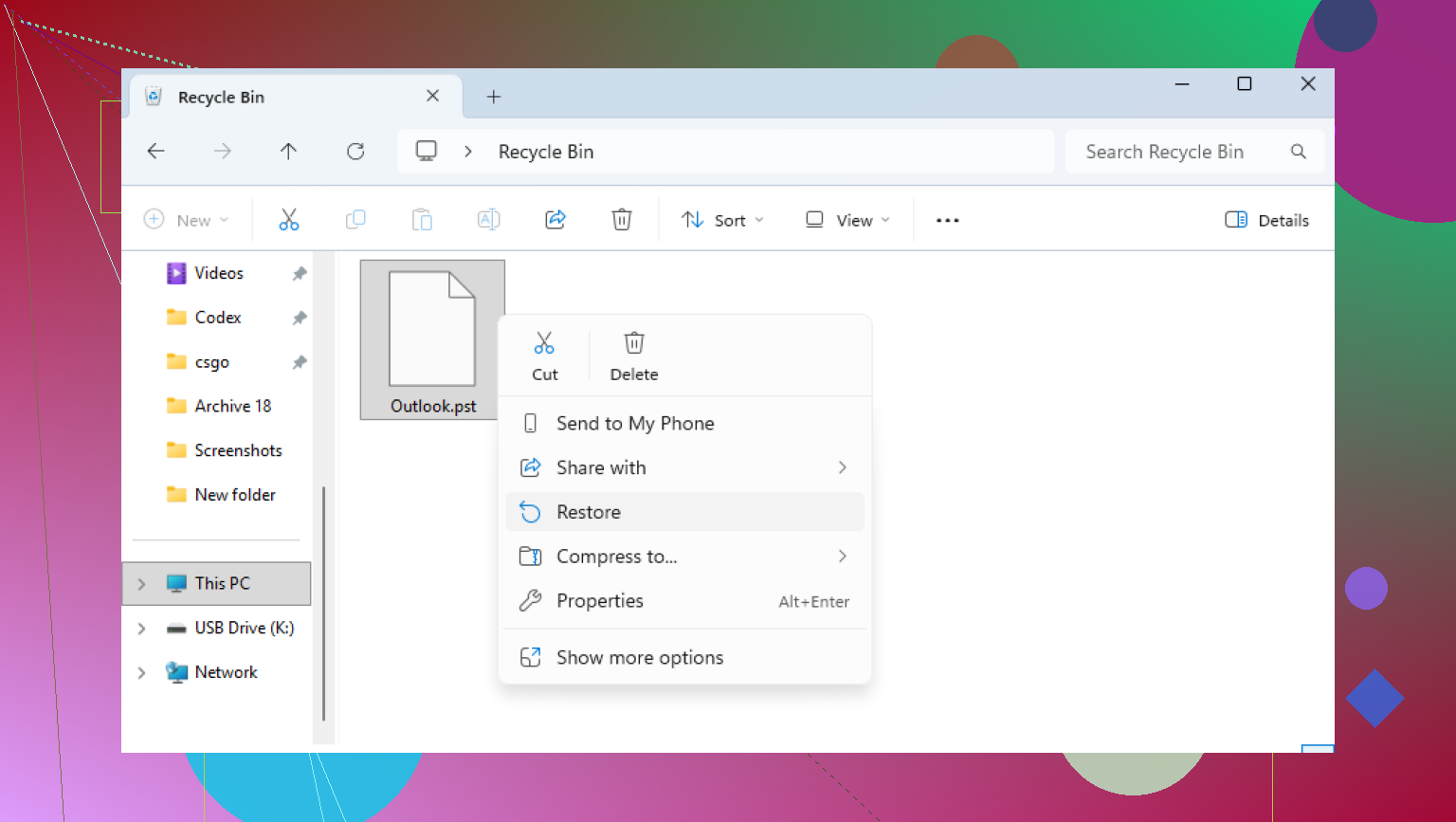
Kijk in de Prullenbak. Als je het bestand op de normale manier hebt verwijderd, staat het daar misschien nog. Herstel het en je bent klaar. Als je Shift+Delete hebt gebruikt, dan ja, dan is de Prullenbak overgeslagen.
Controleer ook je cloudaccounts als je daar mappen mee synchroniseert. OneDrive, Dropbox, Google Drive, welke dan ook. Gebruik het webportaal, niet alleen de desktop-app. Kijk naar verwijderde items, prullenbak, recycle bin of versiegeschiedenis. Ik heb bestanden daar zien opduiken nadat ik zeker wist dat ze weg waren. Vijf minuten waard.
Probeer eerdere versies van Windows
Soms heeft Windows een oudere kopie van de map bewaard via herstelpunten of schaduwkopieën. Niet altijd, maar als die er is, scheelt dat veel gedoe.
Ga naar de map waar het PST-bestand vroeger stond. Een veelvoorkomend pad is:
C:\Users\YourName\Documents\Outlook Files
Klik met de rechtermuisknop op de map, kies “Vorige versies herstellen” en bekijk de lijst. Als je een versie ziet van vóór het verwijderen, open die dan en kopieer het PST-bestand eerst ergens anders naartoe. Sleep het nog niet terug naar dezelfde plek. Ik zou het voorlopig op het bureaublad of een externe schijf zetten.
Als die niet werken, gebruik dan herstelsoftware
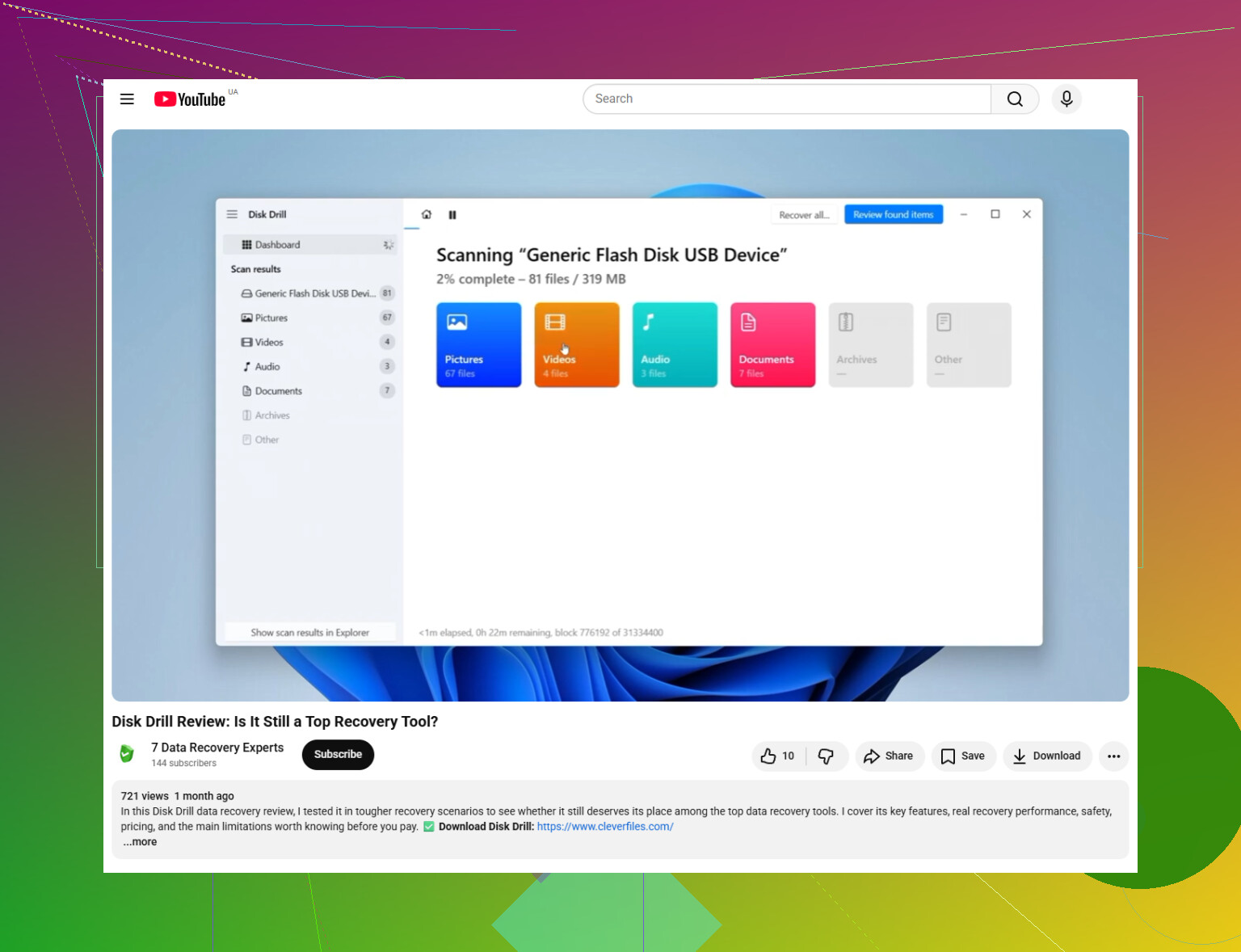
Zodra de eenvoudige routes doodlopende wegen blijken, kom je in het gebied van herstel van verwijderde bestanden terecht. Hier helpt een scanner. Een optie is Disk Drill.
Wat ik zou doen:
Installeer de herstelapp op een andere schijf of op een USB-stick als je die hebt. Als je deze op C: installeert, loop je het risico hetzelfde gebied te overschrijven waar de PST eerder stond. Dat heb ik zelf op de harde manier geleerd, irritant genoeg.
Scan de hoofdschijf, meestal C:.
Filter de resultaten op .pst-bestanden, of zoek op extensie.
Controleer de bestandsgroottes zorgvuldig. Dit is belangrijker dan mensen denken. Een nieuw Outlook-gegevensbestand kan piepklein zijn, een paar honderd KB of iets in die orde. Het oude echte bestand waar het om gaat is vaak veel groter, honderden MB, soms meerdere GB.
Herstel het bestand naar een andere locatie. Het bureaublad is prima. Een externe schijf is beter. Zet het nog niet terug in de oorspronkelijke Outlook-map.
Let op het neppe nieuwe Outlook-bestand
Outlook maakt dit graag nog verwarrender door een nieuw leeg gegevensbestand te genereren nadat het het oude is kwijtgeraakt. Dus je opent Outlook, ziet een bestand met een min of meer vertrouwde naam en denkt dat je veilig zit. Dan blijkt het leeg te zijn. Brutaal.
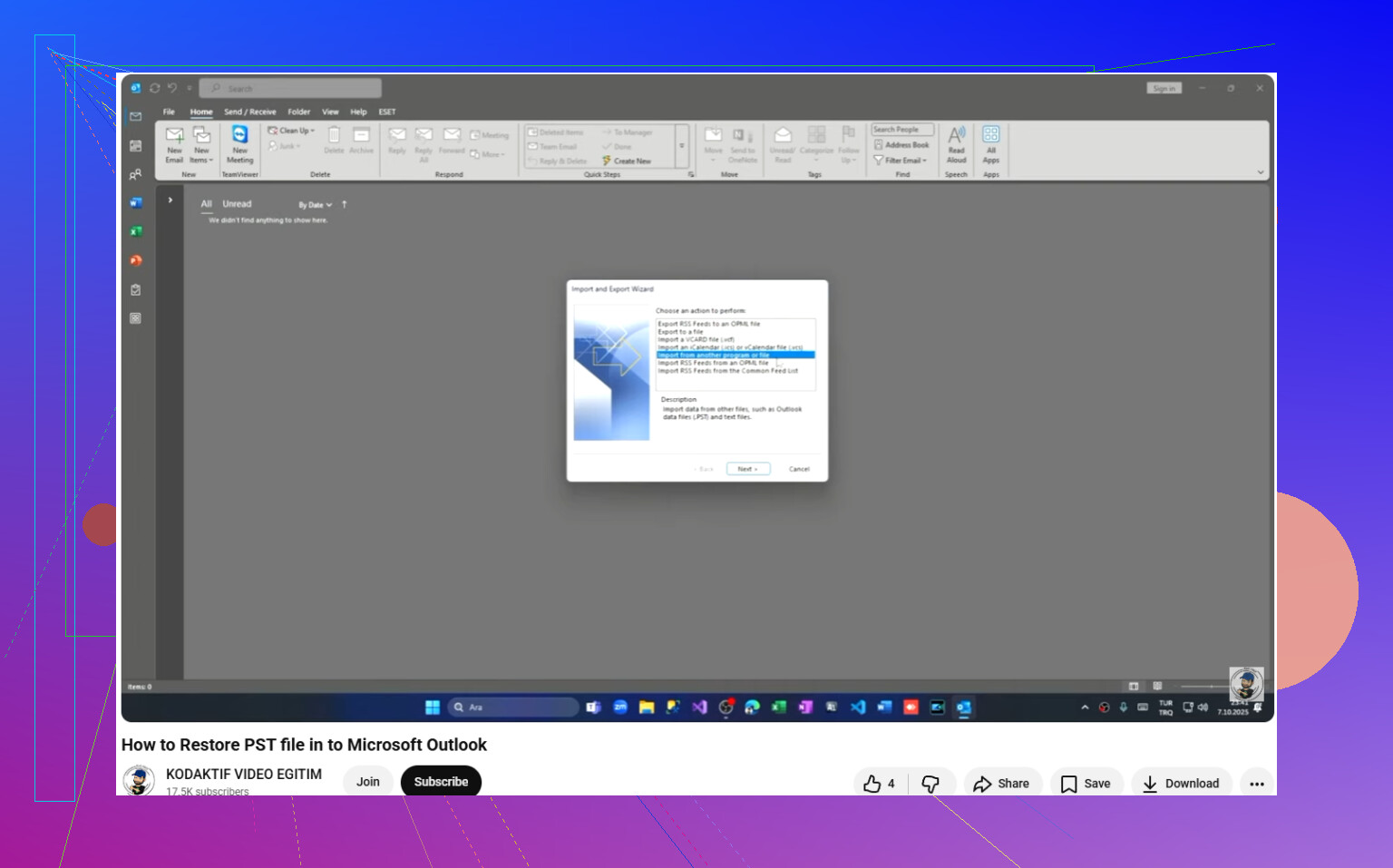
Nadat je het oude PST-bestand hebt hersteld, open je Outlook en gebruik je:
Bestand > Openen en exporteren > Outlook-gegevensbestand openen
Kies het herstelde PST-bestand. Als het herstel is gelukt, zouden je oude mappen in het linkerdeelvenster moeten verschijnen. Wacht tot je hebt bevestigd dat de inhoud er is. Ga daarna naar Accountinstellingen en stel het herstelde PST-bestand weer in als het standaardgegevensbestand.
Als uw account IMAP gebruikt, lees dan dit deel
Als de mailbox is gekoppeld aan IMAP, zoals Gmail, Yahoo, Comcast of veel e-mailaccounts van internetproviders, staat uw e-mail in het Postvak IN mogelijk nog steeds op de server. Het account opnieuw toevoegen in Outlook bouwt vaak het OST-bestand opnieuw op en haalt de e-mail weer op.
Maar ga er niet van uit dat dit alles oplost. Mappen die alleen lokaal bestaan, archieven, oude exports, vreemde mapstructuren die u in de loop der jaren hebt gemaakt, zaken die alleen op uw computer zijn opgeslagen, zijn vaak alleen PST. Als die belangrijk zijn, is herstel nog steeds belangrijk.
Nadat je het hebt teruggekregen
Verplaats de PST naar een plek die door je back-ups wordt gedekt. Of kopieer hem af en toe naar een externe schijf. PST-bestanden verzamelen vaak jarenlang e-mails en bijlagen, en er één verliezen voelt erger dan het kwijtraken van een willekeurige documentmap. Ik ben de mijne gaan back-uppen na een domme opschoonsessie en heb sindsdien geen enkele keer overgeslagen.
Als de scan een groot PST-bestand vindt, zou ik dat als een goed teken zien.
Eén ding dat ik zou toevoegen aan wat @mikeappsreviewer zei: Windows Update verwijdert de PST vaak niet. Het raakt het pad van het Outlook-profiel kwijt, of meldt je aan met een tijdelijk profiel. Groot verschil.
Controleer dit eerst.
- Bevestig dat je in het juiste Windows-gebruikersaccount zit.
- Druk op Win + R, typ %localappdata%\Microsoft\Outlook
- Controleer daarna %userprofile%\Documents\Outlook Files
- Open Configuratiescherm, daarna E-mail en vervolgens Gegevensbestanden. Outlook kent soms nog steeds het oude PST-pad, zelfs als het het niet opent.
Als je daar een pad ziet met een onjuiste locatie, noteer dat dan. Dat vertelt je waar het bestand stond vóór de update.
Zoek ook op grootte, niet alleen op naam. Zoek in Verkenner:
*.pst
Sorteer daarna op grootte en wijzigingsdatum. Veel mensen missen oude PST’s omdat Outlook na de update een nieuwe kleine heeft aangemaakt. Je echte archiefbestand is vaak 1 GB, 5 GB, zelfs 20 GB.
Als het bestand bestaat maar Outlook het weigert, voer dan Inbox Repair Tool uit. Dat is scanpst.exe. Veelvoorkomend pad:
C:\Program Files\Microsoft Office\root\Office16\SCANPST.EXE
Wijs het naar de PST en herstel het. Ik heb updates gezien die het bestand daar laten staan maar de header beschadigen, waardoor Outlook doet alsof het verdwenen is.
Als zoeken niets oplevert, controleer dan of Windows je profiel tijdens de update heeft verplaatst. Kijk naar:
C:\Windows.old\Users\YourName
Een verrassend aantal verdwenen Outlook-bestanden duikt daar op na functie-updates.
Als het echt weg is, dan is Disk Drill inderdaad logisch voor PST-herstel, vooral als het bestand lokaal was opgeslagen en niet in een Exchange- of IMAP-synchronisatieopstelling. Dat is een ander probleem dan e-mail op de server.
Deze video helpt als je een snelle uitleg wilt over het herstellen van verwijderde Outlook-gegevensbestanden met Disk Drill:
een ontbrekend Outlook PST-bestand herstellen na een Windows-update
Nog één ding. Open Outlook niet steeds opnieuw tijdens het testen. Bij elke start worden er graag nieuwe gegevensbestanden aangemaakt en wordt de chaos groter. Dat is dom, maar het is Outlook.
Ik zou één plek controleren waar noch @mikeappsreviewer noch @caminantenocturno echt veel op leunden: Outlooks profiel-XML en overgebleven registervermeldingen. Soms staat de PST na een Windows-functie-update nog steeds op de schijf, maar is Outlook naar een nieuw profiel verwezen en doet het alsof het van niets weet.
Open Register-editor en kijk hier:
HKEY_CURRENT_USER\Software\Microsoft\Office\16.0\Outlook\Profiles
Als je Office 2019/2021/365 hebt, is dat pad gebruikelijk. Oudere Office-versies gebruiken een ander nummer. Als je je oude profiel ziet, kan het PST-pad daar nog steeds in verborgen zitten. Dat kan je de exacte ontbrekende locatie vertellen, zelfs wanneer de zoekfunctie van Verkenner nutteloos is.
Controleer ook of de stationsletter is veranderd. Klinkt gek, maar externe schijven of secundaire partities krijgen na updates soms een andere letter toegewezen. Als je PST eerder op D: stond en die archiefschijf nu E: is, zal Outlook melden dat het bestand ontbreekt, ook al staat het daar gewoon.
Nog iets waar ik het licht mee oneens ben: ik zou niet te veel vertrouwen op alleen Windows Zoeken. Het mist dingen, vooral als de indexering na een update half kapot is. Gebruik in plaats daarvan de Opdrachtprompt:
dir C:\*.pst /s /a
Dat voert een meer brute-force zoekopdracht uit.
Als de PST opduikt maar niet kan worden gekoppeld, kopieer hem dan eerst en test vervolgens de kopie. Als hij echt weg is, dan is Disk Drill inderdaad een goede keuze voor herstel van Outlook-PST’s, omdat deze bestanden meestal groot zijn en makkelijk op grootte te herkennen zijn. Herstel het alleen naar een andere schijf, niet naar dezelfde. Klein detail, groot verschil.
Om het terug in Outlook te zetten, is dit echt nuttig:
hoe je stap voor stap een hersteld PST-bestand in Outlook terugzet
Nog één vreemde controle: maak een nieuw Windows-beheerdersaccount aan en kijk van daaruit. Ik heb gezien dat zogenaamd vermiste bestanden na updates gewoon vreemde profielmachtigingen bleken te zijn. Irritant, maar oplosbaar.