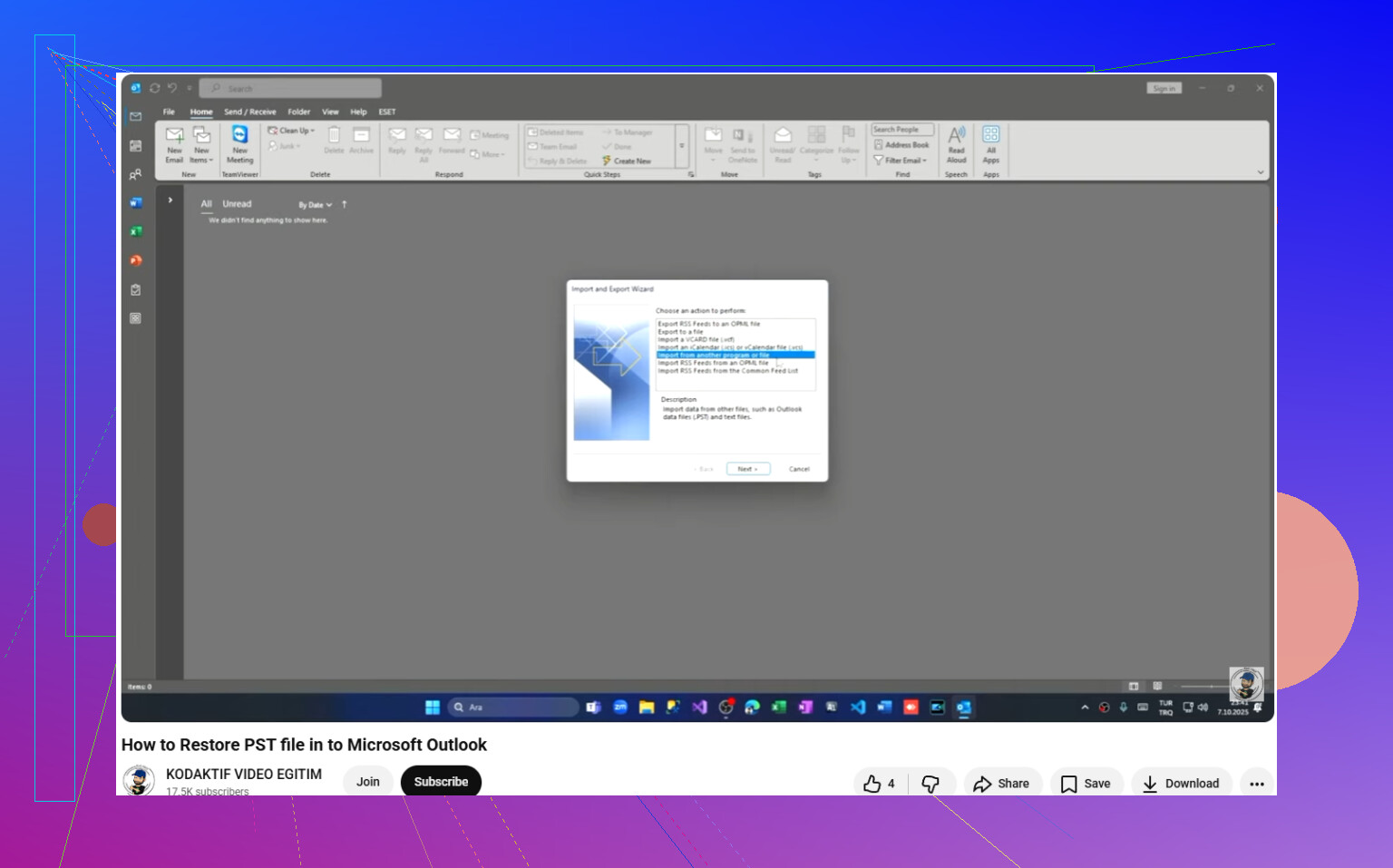
Nach einem kürzlichen Windows-Update scheint meine Outlook-PST-Datei zu fehlen, und ich kann nicht auf wichtige E-Mails, Kontakte oder archivierte Daten zugreifen. Ich habe die üblichen Ordner überprüft und meinen PC durchsucht, aber ich kann sie immer noch nicht finden. Ich brauche Hilfe dabei, herauszufinden, wie ich eine fehlende PST-Datei nach einem Windows-Update wiederherstellen kann, ohne meine Outlook-Daten zu verlieren.
Ich bin einmal darauf reingefallen, und das Schlimmste war, dass Outlook so tat, als wäre die Datei genau dann spurlos verschwunden, als ich alte Mails brauchte. Wenn du Sachen aus Dokumente, Downloads oder irgendeinem Archivordner gelöscht hast, besteht eine gute Chance, dass die fehlende PST dabei mit erwischt wurde.
Als Erstes: Hör auf, irgendetwas am PC zu machen. Ich meine es ernst. Surfe nicht weiter, lade nichts herunter, speichere keine Screenshots und installiere keine zufälligen Tools auf demselben Laufwerk. Wenn Windows eine Datei löscht, entfernt es normalerweise zuerst den Verweis und lässt die Daten dort liegen, bis etwas anderes darüber geschrieben wird. Deine PST ist am sichersten, solange das Laufwerk ruhig bleibt.
Hier ist die Reihenfolge, in der ich vorgehen würde.
Beginne mit den einfachen Prüfungen
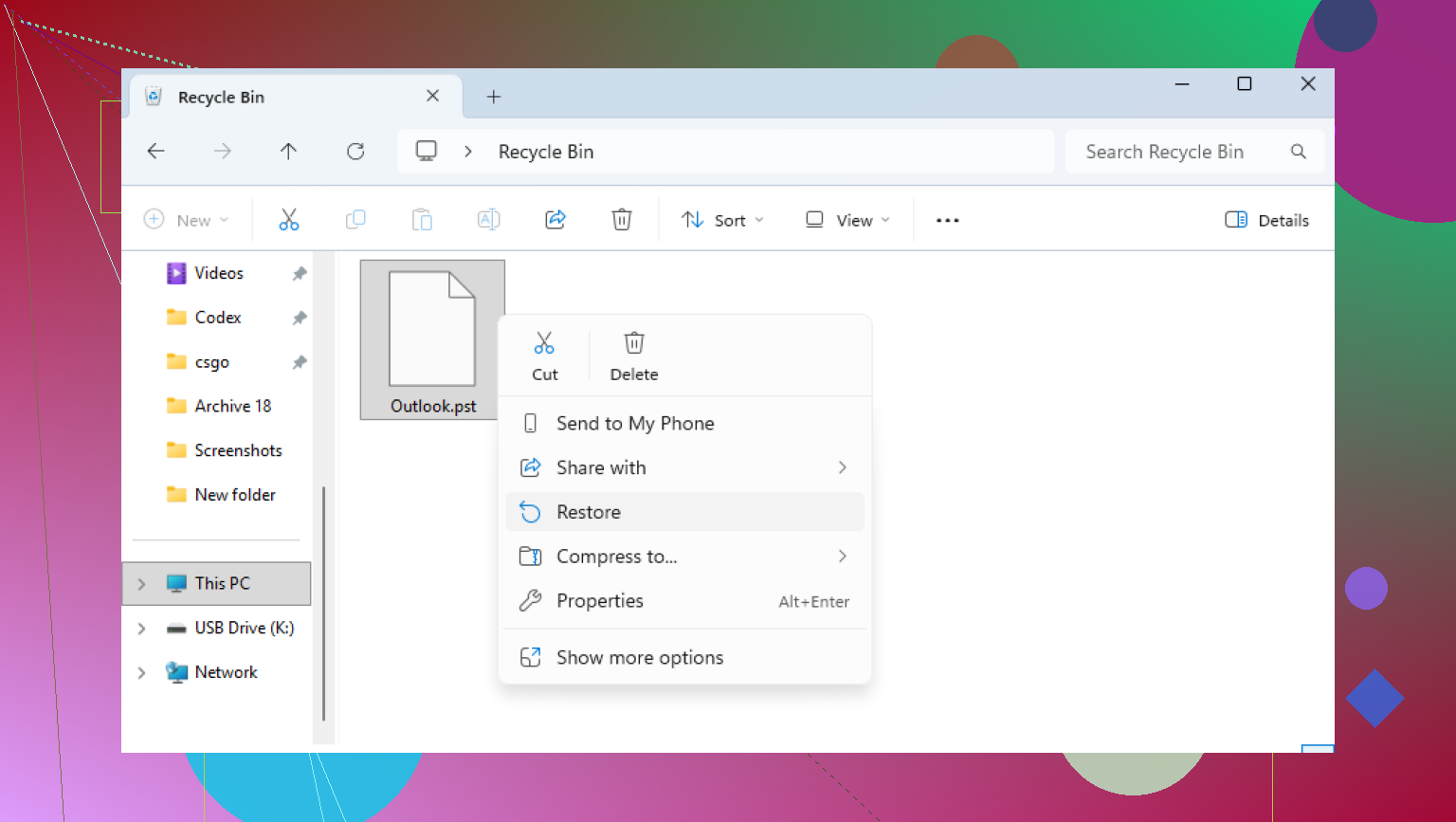
Sieh im Papierkorb nach. Wenn du die Datei auf normale Weise gelöscht hast, liegt sie vielleicht noch dort. Stelle sie wieder her, dann bist du fertig. Wenn du Shift+Entf verwendet hast, dann ja, wurde der Papierkorb übersprungen.
Prüfe auch deine Cloud-Konten, wenn du Ordner dorthin synchronisierst. OneDrive, Dropbox, Google Drive, was auch immer. Nutze das Webportal, nicht nur die Desktop-App. Suche nach Gelöschte Elemente, Papierkorb, Recyclingbehälter oder Versionsverlauf. Ich habe schon erlebt, dass Dateien dort auftauchten, nachdem ich sicher war, dass sie weg waren. Fünf Minuten ist es wert.
Versuchen Sie es mit früheren Windows-Versionen
Manchmal hat Windows über Wiederherstellungspunkte oder Schattenkopien eine ältere Kopie des Ordners behalten. Nicht immer, aber wenn sie vorhanden ist, erspart sie viel Ärger.
Gehen Sie zu dem Ordner, in dem sich die PST zuvor befand. Ein häufiger Pfad ist:
C:\Users\YourName\Documents\Outlook Files
Klicken Sie mit der rechten Maustaste auf den Ordner, wählen Sie Frühere Versionen wiederherstellen und prüfen Sie die Liste. Wenn Sie eine Version von vor dem Löschen sehen, öffnen Sie sie und kopieren Sie die PST zuerst an einen anderen Ort. Ziehen Sie sie noch nicht zurück an dieselbe Stelle. Ich würde sie vorerst auf dem Desktop oder einem externen Laufwerk ablegen.
Wenn das nicht funktioniert, verwenden Sie Wiederherstellungssoftware
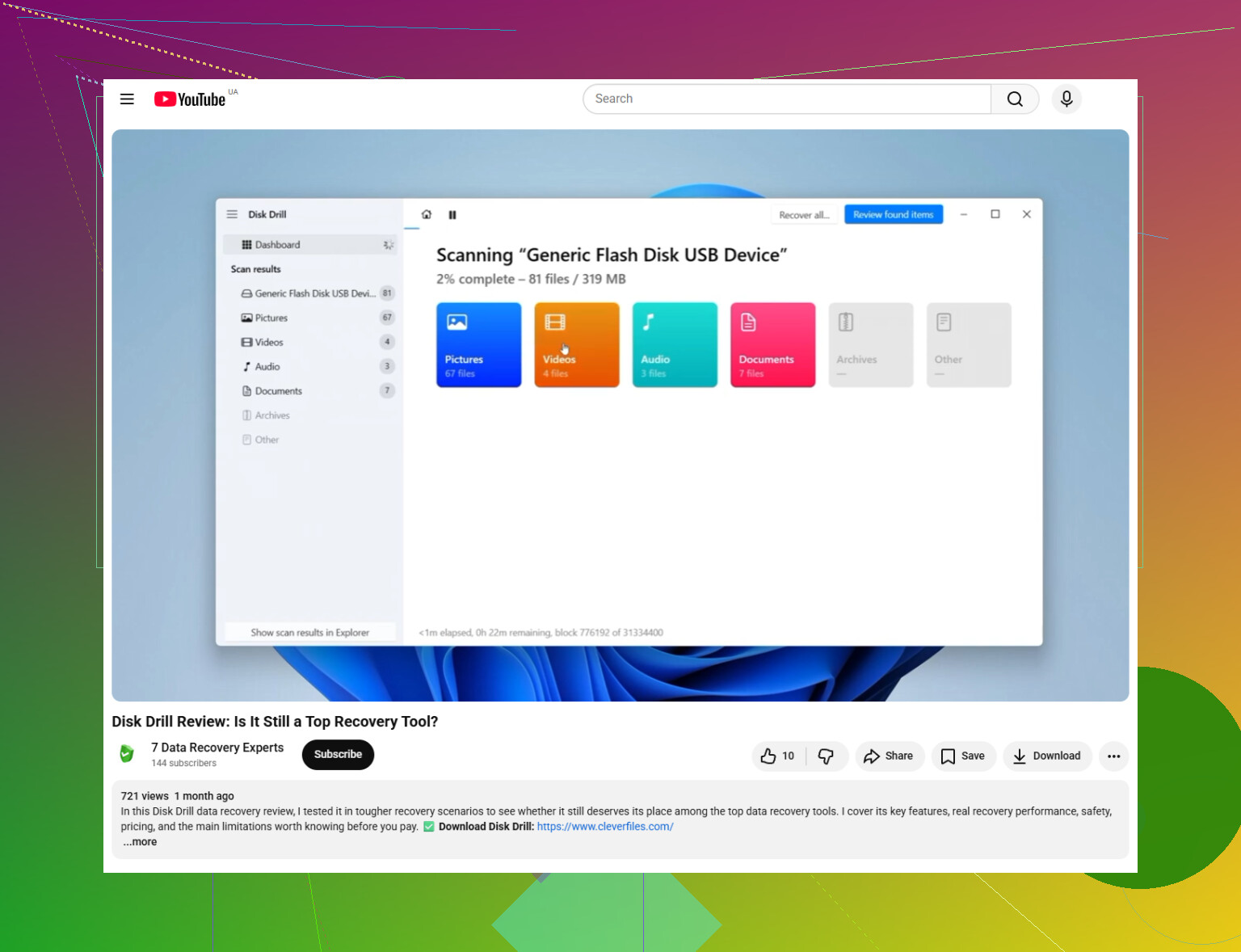
Sobald die einfachen Wege in Sackgassen enden, befinden Sie sich im Bereich der Wiederherstellung gelöschter Dateien. Hier hilft ein Scanner. Eine Möglichkeit ist Disk Drill.
Was ich tun würde:
Installieren Sie die Wiederherstellungs-App auf einem anderen Laufwerk oder einem USB-Stick, falls Sie einen haben. Wenn Sie sie auf C: installieren, besteht das Risiko, dass derselbe Bereich überschrieben wird, in dem sich früher die PST-Datei befand. Das habe ich leider auf die harte Tour gelernt.
Scannen Sie das Hauptlaufwerk, normalerweise C:.
Filtern Sie die Ergebnisse nach .pst-Dateien oder suchen Sie nach der Erweiterung.
Prüfen Sie die Dateigrößen sorgfältig. Das ist wichtiger, als viele denken. Eine neue Outlook-Datendatei kann winzig sein, ein paar hundert KB oder etwas in diesem Bereich. Die alte echte Datei, um die es Ihnen geht, ist oft viel größer, hunderte MB, manchmal mehrere GB.
Stellen Sie die Datei an einem anderen Speicherort wieder her. Der Desktop ist in Ordnung. Ein externes Laufwerk ist besser. Stellen Sie sie noch nicht im ursprünglichen Outlook-Ordner wieder her.
Achten Sie auf die irreführende neue Outlook-Datei
Outlook macht es gern noch verwirrender, indem es nach dem Verlust der alten Datei eine neue leere Datendatei erstellt. Sie öffnen also Outlook, sehen eine Datei mit einem halbwegs vertrauten Namen und denken, Sie sind auf der sicheren Seite. Dann ist sie leer. Brutal.
Nachdem Sie die alte PST wiederhergestellt haben, öffnen Sie Outlook und verwenden Sie:
Datei > Öffnen und Exportieren > Outlook-Datendatei öffnen
Wählen Sie die wiederhergestellte PST aus. Wenn die Wiederherstellung funktioniert hat, sollten Ihre alten Ordner im linken Bereich angezeigt werden. Warten Sie, bis Sie bestätigt haben, dass die Inhalte vorhanden sind. Gehen Sie danach in die Kontoeinstellungen und legen Sie die wiederhergestellte PST wieder als Standarddatendatei fest.
Wenn Ihr Konto IMAP verwendet, lesen Sie diesen Teil
Wenn das Postfach an IMAP gebunden ist, wie bei Gmail, Yahoo, Comcast oder vielen E-Mail-Konten von Internetanbietern, befinden sich Ihre E-Mails im Posteingang möglicherweise noch auf dem Server. Das erneute Hinzufügen des Kontos in Outlook erstellt häufig die OST-Datei neu und lädt die E-Mails wieder herunter.
Gehen Sie aber nicht davon aus, dass damit alles behoben ist. Nur lokal vorhandene Ordner, Archive, alte Exporte, ungewöhnliche Ordnerstrukturen, die Sie im Laufe der Jahre erstellt haben, Dinge, die nur auf Ihrem Computer gespeichert sind, sind oft nur in der PST-Datei vorhanden. Wenn diese wichtig sind, ist die Wiederherstellung weiterhin wichtig.
Nachdem Sie sie wiederhaben
Verschieben Sie die PST an einen Ort, der von Ihren Backups abgedeckt wird. Oder kopieren Sie sie hin und wieder auf ein externes Laufwerk. PST-Dateien sammeln oft über Jahre hinweg E-Mails und Anhänge, und ihr Verlust fühlt sich schlimmer an als der Verlust eines beliebigen Dokumentenordners. Ich habe angefangen, meine zu sichern, nachdem ich einmal eine dumme Aufräumaktion gemacht hatte, und habe seitdem nicht mehr damit ausgesetzt.
Wenn der Scan eine große PST findet, würde ich das als gutes Zeichen werten.
Eine Sache würde ich zu dem hinzufügen, was @mikeappsreviewer gesagt hat: Windows Update löscht die PST oft nicht. Es verliert den Pfad zum Outlook-Profil oder meldet Sie bei einem temporären Profil an. Das ist ein großer Unterschied.
Prüfen Sie zuerst Folgendes.
- Bestätigen Sie, dass Sie im richtigen Windows-Benutzerkonto angemeldet sind.
- Drücken Sie Win + R und geben Sie %localappdata%\Microsoft\Outlook ein
- Prüfen Sie dann %userprofile%\Documents\Outlook Files
- Öffnen Sie die Systemsteuerung, dann Mail, dann Datendateien. Outlook kennt manchmal den alten PST-Pfad noch, auch wenn es ihn nicht öffnet.
Wenn Sie dort einen Pfad mit einem ungültigen Speicherort sehen, notieren Sie ihn. Das zeigt Ihnen, wo sich die Datei vor dem Update befand.
Suchen Sie außerdem nach Größe, nicht nur nach Namen. Suchen Sie im Datei-Explorer:
*.pst
Sortieren Sie dann nach Größe und Änderungsdatum. Viele übersehen alte PSTs, weil Outlook nach dem Update eine neue, winzige erstellt hat. Ihre echte Archivdatei ist oft 1 GB, 5 GB oder sogar 20 GB groß.
Wenn die Datei vorhanden ist, Outlook sie aber ablehnt, führen Sie das Posteingangsreparaturtool aus. Es heißt scanpst.exe. Häufiger Pfad:
C:\Program Files\Microsoft Office\root\Office16\SCANPST.EXE
Wählen Sie die PST aus und reparieren Sie sie. Ich habe erlebt, dass Updates die Datei dort belassen, aber den Header beschädigen, sodass Outlook so tut, als wäre sie verschwunden.
Wenn die Suche nichts ergibt, prüfen Sie, ob Windows Ihr Profil während des Updates verschoben hat. Suchen Sie nach:
C:\Windows.old\Users\YourName
Dort tauchen nach Funktionsupdates überraschend viele fehlende Outlook-Dateien wieder auf.
Wenn sie wirklich weg ist, dann ja, ergibt Disk Drill für die PST-Wiederherstellung Sinn, besonders wenn die Datei lokal gespeichert war und nicht in einer Exchange- oder IMAP-Synchronisierung. Das ist ein anderes Problem als E-Mails auf dem Server.
Dieses Video hilft, wenn Sie eine kurze Anleitung zur Wiederherstellung gelöschter Outlook-Datendateien mit Disk Drill möchten:
Wiederherstellung einer fehlenden Outlook-PST-Datei nach einem Windows-Update
Noch eine Sache. Öffnen Sie Outlook nicht immer wieder während der Tests. Bei jedem Start werden gern neue Datendateien erstellt und das Chaos wird noch größer. Das ist dumm, aber es ist Outlook.
Ich würde eine Stelle prüfen, auf die sich weder @mikeappsreviewer noch @caminantenocturno wirklich stark gestützt haben: Outloooks Profil-XML und Registry-Überreste. Manchmal ist die PST nach einem Windows-Feature-Update noch auf der Festplatte, aber Outlook wurde auf ein neues Profil verwiesen und stellt sich dumm.
Öffne den Registrierungs-Editor und schau hier nach:
HKEY_CURRENT_USER\Software\Microsoft\Office\16.0\Outlook\Profiles
Wenn du Office 2019/2021/365 hast, ist dieser Pfad üblich. Ältere Office-Versionen verwenden eine andere Nummer. Wenn du dein altes Profil siehst, könnte der PST-Pfad dort noch verborgen sein. Das kann dir den genauen fehlenden Speicherort zeigen, selbst wenn die Suche im Datei-Explorer nutzlos ist.
Prüfe auch, ob sich der Laufwerksbuchstabe geändert hat. Klingt albern, aber externe Laufwerke oder sekundäre Partitionen werden nach Updates manchmal neu zugewiesen. Wenn deine PST vorher auf D: lag und dieses Archivlaufwerk jetzt E: ist, meldet Outlook die Datei als fehlend, obwohl sie genau dort liegt.
Bei einer anderen Sache bin ich leicht anderer Meinung: Ich würde mich nicht zu sehr allein auf die Windows-Suche verlassen. Sie übersieht Dinge, besonders wenn die Indizierung nach einem Update halb kaputt ist. Nutze stattdessen die Eingabeaufforderung:
dir C:\*.pst /s /a
Das ist eine deutlich robustere Suche.
Wenn die PST auftaucht, sich aber nicht einbinden lässt, kopiere sie zuerst und teste dann die Kopie. Wenn sie wirklich weg ist, dann ja, Disk Drill ist eine solide Lösung für die Wiederherstellung von Outlook-PST-Dateien, weil diese Dateien meist groß und anhand ihrer Größe leicht zu erkennen sind. Stell sie nur auf einem anderen Datenträger wieder her, nicht auf demselben. Kleines Detail, großer Unterschied.
Um sie wieder in Outlook einzubinden, ist das hier tatsächlich nützlich:
wie man eine wiederhergestellte PST-Datei in Outlook Schritt für Schritt wiederherstellt
Noch ein weiterer seltsamer Check: Erstelle ein neues Windows-Admin-Konto und prüfe von dort aus. Ich habe schon erlebt, dass sich hinter „fehlenden“ Dateien nach Updates einfach seltsame Profilberechtigungen verbargen. Nervig, aber behebbar.