Mon disque dur Mac a soudainement cessé de se monter, et j’ai besoin de récupérer des fichiers importants, des photos et des documents qui s’y trouvent. Je cherche des options sûres de récupération de données sur disque dur Mac avant d’aggraver accidentellement la situation.
Arrêtez d’utiliser le disque d’abord. Sérieusement, c’est plus important que tout le reste pour le moment.
Les fichiers supprimés ou manquants ne sont généralement pas effacés instantanément. Dans beaucoup de cas, macOS a simplement marqué cet espace comme libre, ce qui signifie que les données peuvent encore s’y trouver jusqu’à ce que quelque chose de nouveau soit écrit par-dessus. Donc ne téléchargez rien, n’installez pas d’outils de récupération sur ce même disque et n’explorez pas davantage que nécessaire. S’il s’agit d’un disque externe, débranchez-le pour l’instant. S’il s’agit du disque interne du Mac, réduisez toute activité au strict minimum.
Avant de passer aux logiciels de récupération, vérifiez les choses simples. Regardez d’abord dans la Corbeille. De plus, si les fichiers étaient sur un disque externe, souvenez-vous que les disques externes peuvent avoir leur propre dossier de corbeille caché. Ouvrez le disque dans Finder, appuyez sur Maj + Commande + . pour afficher les fichiers cachés, et cherchez un dossier nommé .Trashes. Parfois les fichiers s’y trouvent et peuvent être restaurés avec « Remettre ».
Si vous utilisez Time Machine, essayez cela ensuite. Ouvrez Time Machine depuis la barre des menus, revenez à un moment où les fichiers existaient encore, sélectionnez ce dont vous avez besoin, puis restaurez-les. C’est généralement la solution la plus propre si vous avez une sauvegarde.
S’il n’y a pas de sauvegarde et que les fichiers ne sont pas dans la Corbeille, alors un logiciel de récupération est probablement l’étape réaliste suivante avant de payer un laboratoire. Disk Drill est une bonne option sur Mac parce qu’il est assez simple à utiliser et fonctionne bien avec les disques APFS et HFS+.
L’avantage d’outils comme celui-là, c’est qu’ils ne recherchent pas seulement les noms de fichiers. Ils peuvent analyser les signatures de fichiers, donc même si les informations du répertoire sont endommagées, ils peuvent encore retrouver des JPG, des documents, des vidéos et d’autres types de fichiers à partir des données elles-mêmes. Si le disque semble instable, par exemple s’il se monte parfois, fonctionne lentement ou se déconnecte de façon aléatoire, utilisez d’abord la fonction de sauvegarde Byte-to-Byte. Créez une image du disque, puis analysez l’image au lieu de solliciter le disque physique encore et encore.
Un point important concernant les SSD : s’il s’agit d’un SSD interne dans un Mac moderne, n’attendez pas. TRIM peut rendre les données supprimées beaucoup plus difficiles à récupérer, car le disque peut libérer cet espace en arrière-plan. La récupération sur SSD est généralement moins tolérante que sur les anciens disques durs mécaniques.
Si le disque clique, grince, bourdonne ou émet des bruits mécaniques étranges, arrêtez d’essayer avec un logiciel. Débranchez-le. C’est une situation de panne physique, et lancer des analyses peut aggraver les choses. À ce stade, un service professionnel de récupération est la solution la plus sûre, même si cela peut coûter cher.
Une fois cette situation passée, configurez Time Machine et ajoutez aussi une sauvegarde cloud. Mais pour l’instant, l’essentiel est le suivant : n’écrivez rien d’autre sur le disque, vérifiez les emplacements de récupération les plus simples et, si nécessaire, analysez-le soigneusement avec un véritable outil de récupération. Il y a encore de bonnes chances que les fichiers soient récupérables s’ils n’ont pas été écrasés.
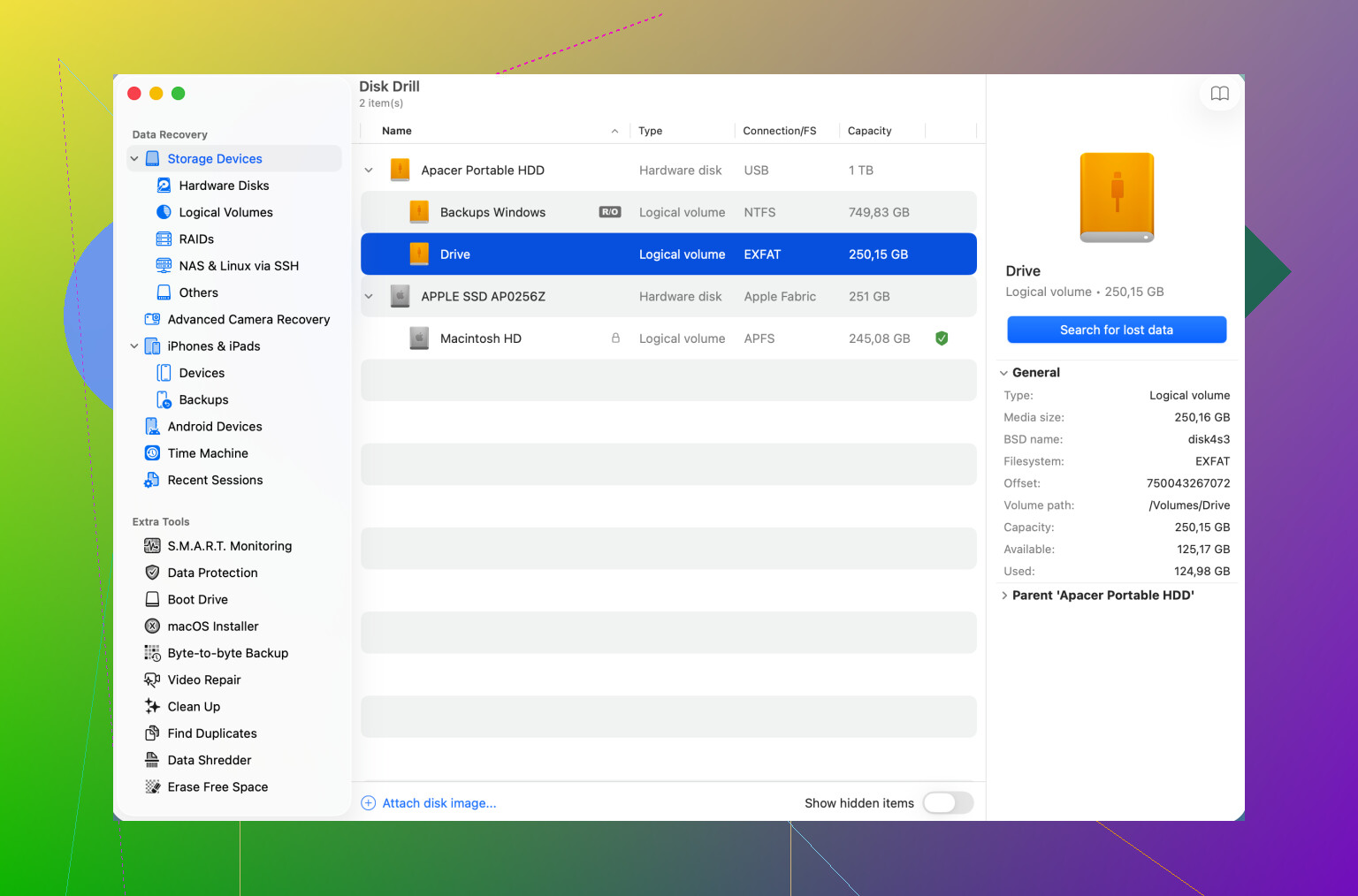
N’essayez pas de « réparer » le disque avant d’en avoir copié les données. Cela inclut le fait de cliquer sur Initialiser lorsque macOS le propose, de le reformater, de le repartitionner ou d’exécuter des commandes de réparation au hasard parce qu’elles semblent inoffensives. Premiers secours de l’Utilitaire de disque convient pour certains problèmes normaux de système de fichiers, mais si le disque est défaillant ou si le système de fichiers est gravement endommagé, les réparations peuvent modifier la structure à partir de laquelle vous essayez de récupérer des données.
Si le disque est visible dans l’Utilitaire de disque mais ne se monte pas dans Finder, c’est un meilleur signe qu’un disque totalement mort. Vérifiez s’il affiche la bonne taille. S’il indique la bonne capacité, essayez la récupération depuis un autre Mac si possible, et enregistrez les fichiers récupérés sur un autre disque, jamais de nouveau sur le disque problématique. Disk Drill ou des outils similaires peuvent être utiles ici, mais l’important est la méthode : analyser le disque défectueux, récupérer vers un disque sain. Si le disque continue de se déconnecter, clonez-le ou créez-en une image d’abord, puis travaillez à partir de cette image.
Un détail que les utilisateurs de Mac oublient est le chiffrement. S’il s’agissait d’un volume APFS/FileVault, l’outil de récupération peut avoir besoin du mot de passe de connexion du Mac ou de la clé de récupération pour afficher quelque chose d’utile. Sans cela, vous risquez de ne voir qu’un conteneur verrouillé ou des données qui semblent inutiles. Donc oui, la récupération est possible dans de nombreux cas, mais ne transformez pas un problème de système de fichiers récupérable en disque effacé en acceptant trop vite les invites de macOS.
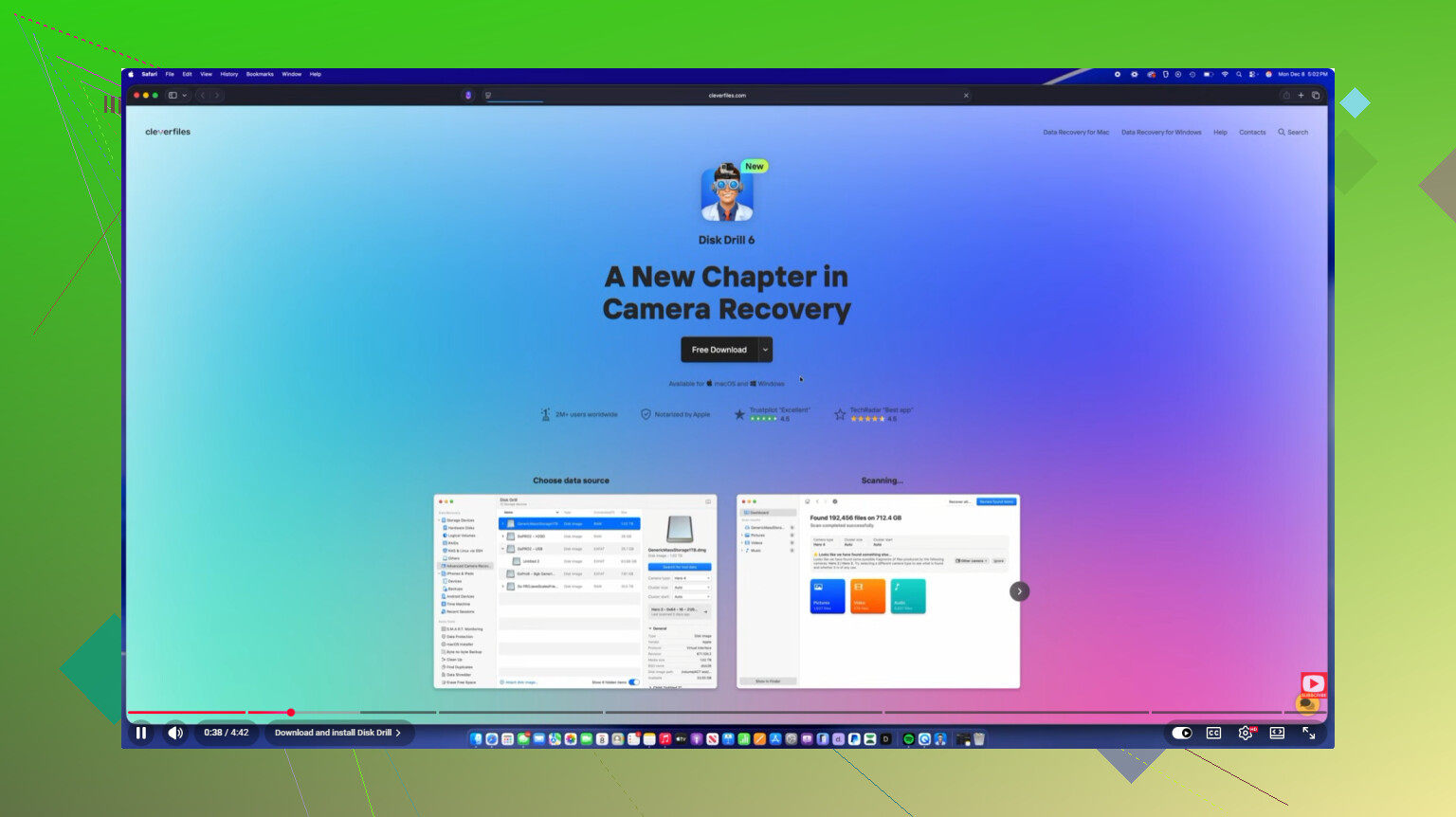
Ne redémarrez pas le Mac encore et encore en espérant qu’il se comporte soudainement mieux, surtout s’il s’agit du disque interne. Chaque démarrage peut écrire des journaux, des caches, des données Spotlight et d’autres éléments inutiles sur le même disque que vous essayez de préserver. Si vous avez accès à un autre Mac, je traiterais le disque défectueux comme une source uniquement : connectez-le en externe, ou utilisez le mode disque cible/Partager le disque si le Mac le prend en charge, puis copiez d’abord les dossiers les plus importants avant d’exécuter de longues analyses. Des applications de récupération comme Disk Drill peuvent aider si la structure du volume est endommagée, mais j’éviterais de commencer par une analyse approfondie complète si le disque est instable. Récupérez d’abord les données irremplaçables si elles apparaissent, même brièvement, puis préoccupez-vous du reste.
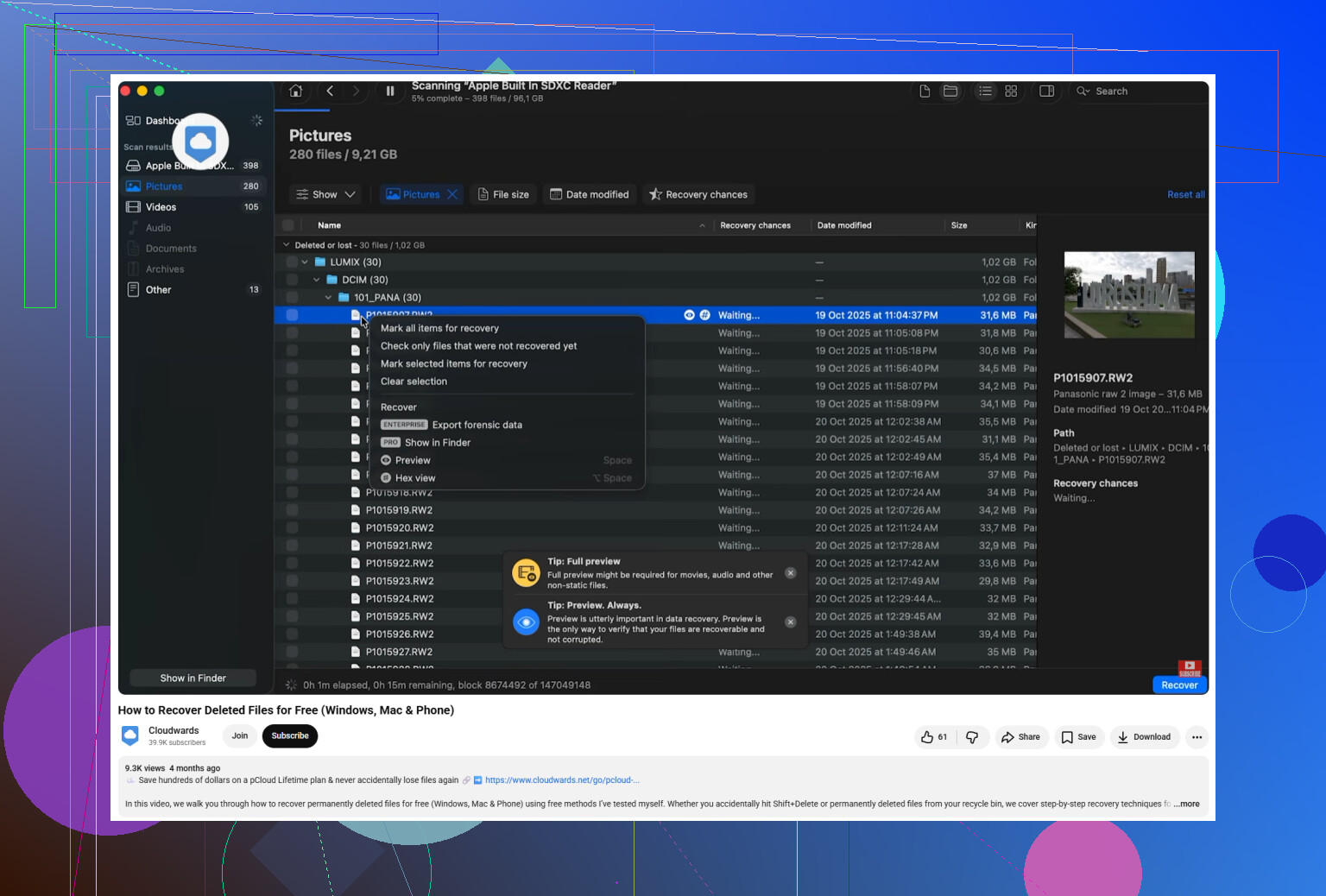
Un disque qui ne se monte pas est parfois encore récupérable, mais les chances dépendent moins de macOS que du fait que le matériel soit réellement lisible. Le fait de ne pas se monter peut vouloir dire plusieurs choses : le système de fichiers est endommagé, la table de partition est corrompue, le boîtier ou le câble est défectueux, ou le disque lui-même est en train de lâcher.
Avant de passer des heures à l’analyser, je séparerais le problème du Mac de celui du disque. S’il s’agit d’un disque externe, essayez un autre câble, un autre port, et sans hub ni station d’accueil. Pour les disques de bureau 3,5 pouces, assurez-vous que l’adaptateur secteur est correct. S’il s’agit d’un disque SATA nu dans un boîtier, le boîtier peut être le point de défaillance, pas le disque. Passer à un autre boîtier connu pour fonctionner ou à un adaptateur USB vers SATA est un test peu coûteux, tant que vous ne forcez pas de façon répétée un disque défaillant à redémarrer.
Je suis d’accord avec les avertissements ci-dessus concernant le fait de ne pas écrire sur le disque. Je serais encore plus prudent avec Utilitaire de disque que la plupart des gens. Regarder le disque dans Utilitaire de disque ne pose pas de problème. Exécuter Premiers secours est quelque chose que je ne ferais qu’après avoir soit copié les fichiers importants, soit créé une image ou un clone. Premiers secours peut corriger de petits problèmes de répertoire, mais corriger signifie parfois modifier des métadonnées, et ce n’est pas ce que vous voulez avant une récupération.
Si le disque apparaît avec la bonne capacité, c’est généralement le moment où une récupération logicielle a du sens. Disk Drill est une option, et la fonction utile dans cette situation est de créer d’abord une image du disque, puis d’analyser cette image. La partie pénible, c’est qu’il vous faut un autre disque avec assez d’espace libre pour l’image, plus un emplacement où enregistrer les fichiers récupérés. Les gens oublient cela et finissent ensuite par essayer de récupérer les fichiers sur le disque endommagé, ce qui est exactement ce qu’il ne faut pas faire.
Si le disque n’apparaît pas du tout dans Utilitaire de disque, Informations système ou sur un autre Mac, un logiciel n’aidera probablement pas. Même chose s’il clique, s’arrête de tourner, devient très chaud ou se déconnecte chaque fois que vous le touchez. À ce stade, le choix se résume essentiellement à un laboratoire professionnel ou à accepter la perte. Si les fichiers sont vraiment importants, arrêtez-vous avant qu’une tentative de plus ne transforme un cas récupérable en un cas pire.