J’ai remarqué une grande quantité de médias synchronisés apparaissant dans le stockage de mon iPhone, et je ne suis pas sûr de ce que cela inclut réellement ni s’il est prudent de les supprimer. J’essaie déjà de libérer de l’espace, mais je ne veux rien enlever d’important comme de la musique, des vidéos ou des fichiers qui pourraient être liés à mon ordinateur. Quelqu’un peut-il m’expliquer ce que signifient les médias synchronisés sur iPhone et la manière la plus sûre de les supprimer ?
Après iOS 17, j’ai remarqué une étrange nouvelle section de stockage sur mon iPhone appelée Synced Media. Elle paraissait énorme, et au début j’ai cru que le téléphone avait dupliqué la moitié de ma bibliothèque. En réalité, Apple a simplement renommé et regroupé d’anciens contenus synchronisés manuellement, et l’intitulé donne l’impression que c’est pire que ça ne l’est.
Ce que signifie Synced Media
Cette section est destinée aux fichiers que vous avez transférés sur l’iPhone depuis un ordinateur avec un câble, en utilisant Finder sur Mac ou iTunes sur Windows. Musique, photos, livres, anciennes bibliothèques multimédias, tout atterrit là si cela vient de votre ordinateur plutôt que de l’App Store ou d’un téléchargement direct sur le téléphone.
Avant iOS 17, ces fichiers étaient mélangés à l’application à laquelle ils appartenaient. La musique se trouvait sous Musique. Les livres se trouvaient sous Livres. Puis Apple les a séparés dans une catégorie de stockage distincte. Le contenu n’est donc pas apparu soudainement de nulle part. Le téléphone affiche d’anciennes données synchronisées sous un nouveau nom.
Vous pouvez les supprimer, mais pas depuis l’iPhone seul. Si les fichiers d’origine existent toujours sur votre Mac ou votre PC, supprimer les copies synchronisées ne pose pas de problème. Le principe est simple. Puisqu’un ordinateur les a placés là, un ordinateur doit aussi les retirer.
Pourquoi le chiffre de stockage semble incorrect
Je suis aussi tombé sur ce cas. Le nombre affiché pour Synced Media paraissait gonflé, presque comme si les mêmes fichiers étaient comptés deux fois. Sur iOS 17, il semble y avoir un problème d’affichage où les médias apparaissent une fois dans la catégorie de l’application puis à nouveau dans Synced Media. Du coup, votre téléphone semble plein alors que l’espace réellement utilisé est inférieur.
La partie agaçante, c’est que le téléphone se comporte quand même comme si le stockage était plein. Les téléchargements échouent. Les mises à jour se bloquent. Des applications aléatoires commencent à se plaindre du manque d’espace. Donc même si le comptage est faux, l’effet au quotidien paraît bien réel.
Comment j’ai supprimé Synced Media
Méthode 1, le supprimer depuis Finder ou iTunes
- Branchez l’iPhone à votre Mac ou PC Windows.
- Ouvrez Finder sur un Mac, ou iTunes sur Windows.
- Sélectionnez votre iPhone.
- Ouvrez l’onglet correspondant au type de contenu, généralement Musique ou Photos.
- Décochez ce que vous ne voulez plus sur le téléphone.
- Cliquez sur Sync ou Apply.
Une fois la synchronisation terminée, les éléments décochés sont supprimés de l’iPhone. C’est la solution normale, et pour la musique cela fait généralement le travail.
Méthode 2, l’astuce du dossier vide pour les photos synchronisées récalcitrantes
Cela m’a semblé idiot la première fois que j’ai essayé, mais ça a marché.
- Créez un nouveau dossier vide sur votre ordinateur.
- Dans Finder ou iTunes, réglez la synchronisation des photos pour utiliser ce dossier vide.
- Lancez la synchronisation.
Le téléphone compare ses photos actuellement synchronisées à un dossier source vide, ne trouve rien et efface l’ensemble des photos synchronisées. Si d’anciennes photos synchronisées refusent de disparaître autrement, cette méthode les supprime généralement rapidement.
Méthode 3, supprimer et réinstaller Apple Music
Si le reste de Synced Media semble lié à la musique, supprimer l’application Apple Music puis l’installer à nouveau depuis l’App Store efface parfois des données que le processus de synchronisation standard laisse derrière lui. J’essaierais d’abord la suppression normale via la synchronisation, puis je ferais ceci si le bloc de stockage reste bloqué.
Pourquoi corriger Synced Media n’est qu’une partie du problème
Quand le stockage de l’iPhone devient trop serré, le téléphone commence à mal fonctionner. J’ai constaté des ralentissements à l’ouverture des applications, des avertissements de l’appareil photo et des installations de mises à jour qui restaient bloquées sans raison claire. D’après ce que j’ai vu, garder environ 5 à 6 Go libres aide le système à respirer. Il lui faut de la place pour les fichiers temporaires, les mises à jour, le cache qui se renouvelle, bref tout le bazar qu’on ne voit jamais.
De plus, Synced Media n’est souvent qu’une partie du désordre, pas tout le désordre. Sur le mien, des photos quasi en double, des vidéos enregistrées que j’avais oubliées et des piles de captures d’écran prenaient aussi beaucoup de place. Effacer les fichiers synchronisés a aidé, mais cela n’a pas résolu à lui seul tout le problème de stockage.
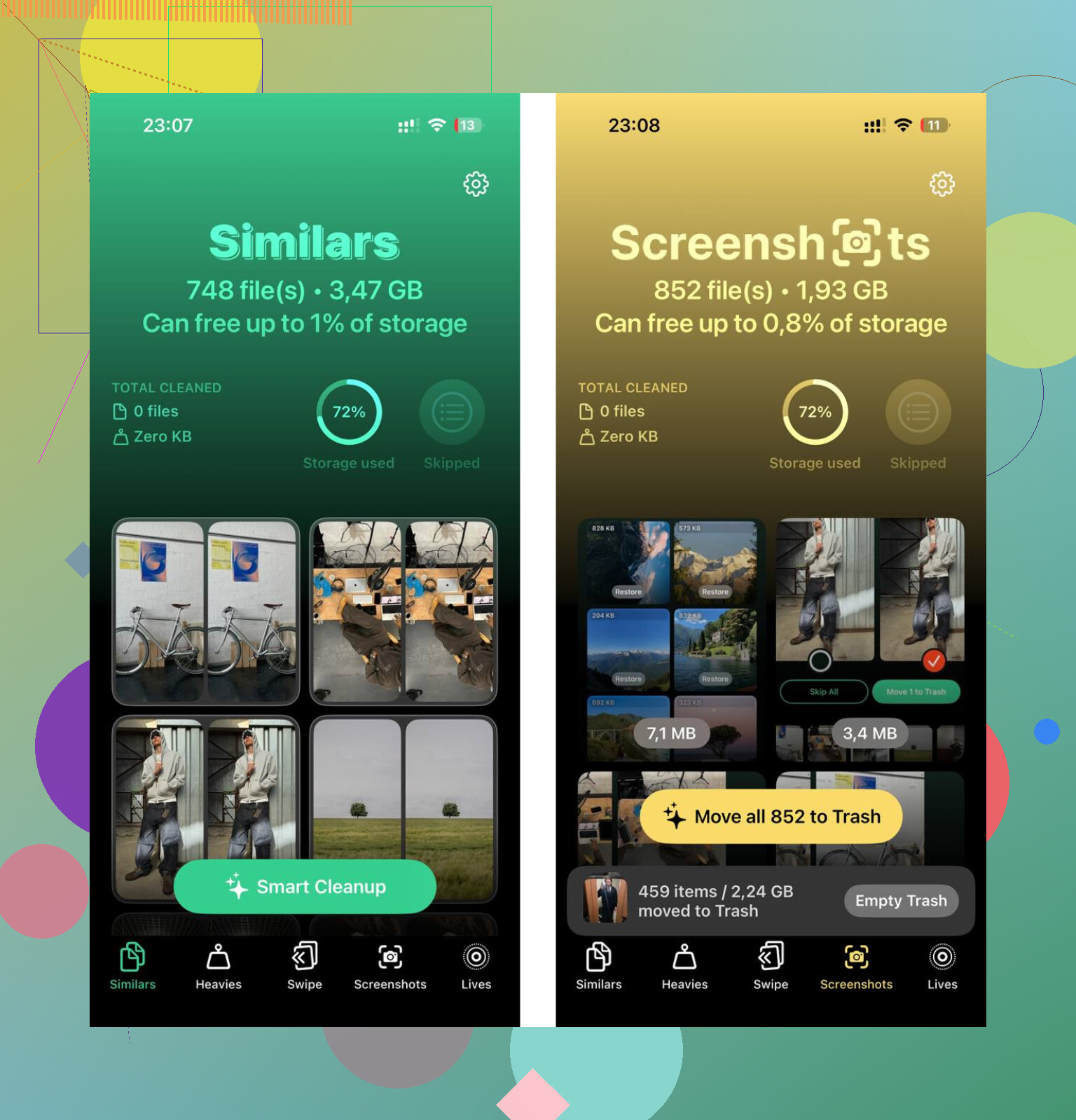
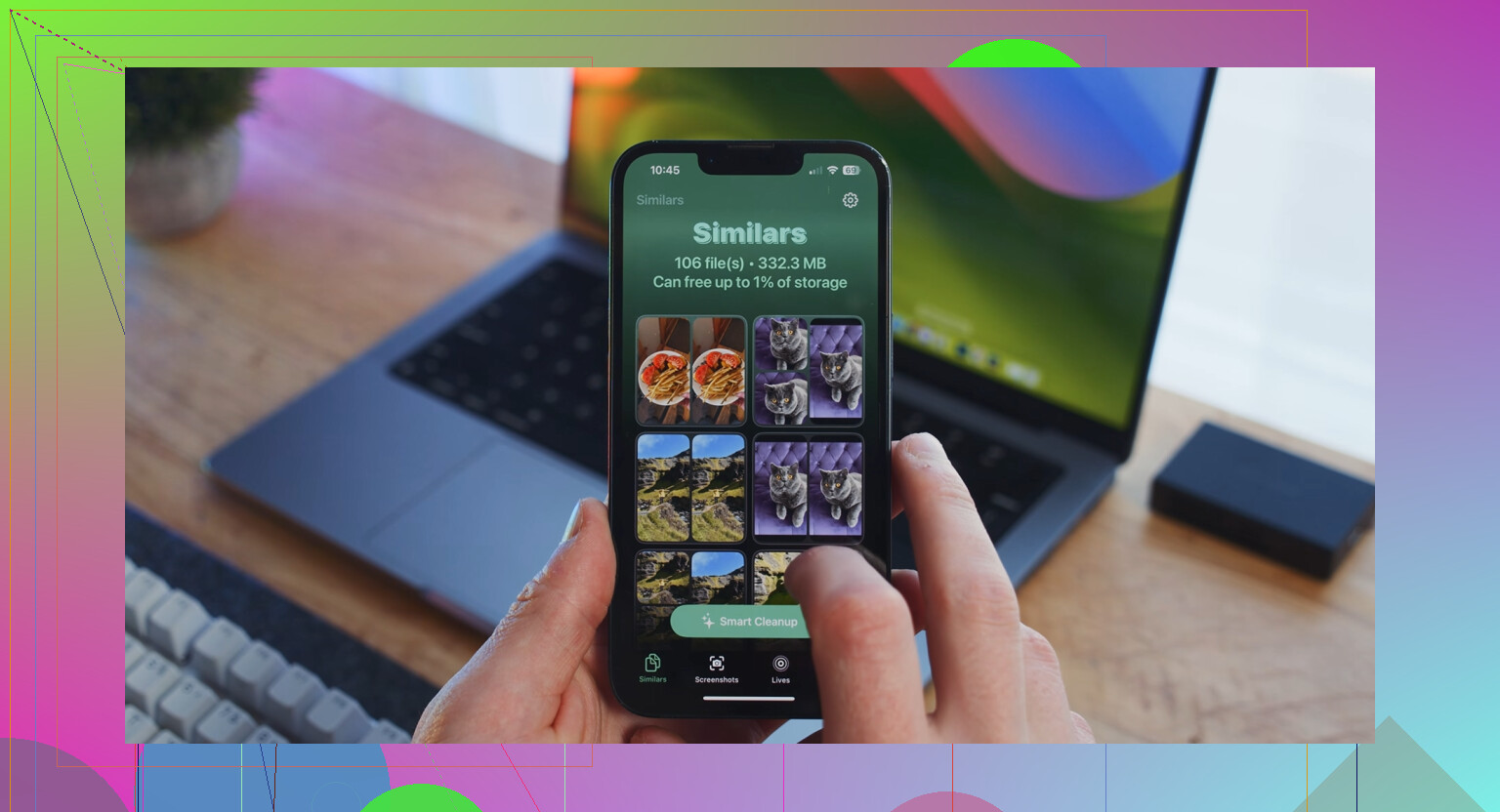
Clever Cleaner s’occupe de la partie photo. Je l’ai utilisé après avoir supprimé les contenus synchronisés. L’onglet Similaires regroupait les clichés presque identiques et choisissait le meilleur, ce qui a aidé pour les rafales et ces cinq tentatives de la même photo de reçu. L’onglet Heavies listait les fichiers par taille, du plus gros au plus petit, avec les chiffres exacts, donc je n’avais pas à deviner ce qui prenait de la place. D’après mon utilisation, tout est resté sur l’appareil.
Ce qui a réglé le problème pour moi a été de faire les deux. D’abord, supprimer Synced Media via Finder ou iTunes. Ensuite, nettoyer les photos et vidéos trop volumineuses stockées ailleurs. Après ça, les ralentissements ont disparu et la mise à jour iOS suivante s’est installée sans la lutte habituelle avec le stockage.
Les médias synchronisés sont généralement des éléments que vous avez mis sur l’iPhone depuis un Mac ou un PC à un moment donné. Anciennes bibliothèques musicales, dossiers de photos synchronisés, vidéos, livres audio, fichiers importés. Si vous n’avez jamais utilisé la synchronisation Finder ou iTunes, l’étiquette correspond parfois simplement à un rapport de stockage un peu confus.
Je suis d’accord avec @mikeappsreviewer sur ce que cela inclut. Je ne suis toutefois pas tout à fait d’accord sur un point. Il n’est pas toujours prudent de supprimer à l’aveugle, car certaines personnes oublient que ces fichiers n’existent plus que sur le téléphone maintenant. Si l’ordinateur d’origine est tombé en panne il y a des années, supprimer les médias synchronisés signifie qu’ils seront perdus. Vérifiez donc avant d’effacer quoi que ce soit.
Voici ce que je ferais d’abord :
- Ouvrez Musique, TV, Photos, Livres.
- Recherchez le contenu qui ne provient pas d’iCloud ni d’une application de streaming.
- Confirmez que vous avez encore les originaux sur un ordinateur ou dans une sauvegarde.
- Redémarrez le téléphone et revérifiez le stockage après quelques minutes. Les calculs de stockage iOS deviennent parfois étranges.
Si votre objectif est de libérer de l’espace, visez d’abord les gains les plus importants. Les photos et les vidéos occupent généralement plus d’espace que les restes synchronisés. Clever Cleaner est utile pour cet aspect du nettoyage, surtout pour les doublons et les grandes vidéos. Cet avis donne une analyse solide de son fonctionnement sur iPhone, avis et test pratique de Clever Cleaner pour iPhone par NY Weekly.
En bref, oui, supprimer les médias synchronisés est sans danger si vous savez où se trouvent les fichiers source. Si vous ne le savez pas, vérifiez d’abord. Une mauvaise pression et pouf.
Ce que @mikeappsreviewer et @boswandelaar ont dit est en grande partie correct : Synced Media correspond généralement à du contenu plus ancien qui est arrivé sur l’iPhone via Finder ou iTunes, pas à des éléments que votre téléphone a téléchargés tout seul. Là où je ne suis pas tout à fait d’accord, c’est sur le mot « sûr ». Il n’est sûr de le supprimer que si ce média existe encore ailleurs. Si ces chansons, vidéos ou dossiers photo n’existent que sur le téléphone à présent, les supprimer n’est pas du tout sans risque. iOS ne vous avertira pas non plus de manière très utile, ce qui est typiquement Apple.
Une chose à vérifier avant de commencer à tout supprimer : est-ce que le chiffre change réellement après un redémarrage et quelques minutes passées sur l’écran Stockage ? Parfois, le stockage de l’iPhone étiquette mal certaines données ou a du retard, surtout après des mises à jour. J’ai déjà vu Synced Media paraître énorme, puis diminuer une fois que le téléphone a fini de recalculer. Donc ne paniquez pas juste parce que le graphique est moche.
Regardez aussi les apps liées à d’anciens contenus locaux :
- Musique
- TV
- Photos
- Livres
- Fichiers
Si vous voyez de vieux albums, des CD extraits, des films importés ou des dossiers photo qui ne viennent pas d’iCloud, vous avez probablement trouvé la réponse.
Si votre véritable objectif est de libérer rapidement de l’espace, Synced Media n’est peut-être même pas le plus gros problème. Dans la plupart des cas, les vidéos géantes, les photos en double et les pièces jointes de messages trop volumineuses sont les vrais dévoreurs de stockage. C’est là que quelque chose comme Clever Cleaner aide davantage que de se focaliser sur une étrange étiquette de stockage Apple. Si vous voulez un bon aperçu d’une app gratuite de nettoyage iPhone pour les doublons et les gros médias, ceci est utile : voyez pourquoi Clever Cleaner est un nettoyeur iPhone gratuit qui vaut la peine d’être essayé.
Version courte : oui, vous pouvez supprimer Synced Media, mais assurez-vous d’abord que ce n’est pas l’unique copie. Apple a renommé le bazar, sans forcément en créer un nouveau.