Il mio PC Windows ha iniziato a mostrare errori del disco e blocchi occasionali, e temo che l’unità possa essere in fase di guasto. Ho provato il controllo del disco integrato di Windows, ma vorrei consigli su un software affidabile per la riparazione del disco che possa eseguire scansioni, correggere i problemi del file system e aiutarmi a evitare la perdita di dati.
La “riparazione del disco” può significare alcune cose completamente diverse, quindi lo strumento giusto dipende da cosa non va nell’unità.
Se stai cercando di recuperare file da un’unità RAW, danneggiata o formattata accidentalmente, questa è una categoria. Se la partizione è sparita o il settore di avvio è danneggiato, questa è un’altra. E se vuoi solo sapere se l’unità sta per guastarsi, questa è più una situazione di controllo dello stato di salute.
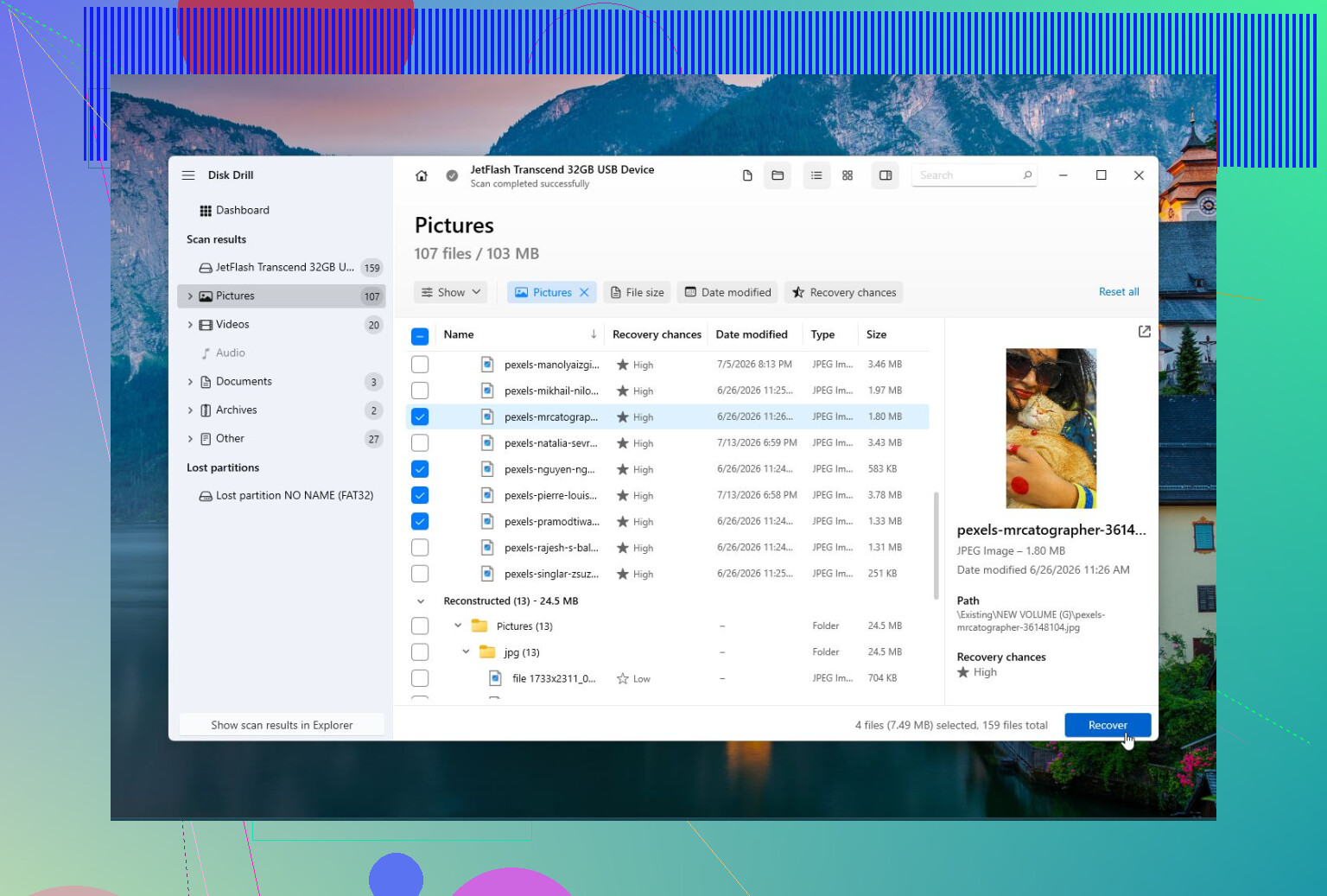
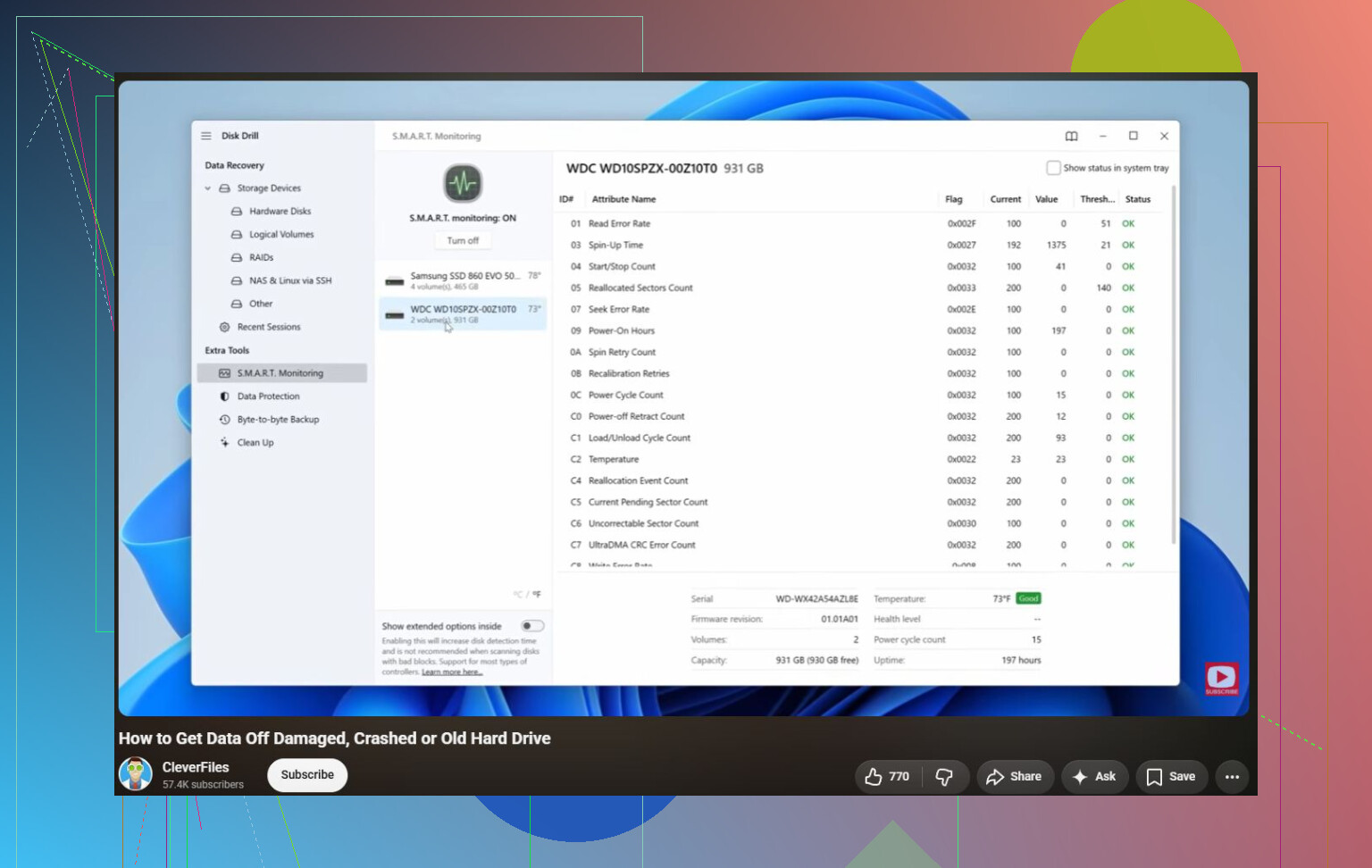
Per il recupero dei file, soprattutto se i dati sono importanti, darei un’occhiata a Disk Drill . È utile quando Windows dice che l’unità deve essere formattata, il disco appare come RAW oppure i file sono stati eliminati per errore. Può anche creare un’immagine del disco di un’unità guasta, il che è molto importante perché di solito non vuoi continuare a scansionare direttamente un hardware difettoso. Include anche il monitoraggio S.M.A.R.T.
Pro:
- Abbastanza facile da usare per i principianti.
- Bravo nel recuperare file da unità RAW, danneggiate e formattate.
- Può creare immagini del disco.
- Include il monitoraggio dello stato di salute S.M.A.R.T.
- Supporta la maggior parte dei file system più comuni.
Contro:
- Non è davvero pensato per riparare tabelle delle partizioni o settori di avvio.
Se il problema riguarda più una partizione mancante, un’unità non allocata o una tabella delle partizioni danneggiata, probabilmente TestDisk è la scelta migliore. È gratuito, open source e molto valido nel recupero delle partizioni e nella riparazione del settore di avvio. Il problema è che è basato su testo, quindi non è qualcosa che consiglierei di usare cliccando alla cieca.
Pro:
- Gratuito e open source.
- Funzionalità solide per il recupero delle partizioni.
- Può riparare settori di avvio e tabelle delle partizioni.
- Funziona su Windows, macOS e Linux.
Contro:
- Nessuna interfaccia grafica intuitiva.
- Puoi peggiorare la situazione se non capisci le partizioni.
- Non ideale se il tuo obiettivo principale è recuperare file specifici.
Per controllare se l’unità stessa si sta guastando, usa CrystalDiskInfo. Non riparerà nulla, ma può mostrare i dati S.M.A.R.T., la temperatura e lo stato generale dell’unità. È un buon primo passo quando stai cercando di capire se si tratta di un problema di Windows/file system oppure se l’hardware sta iniziando a cedere.
Pro:
- Gratuito.
- Semplice da usare.
- Buono per monitorare lo stato di salute dell’unità.
- Può avvisarti prima che un’unità smetta completamente di funzionare.
Contro:
- Nessun recupero file.
- Nessuna riparazione di partizioni o file system.
Inoltre, se l’unità fa clic, scompare da Windows, si blocca quando apri i file o mostra sempre più settori danneggiati nel tempo, smetti di provare strumenti di riparazione casuali. Se puoi, recupera prima i file, poi sostituisci l’unità. Il software può correggere i danni logici, ma non può riparare un hardware usurato.
https://www.youtube.com/watch?v=_e4D_2bu8LE

Non “riparare” l’unità prima di copiare i file a cui tieni. Blocchi ed errori del disco possono significare che l’unità sta andando in timeout, e strumenti come CHKDSK a volte possono peggiorare una situazione già precaria scrivendo modifiche sull’unità. Controllerei prima SMART, poi creerei un’immagine o clonerei l’unità se i dati sono importanti. Dopo, Disk Drill o un software di recupero simile ha più senso se hai bisogno di recuperare i file. Se SMART mostra settori riallocati, settori in sospeso, oppure l’unità continua a scomparire, non perderei tempo a cercare di riparare Windows su di essa. Sostituisci l’unità e recupera dalla copia.
Lo svantaggio nascosto di molti software di “riparazione” è che possono far sembrare risolto un disco in errore quando in realtà hanno solo nascosto temporaneamente gli errori del file system. Prima di acquistare qualunque cosa, eseguirei lo strumento diagnostico del produttore dell’unità: Seagate SeaTools, WD Dashboard, Samsung Magician, Crucial Storage Executive, ecc. Sono migliori delle app generiche di riparazione per rispondere alla domanda “questa unità è davvero guasta?”. Se non supera il test breve, sostituiscila. Se lo supera ma Windows continua a bloccarsi, allora valuta strumenti di recupero come Disk Drill per copiare i file, oppure TestDisk se la partizione stessa è danneggiata. Non perderei molto tempo a cercare di riparare Windows su un disco che si comporta già in modo instabile.
Non installare strumenti di ripristino o di riparazione sulla stessa unità che sta generando errori. Se il disco è già instabile, ogni download, installazione, scrittura della cache del browser e risultato di scansione può sovrascrivere i file o avvicinare ulteriormente l’unità al guasto.
Il software di riparazione a cui di solito si ricorre spesso sta risolvendo il problema sbagliato. Se Windows si blocca quando si accede all’unità, potrebbe trattarsi di un timeout hardware, di un cavo SATA/USB difettoso, di un box esterno inaffidabile o del fatto che l’unità stessa si sta deteriorando. Prima di eseguire qualsiasi operazione aggressiva, controllerei le cose più banali: sostituire il cavo, provare una porta USB diversa se è esterna, evitare gli hub e controllare nel Visualizzatore eventi di Windows la presenza di errori relativi a disk, ntfs, storahci o blocchi danneggiati. Se questi errori compaiono ripetutamente, considera l’unità come sospetta.
Per una vera riparazione del file system di Windows, CHKDSK è ancora lo strumento normale, ma eseguirei la versione che corregge in scrittura solo dopo aver messo al sicuro i dati. Un controllo in sola lettura è meno rischioso. Il comando che modifica le cose è quello che le persone consigliano con leggerezza, ed è proprio quello che eviterei su un’unità con file di cui hai ancora bisogno.
Disk Drill ha senso se la tua priorità è recuperare i file, soprattutto perché creare prima un’immagine del disco è più sicuro che eseguire ripetute scansioni su un’unità in guasto. Ma non lo considererei un pulsante magico del tipo fai tornare sana la mia unità. Lo stesso vale per TestDisk, GParted, MiniTool, EaseUS o qualsiasi altro strumento venga menzionato. Possono aiutare con danni logici. Non trasformano un disco in guasto in un disco di nuovo affidabile.
Il mio ordine sarebbe: copiare prima i file più importanti, controllare SMART, creare un’immagine o clonare se i dati sono importanti, poi provare la riparazione sulla copia oppure sull’originale solo dopo aver accettato il rischio. Se l’unità finisce per superare la diagnostica e i blocchi continuano, allora inizia a controllare i file di sistema di Windows, i driver, la RAM o i problemi del controller. Ma non passare un fine settimana a lucidare il file system su un’unità che ti sta già dicendo che potrebbe essere arrivata alla fine.