Ho perso una partizione sul mio PC Windows dopo aver apportato modifiche in Gestione disco, e ora manca un’unità importante. Ho bisogno di aiuto per capire come recuperare la partizione persa senza perdere i miei file, perché conteneva documenti personali e backup di cui ho ancora bisogno.
L'ho fatto una volta in Gestione disco e ho scelto il volume sbagliato. Ho pensato di aver distrutto tutto. Di solito quello che succede è più semplice di quanto sembri. Windows rimuove la voce della partizione, mentre i dati dei file spesso restano al loro posto per un po'. Se nuovi dati finiscono nella stessa area, le tue probabilità calano in fretta.
Prima cosa, smetti di toccare l'unità. Nessuna nuova partizione. Nessuna formattazione. Non copiare file sopra. Non installare nemmeno lì un software di recupero. Ogni scrittura riduce ciò che stai cercando di salvare.
Controlla Gestione disco prima di fare qualcosa di più importante.
- Se la partizione compare ancora e ha solo perso la lettera di unità, assegnane una e verifica se viene montata di nuovo.
- Se lo spazio risulta Non allocato, trattalo come una partizione eliminata. Recupera prima i dati, sistema la struttura dopo.
Recupera prima i file
Io inizierei dal recupero dei file, non dalla riparazione della partizione. È la strada più sicura. Ci sono meno possibilità di peggiorare la situazione.
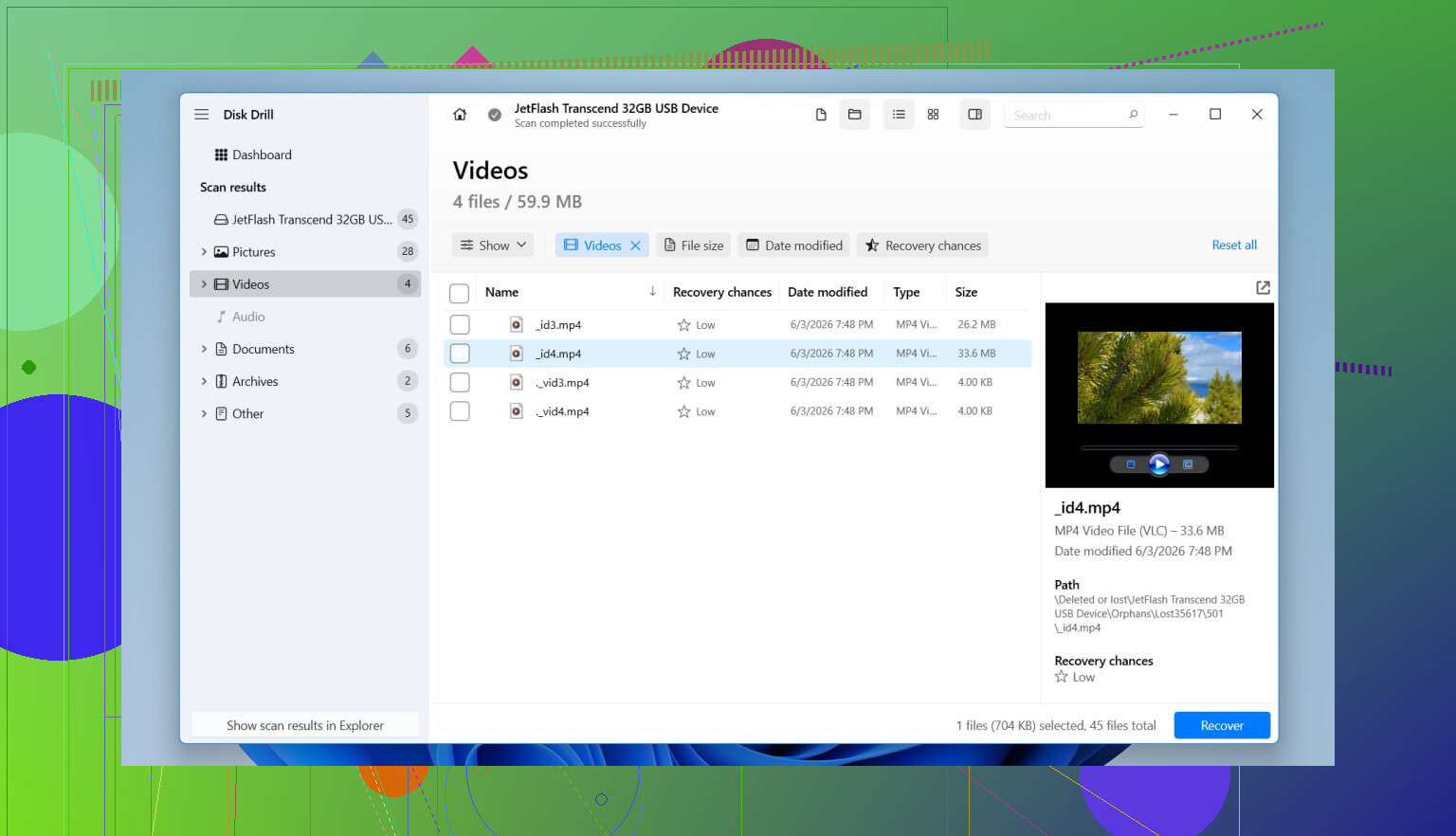
Ho usato Disk Drill per questo tipo di errore. Quello che mi ha aiutato è stato che ha individuato la partizione eliminata come una vera partizione, non come un mucchio di resti casuali. I nomi delle cartelle e dei file spesso tornano in uno stato utilizzabile, il che fa risparmiare ore. Legge anche i file system Windows più comuni, inclusi NTFS, FAT32, exFAT e ReFS.
Quello che ho fatto:
- Ho installato Disk Drill su un'unità fisica diversa.
- L'ho aperto e ho selezionato l'intero disco fisico, non una piccola voce di volume.
- Ho avviato una Scansione.
- Ho aspettato. Se la vecchia partizione viene trovata, di solito appare come elemento separato.
- Ho prima visualizzato in anteprima alcuni file. Foto, documenti o qualsiasi cosa per te sia più importante.
- Ho selezionato le cartelle che volevo recuperare.
- Ho recuperato tutto su un'altra unità.
- Ho aperto subito alcuni file recuperati per assicurarmi che non fossero corrotti.
Se l'unità si comportava già in modo strano prima di questo, con disconnessioni casuali, clic, avvisi SMART, letture lente, farei prima un'immagine e poi eseguirei la scansione sull'immagine. Le letture ripetute da un disco guasto sono una pessima idea. L'ho imparato a mie spese.
Poi prova a ripristinare la partizione
Dopo aver messo al sicuro le tue cose importanti, puoi provare a rimettere a posto la partizione stessa.
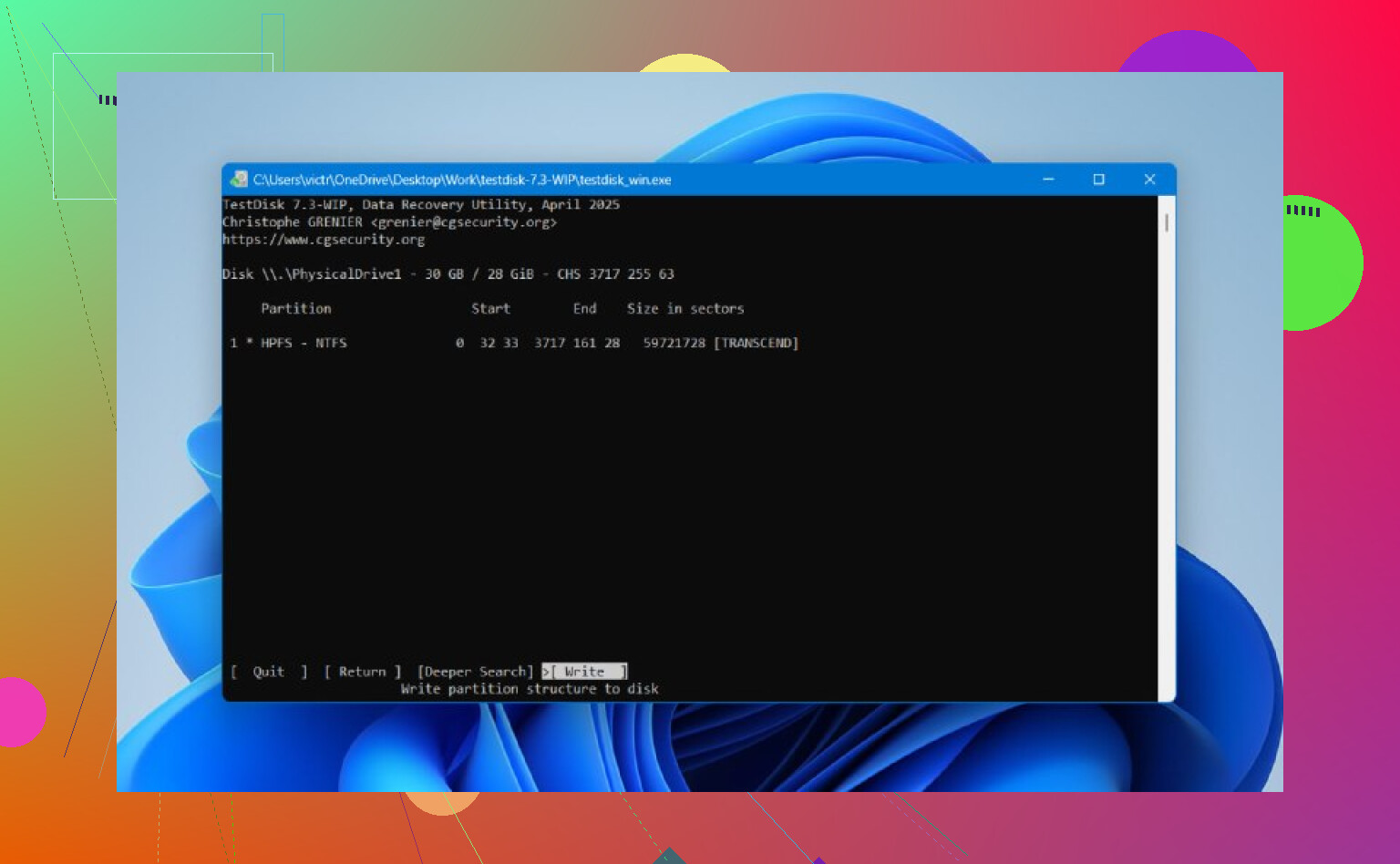
TestDisk è ancora una delle opzioni gratuite migliori per questo. Ha un aspetto datato ed è basato su testo, quindi sì, a prima vista non è molto intuitivo. Però fa un lavoro serio se la tabella delle partizioni non è stata sovrascritta troppo.
Flusso abituale:
- Scarica ed estrai TestDisk.
- Esegui testdisk_win.
- Crea un nuovo log.
- Seleziona il disco fisico con la partizione eliminata.
- Accetta il tipo di tabella delle partizioni rilevato.
- Scegli Analyse.
- Esegui Quick Search.
- Se compare la partizione mancante, evidenziala.
- Se non appare nulla di utile, esegui Deeper Search.
- Scegli Write per salvare la tabella delle partizioni recuperata.
- Conferma e riavvia Windows.
Se funziona, spesso la partizione torna con i vecchi contenuti ancora presenti. Comunque starei attento con TestDisk. Espone elementi di basso livello e, se inizi a cliccare in giro senza un piano, la situazione può complicarsi in fretta. Recupera prima i file importanti. Niente mosse da eroe.
Un'altra cosa. Gli SSD sono più complicati per questo a causa del TRIM. Una partizione eliminata su un SSD non viene sempre cancellata subito, ma continuare a usare l'unità aumenta la probabilità che i vecchi blocchi vengano ripuliti internamente. Quindi se è successo su un SSD, il tempo conta ancora di più.
Se né Disk Drill né TestDisk riescono a ripristinare la partizione, ma i tuoi file sono già stati recuperati, io non ci perderei troppo tempo. Crea una nuova partizione in Gestione disco, fai una formattazione rapida, poi copia di nuovo dentro i file recuperati. Non è elegante, ma ti rimette in carreggiata.
Per prima cosa, non creare un nuovo volume nello spazio vuoto. È proprio lì che spesso si peggiora la situazione.
Sono d’accordo con parte di ciò che ha detto @mikeappsreviewer, ma controllerei lo stato della tabella delle partizioni prima di buttarmi completamente sul file carving. Se la voce della partizione è sparita ma il file system è ancora integro, ripristinare la voce è più pulito e veloce che recuperare migliaia di file uno per uno con la struttura delle cartelle persa.
Segui questo ordine:
- Apri Gestione disco.
- Controlla lo stato del disco.
- Se l’area mancante appare come Non allocata, fermati lì.
- Apri il Prompt dei comandi come amministratore ed esegui:
diskpart
list disk
select disk X
list volume
A volte il volume esiste ancora e manca solo la lettera. Se lo vedi, assegna una lettera con:
select volume X
assign letter=E
Se non appare lì, controlla lo stato SMART con CrystalDiskInfo o con lo strumento del produttore del tuo SSD/HDD. Se lo stato è negativo, clona prima il disco. Non scansionare per ore un’unità danneggiata se hai altre opzioni.
Se l’unità è in buone condizioni, TestDisk è il primo strumento di riparazione che proverei per il recupero della tabella delle partizioni. Se il tuo obiettivo è prima il recupero dei file, Disk Drill è una buona opzione su Windows perché spesso rileva le partizioni eliminate e ti consente di visualizzare in anteprima i file prima del recupero. Installalo su un’altra unità, non su quella danneggiata.
Per una guida semplice sul recupero file in Windows e sulla perdita di partizioni, questo può aiutare:
guarda questa guida al recupero file su Windows
Per intento di ricerca, la versione in inglese semplice del tuo problema è: recuperare i file di una partizione persa su PC Windows senza formattare.
Un’ultima cosa: se si trattava di un SSD e TRIM è stato eseguito, le probabilità di recupero calano rapidamente. Se era un HDD, di solito le tue possibilità sono migliori.
Se la partizione è scomparsa subito dopo le modifiche in Gestione disco, controllerei anche se hai effettivamente danneggiato la tabella delle partizioni oppure se hai solo nascosto il volume a Windows. È l unico punto in cui differisco un po da @mikeappsreviewer e @boswandelaar. La gente passa subito agli strumenti di recupero, ma a volte il disco è solo contrassegnato come Offline, non ha un punto di montaggio oppure ha un record di avvio danneggiato mentre la voce della partizione esiste ancora.
Alcune cose da controllare che non sono state menzionate molto:
-
Gestione dispositivi e Visualizzatore eventi
Controlla se Windows sta segnalando errori del disco, reset del controller o avvisi del filesystem. -
Stato del disco in Gestione disco
Se il disco risulta Offline, rimettilo online prima. Se dice Non inizializzato, non inizializzarlo. Questo può peggiorare rapidamente la situazione. -
Partizioni nascoste senza punto di montaggio
Puoi usare mountvol nel Prompt dei comandi per elencare i volumi che Windows vede ma a cui non assegna lettere. -
Protezione di sola lettura
A volte un disco entra in uno stato strano dopo degli errori.diskpartpuò mostrare se il disco è in sola lettura.
Inoltre, prima di fare qualsiasi riparazione, farei un backup settore per settore se i dati sono molto importanti. Macrium Reflect, ddrescue da una USB avviabile o un altro strumento di imaging possono salvarti se il primo tentativo va storto. Un po noioso, ma più sicuro.
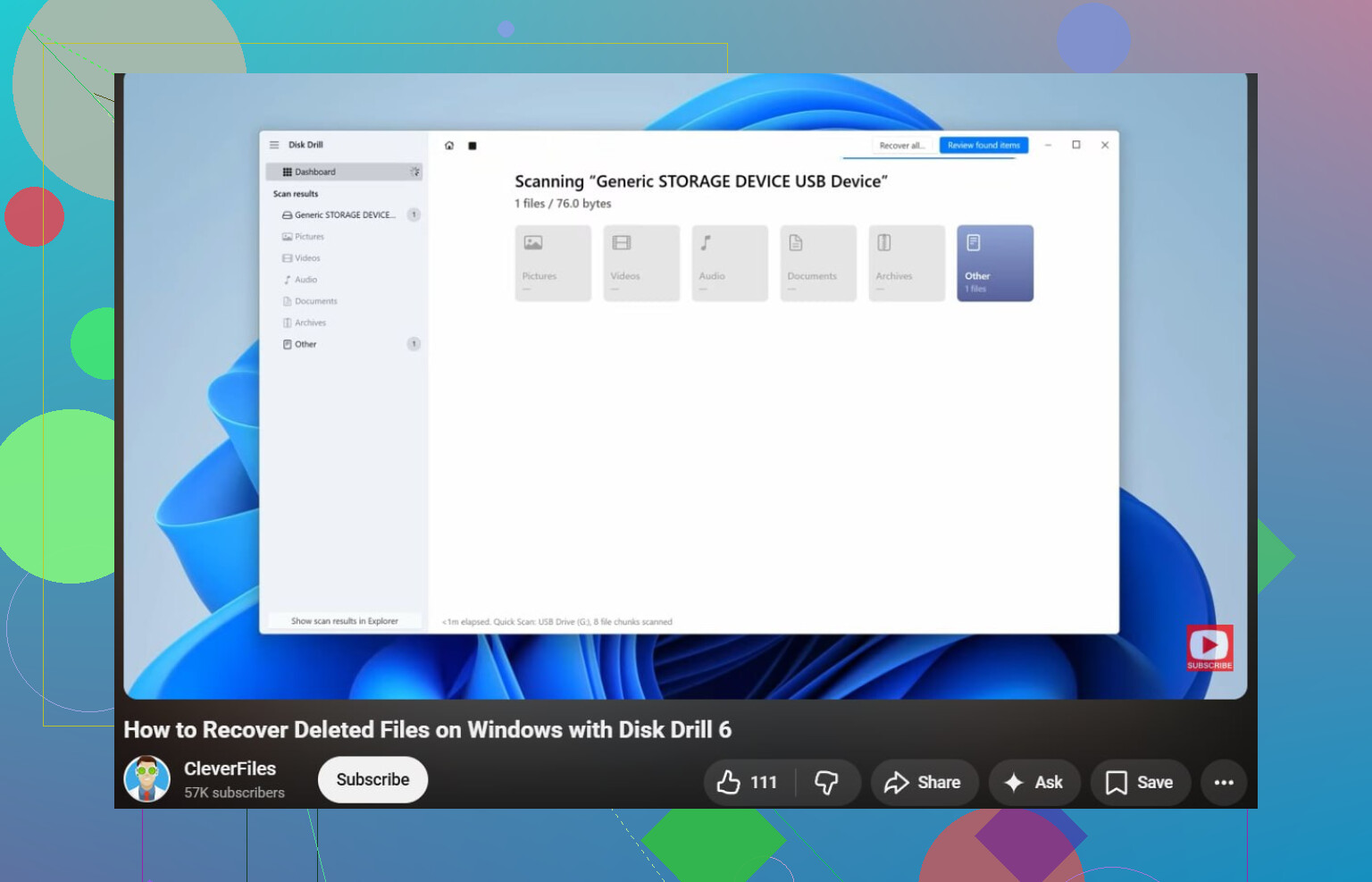
Se vuoi recuperare i file in fretta senza intervenire troppo sulla riparazione della partizione, Disk Drill è un opzione valida perché può analizzare l intera unità fisica e spesso trovare partizioni eliminate e recuperare i dati da esse. Per confrontare le opzioni, questa discussione su il miglior software di recupero dati per recuperare partizioni perse e file eliminati è valida anche se il tuo sistema è incentrato su Windows.
Un altra possibilità: se BitLocker era abilitato su quella partizione mancante, il recupero diventa più complicato. Potrebbe servirti la chiave di ripristino prima che qualcosa di utile venga montato di nuovo. È una cosa che sorprende molte persone.