Devo ridurre le dimensioni del file di una foto sul mio iPhone per poterla caricare su un sito web con un limite di dimensione rigoroso. Qual è il modo più semplice per comprimere una foto su iPhone senza perdere troppa qualità dell’immagine?
Per inviare solo alcune foto di dimensioni ridotte, di solito lascio inalterati gli originali. Mail consente di scegliere una dimensione ridotta delle immagini prima dell'invio, mentre Messaggi o altre app di messaggistica spesso comprimono automaticamente i file caricati.
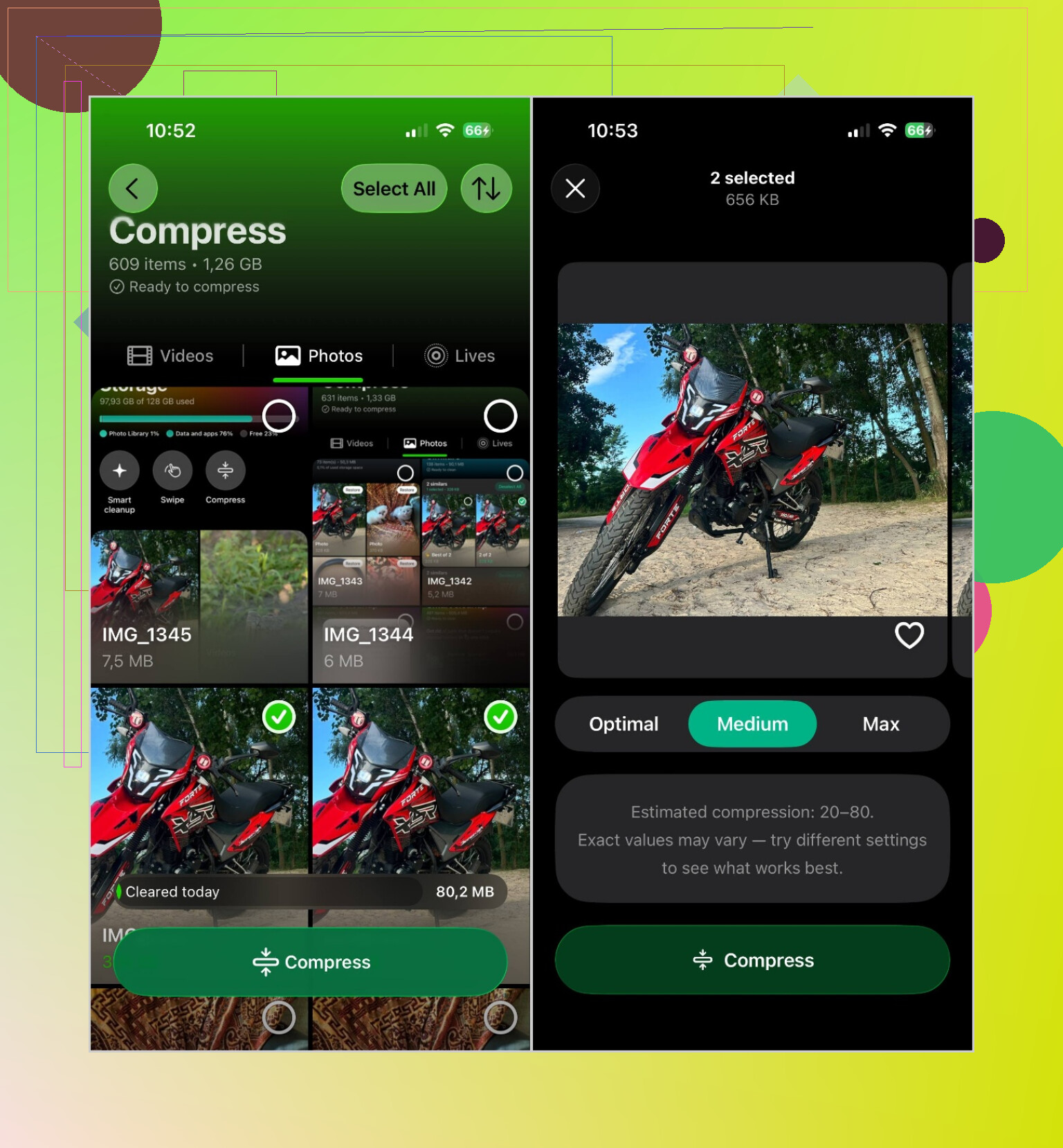
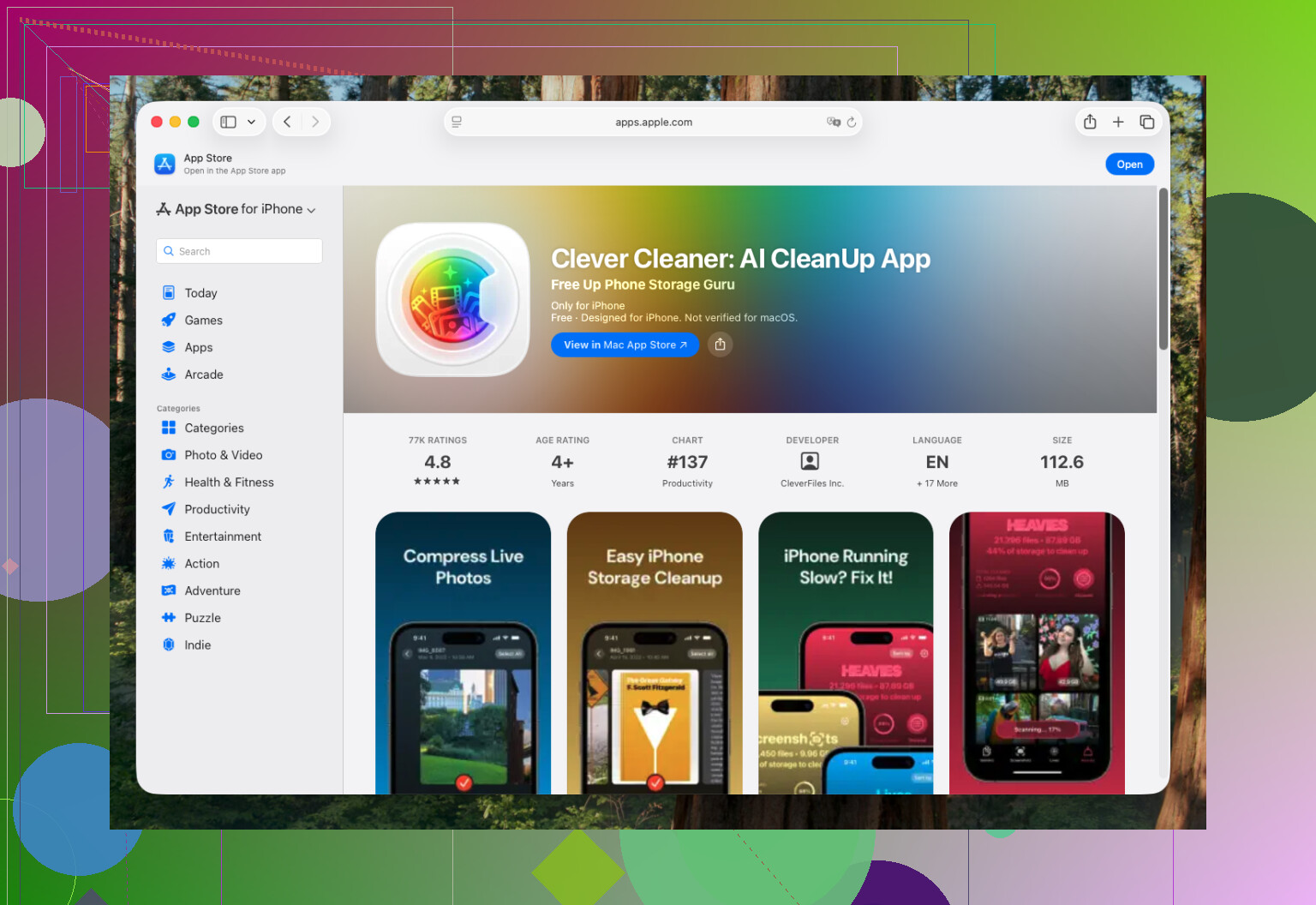
Quando invece voglio archiviare copie più piccole sull'iPhone, uso Clever Cleaner. Il vantaggio principale è la compressione in batch, che evita di dover elaborare ogni foto separatamente.
Apri l'app, tocca Comprimi, quindi vai alla scheda Foto. Scegli le immagini desiderate oppure usa Seleziona tutto, quindi tocca Comprimi. Avrai a disposizione tre opzioni:
- Ottimale mantiene la migliore qualità dell'immagine.
- Media offre un buon compromesso tra qualità e risparmio di spazio.
- Massima riduce il più possibile le dimensioni dei file.
Dopo aver scelto un livello, tocca nuovamente Comprimi e attendi il completamento. Di solito scelgo Media per le foto comuni. Hanno comunque un bell'aspetto, ma i file occupano molto meno spazio.
Tuttavia, la compressione non è sempre la soluzione migliore. A seconda di ciò che occupa lo spazio di archiviazione, potresti anche:
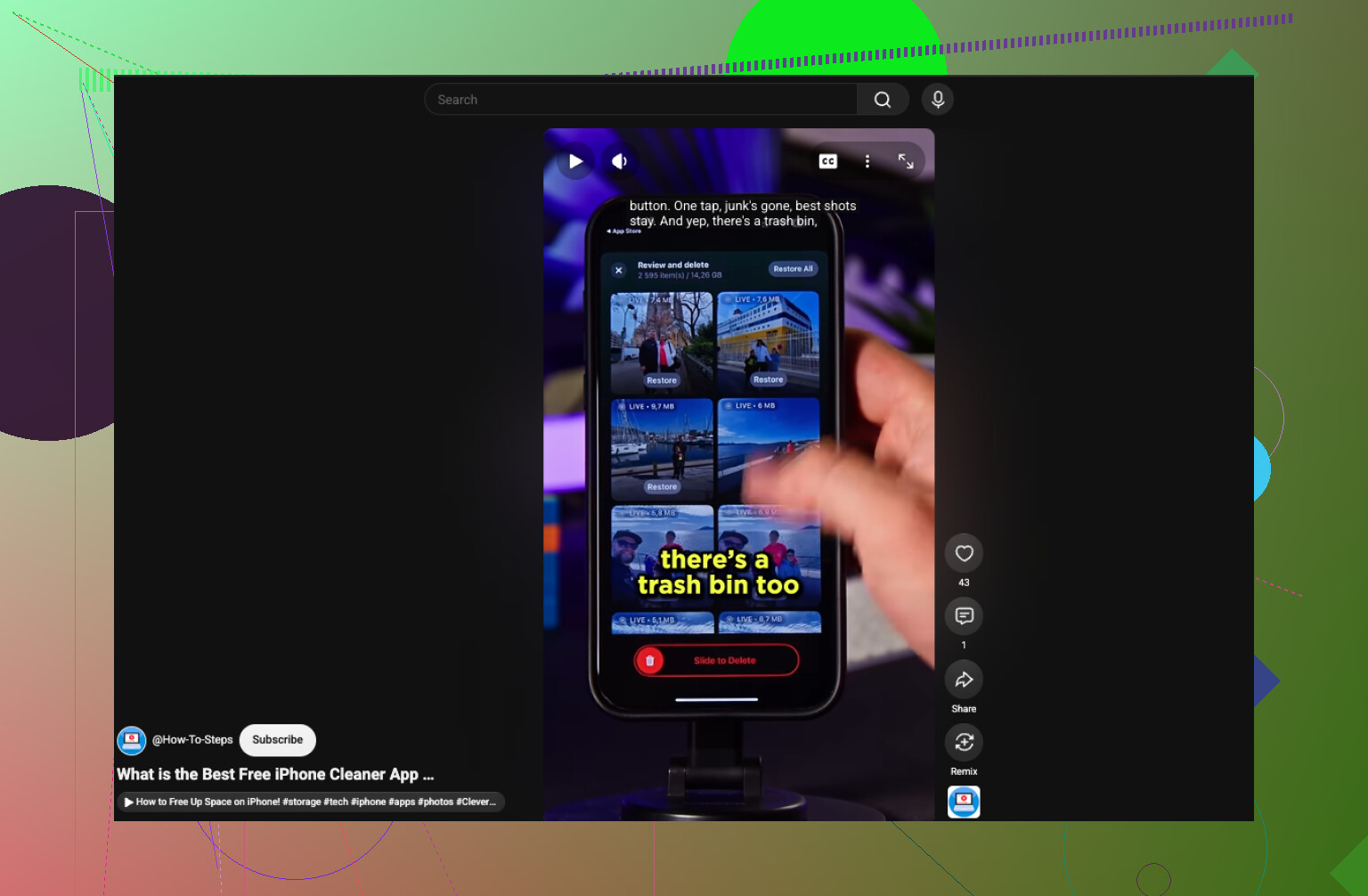
- Eliminare le foto duplicate e simili. In questo modo puoi liberare spazio senza ridurre la qualità delle immagini. Lo strumento Simili dell'app può aiutarti a esaminarle più rapidamente.
- Trasformare le Live Photo in immagini statiche. Le Live Photo includono un breve segmento video, che ne aumenta le dimensioni. Se non ti interessa il movimento, una normale immagine statica occupa meno spazio.
- Attivare Ottimizza spazio iPhone. Se usi Foto di iCloud, vai su Impostazioni > App > Foto e attiva Ottimizza spazio iPhone. I file a piena risoluzione rimangono su iCloud, mentre sul telefono vengono conservate versioni più piccole.
- Ridurre le dimensioni dell'immagine. Per i siti web con limiti di caricamento, ridimensionare una foto, ad esempio riducendo la risoluzione di un'immagine da 48 MP, può diminuire le dimensioni del file più della sola compressione. La maggior parte degli editor di foto consente di farlo.
Controlla anche l'album Eliminati di recente dopo aver rimosso o sostituito le foto. Finché non lo svuoti, lo spazio occupato potrebbe non tornare immediatamente disponibile.
Se usi iOS 26, non hai bisogno di un’altra app: apri la foto in Anteprima, tocca il menu accanto al nome del file, scegli Esporta, seleziona JPEG, quindi abbassa il cursore delle dimensioni del file. JPEG è in genere più sicuro di HEIC per i moduli di caricamento più esigenti. Salvala come copia, in modo che l’originale rimanga intatto. (support.apple.com)
Non usare “Comprimi” nell’app File per questa operazione. Verrebbe creato un file ZIP, che la maggior parte dei moduli per il caricamento delle foto non accetta; inoltre, un file JPEG o HEIC già compresso potrebbe ridursi di pochissimo. (support.apple.com)
Il metodo di @dr_panda con Anteprima è l’opzione più semplice per una singola foto, ma prima ritaglia l’immagine se contiene uno sfondo che non ti serve. Rimuovere pixel solitamente preserva meglio la qualità visibile rispetto ad abbassare drasticamente il cursore della compressione. Quindi esporta la copia ritagliata come JPEG e riducine gradualmente le dimensioni, anziché scegliere subito l’impostazione minima. Anteprima consente di esportare in JPEG usando un cursore regolabile per le dimensioni del file. (support.apple.com)
Dopo il salvataggio, apri la nuova copia in Foto e scorri verso l’alto oppure tocca il pulsante Informazioni per verificarne le dimensioni effettive. (support.apple.com) Cerca di rimanere leggermente al di sotto del limite del sito web. Un file di esattamente 2 MB potrebbe comunque essere rifiutato se il sito ne calcola le dimensioni in modo diverso o impone un limite separato per le dimensioni in pixel.
Per un singolo caricamento, non installerei Clever Cleaner solo per questo. L’opzione di elaborazione in batch è più utile quando si hanno decine di immagini. Per una sola foto, ritagliala, esportala in JPEG, controlla il risultato e, se necessario, ripeti l’operazione con un’impostazione leggermente più bassa. Conserva l’originale finché il caricamento non va a buon fine.
Per un caricamento rapido, uno screenshot ritagliato della foto è spesso abbastanza piccolo senza dover utilizzare alcuna app di compressione. Rimuove i metadati e riduce la risoluzione, quindi evita questa scorciatoia se i dettagli più fini o la qualità di stampa sono importanti.
Prima di perdere tempo a smanettare con i cursori, leggi attentamente il messaggio di errore del sito. Molto spesso un modulo rifiuta una foto a causa delle dimensioni in pixel, non delle dimensioni del file, e nessun livello di compressione JPEG può risolvere il problema. Uno scatto da 12 MP compresso fino a 1 MB resta comunque largo più o meno 4000 pixel, mentre alcuni moduli impongono un limite di 2000 px o richiedono un avatar quadrato. Se questo è il tuo caso, ridimensiona prima l’immagine e le dimensioni del file diminuiranno di conseguenza.
Il trucco dello screenshot menzionato da @cyb3r_otter è davvero sottovalutato proprio per questo motivo. Riduce l’immagine a ciò che viene visualizzato sullo schermo, elimina i metadati e ti restituisce un semplice file PNG o JPEG che la maggior parte dei moduli accetta senza problemi. Lo svantaggio è che resti vincolato alla risoluzione dello schermo e perdi nitidezza nei contenuti ricchi di dettagli, quindi lo userei solo quando la foto ritrae un documento, una ricevuta o qualcosa per cui la nitidezza non è particolarmente importante.
Un’insidia che nessuno ha ancora segnalato è il formato HEIC. Se il tuo iPhone salva ancora le foto in HEIC e il modulo di caricamento accetta solo JPG o PNG, il file verrà rifiutato anche se le sue dimensioni sono corrette. La procedura di esportazione tramite Anteprima descritta da @dr_panda risolve il problema perché consente di selezionare esplicitamente il formato JPEG, ed è il motivo principale per cui la preferirei alla semplice riduzione dell’originale. Converti e riduci in un unico passaggio.
Clever Cleaner è adatto allo scenario di elaborazione in serie menzionato nella prima risposta, e non c’è motivo di fingere il contrario, ma per un singolo caricamento è eccessivo. Per una sola foto, ritaglierei tutto ciò che non serve, la esporterei in JPEG con una qualità media e poi controllerei le dimensioni effettive prima di toccare nuovamente il cursore. Cerca di restare un po’ al di sotto del limite anziché esattamente a ridosso, perché alcuni server calcolano le dimensioni in modo leggermente diverso e non vale la pena rifare tutto per pochi kilobyte.