Je pense à effacer les données d’application sur mon iPhone pour libérer de l’espace de stockage, mais je m’inquiète de perdre des informations importantes comme les réglages enregistrés, les identifiants de connexion ou le contenu disponible hors ligne. Quelqu’un peut‑il expliquer ce qui se passe réellement quand on efface les données d’une app sur iOS, avec quelles applications c’est sans risque de le faire, et ce que je devrais sauvegarder en priorité pour éviter de perdre quoi que ce soit d’important ?
Version courte. Sur iPhone, il n’existe pas de bouton unique Effacer les données de l’app comme sur Android. Vous avez trois actions différentes qui affectent les données des apps et elles se comportent différemment.
-
Retirer l’app
Réglages > Général > Stockage iPhone > choisir une app > Retirer l’app
• iOS supprime le binaire de l’app pour libérer de l’espace.
• Il conserve vos documents et données.
• L’icône de l’app reste sur l’écran d’accueil avec un petit nuage.
• Quand vous touchez l’icône, iOS retélécharge l’app et recharge vos données.
Vous gardez en général connexions et réglages, sauf si le développeur stocke absolument tout sur son serveur. -
Supprimer l’app
Réglages > Général > Stockage iPhone > app > Supprimer l’app
ou appui long sur l’icône > Supprimer l’app > Supprimer l’app
• Supprime l’app et ses données locales.
• Vous perdez le contenu hors ligne stocké sur l’appareil.
• Les données uniquement locales disparaissent. Par exemple :
- Sauvegardes de jeux non synchronisées avec Game Center ou un compte cloud
- Vidéos ou musiques téléchargées à l’intérieur de l’app
- Cartes ou articles hors ligne mis en cache
• Après réinstallation, vous vous reconnectez. Les données synchronisées dans le cloud reviennent, ce qui était seulement local ne revient pas.
- Effacer les données depuis l’app elle‑même
Certaines apps ont leurs propres options Vider le cache ou Réinitialiser dans leurs réglages internes.
• Vider le cache efface en général les fichiers temporaires, miniatures, etc.
- Libère du stockage
- Vous gardez la plupart du temps connexions et préférences
• Réinitialiser l’app, Effacer toutes les données ou Se déconnecter et supprimer les données se comporte souvent comme Supprimer l’app. - Vous perdez l’historique local, les réglages personnalisés, les téléchargements dans cette app
- Les données de compte en ligne restent en général sur le serveur si c’est basé sur un compte
Ce que vous risquez de perdre si vous supprimez ou réinitialisez une app
• Vidéos hors ligne des apps de streaming
• Playlists hors ligne ou podcasts téléchargés
• Cartes hors ligne
• Documents téléchargés dans certains lecteurs
• Historique de discussions stocké localement dans certaines apps de messagerie sans sauvegarde iCloud
• Progression dans des jeux sans synchronisation cloud
Ce que vous gardez en général
• Tout ce qui est lié à un compte, comme l’historique Netflix, les playlists Spotify, Gmail, etc.
• Données stockées dans iCloud ou un autre service cloud si la synchronisation est activée
• Abonnements et achats liés à votre identifiant Apple
Méthode sûre pour libérer de l’espace avec moins de risques
-
Commencer dans Stockage iPhone
Réglages > Général > Stockage iPhone
Triez par taille et examinez chaque grosse app. -
Privilégier Retirer l’app plutôt que Supprimer l’app pour ce que vous voulez garder
Par exemple
• Gros jeux que vous ouvrez rarement
• Apps de retouche photo que vous utilisez de temps en temps
Vous gagnez de la place mais gardez les données locales, vous n’avez pas à tout reconfigurer. -
Effacer les téléchargements dans les apps
• Ouvrez Netflix, YouTube, Spotify, Plans, etc.
• Supprimez les téléchargements hors ligne depuis l’intérieur des apps.
Souvent cela libère plus d’espace que le reste, tout en conservant connexions et préférences. -
Photos et Messages
• App Photos. Activez Photos iCloud, puis Optimiser le stockage de l’iPhone pour déplacer les photos en pleine résolution vers iCloud et garder des versions plus légères sur le téléphone.
• App Messages. Réglages > Messages > Conserver les messages. Réglez sur 1 an ou 30 jours pour supprimer automatiquement les anciennes conversations.
Supprimez aussi les pièces jointes volumineuses dans les fils individuels. -
Sauvegarder avant de supprimer
Si vous tenez à vos discussions ou sauvegardes de jeux, vérifiez d’abord
• S’il existe une sauvegarde iCloud pour l’app dans Réglages > Identifiant Apple > iCloud > Tout afficher.
• Si l’app a sa propre sauvegarde ou une synchronisation via compte.
En cas de doute, faites une sauvegarde iCloud ou via Finder avant de supprimer.
À propos de votre inquiétude précise
• Réglages enregistrés. Souvent perdus si vous supprimez l’app, conservés si vous la retirez, parfois synchronisés via iCloud Trousseau ou le compte de l’app.
• Identifiants de connexion. Beaucoup d’apps stockent l’identifiant dans le Trousseau. Après réinstallation, iOS propose le mot de passe enregistré. Certaines apps imposent une reconnexion complète.
• Contenu hors ligne. Vous le perdez dès que l’app et ses données sont supprimées, sauf si c’est synchronisé ailleurs, ce qui est rare pour les fichiers hors ligne.
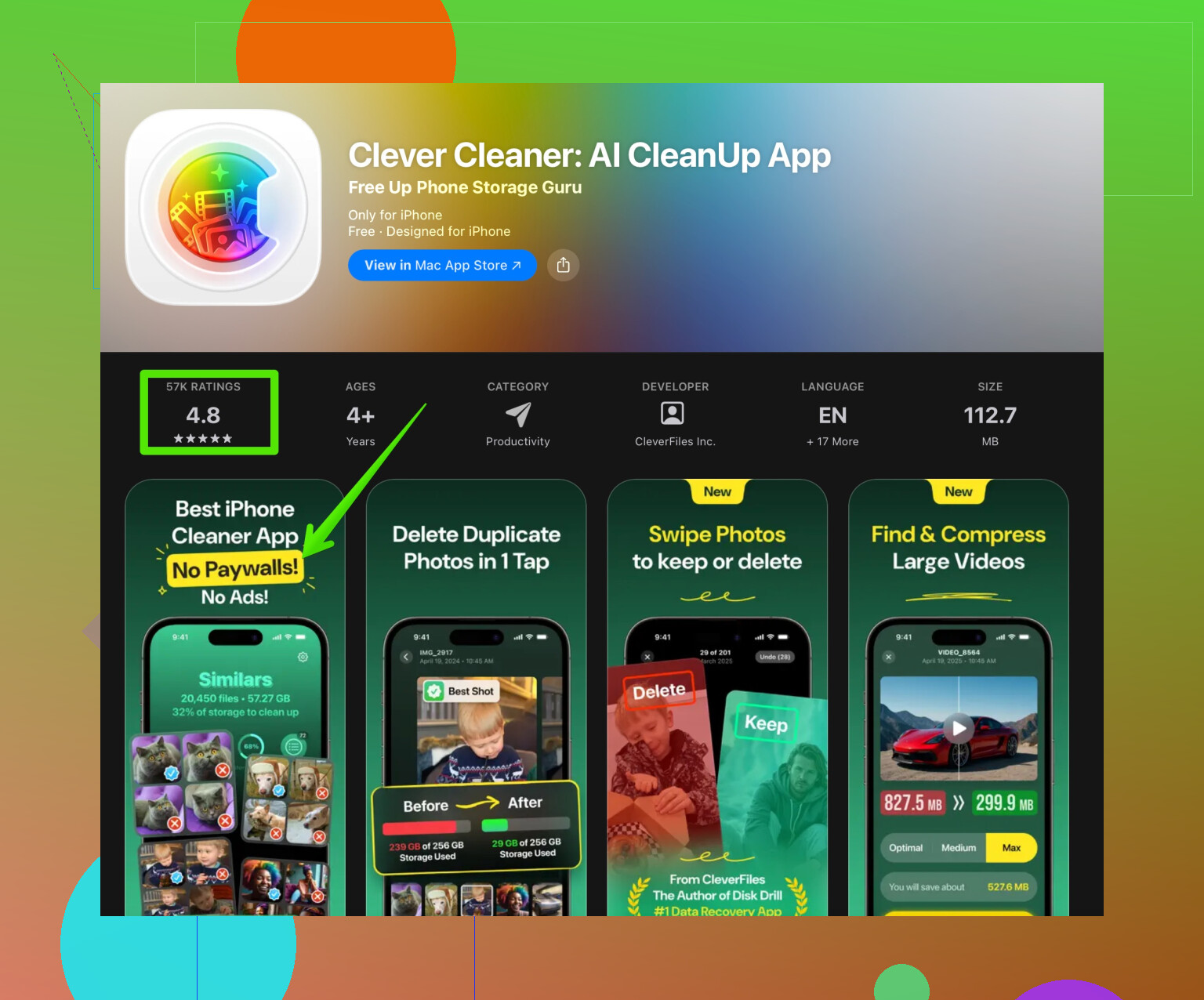
Si vous voulez nettoyer le stockage sans devoir passer app par app, regardez une app comme Clever Cleaner. Elle cible les éléments inutiles comme les photos en double, captures d’écran et grosses vidéos, pour éviter de devoir réinitialiser les apps. La page de l’app est ici, avec plus de détails et des exemples de ce qui est supprimé :
nettoyage de stockage intelligent pour votre iPhone
Processus de base qui fonctionne bien
- Sauvegardez ou au minimum assurez‑vous que les éléments importants se synchronisent avec iCloud ou le cloud de l’app.
- Utilisez Stockage iPhone pour repérer les apps les plus lourdes.
- Effacez d’abord téléchargements et caches dans ces apps.
- Retirez les apps que vous utilisez rarement.
- Ne supprimez des apps que lorsque vous êtes sûr que rien d’important n’est stocké uniquement sur l’appareil.
Si vous essayez de « vider les données d’app » sur iPhone pour libérer de la place, ce qui se passe vraiment dépend de comment vous le faites et de quel type d’app il s’agit. iOS est un peu trompeur sur ce point.
@viajantedoceu a déjà couvert les 3 principales options système (Désinstaller l’app, Supprimer l’app, réglages internes), donc je vais éviter de répéter les étapes et me concentrer sur ce que vous perdez ou gardez vraiment dans la pratique.
Ce que vous perdez ou gardez en pratique
Pensez en trois catégories :
-
Contenu lié à un compte
Lié à une connexion : Netflix, Spotify, Gmail, apps de banque, etc.- Suppression de l’app :
- Vous perdez les données locales comme les caches et les téléchargements hors ligne.
- Vos playlists, historique de visionnage, e‑mails, abonnements et réglages de profil reviennent dès que vous vous reconnectez.
- Désinstallation (Offload) :
- Garde en général les préférences propres à l’app et vous restez connecté, ou iOS remplit votre mot de passe via le Trousseau.
Donc pour les apps basées sur un compte : le plus gros risque est de perdre le contenu hors ligne, pas les données principales.
- Suppression de l’app :
-
Apps ou fonctions 100 % locales
C’est là que les gens se font piéger.- Vieux jeux sans synchronisation cloud
- Petites apps de notes sans iCloud / compte
- Certaines apps de messagerie qui ne synchronisent pas tout l’historique
Supprimez l’app ou utilisez une option de « réinitialisation » à l’intérieur, et ces données disparaissent tout simplement. Pas de restauration magique ensuite. Même une sauvegarde iCloud ne vous sauvera pas si vous supprimez l’app puis continuez à utiliser le téléphone pendant des semaines, car la sauvegarde finira par être écrasée par l’état « sans données ».
-
Cas hybrides (partie en ligne, partie hors ligne)
Exemples :- YouTube / Netflix / Spotify avec contenu téléchargé
- Cartes hors ligne dans Google Maps, Maps.me, etc.
- Apps de lecture différée avec articles ou PDF téléchargés
- Apps de bureautique avec documents locaux uniquement
Quand vous videz les caches ou supprimez l’app : - Bibliothèque en ligne, playlists, lieux enregistrés = survivent
- Vidéos téléchargées, playlists hors ligne, cartes hors ligne, documents locaux = perdus
Ce qui se passe selon la manière de « vider les données »
Sans répéter les menus, juste les conséquences :
1. Désinstaller l’app (Offload)
- Le code de l’app est supprimé.
- Les documents et données sont conservés.
- Vous conservez généralement votre connexion et vos préférences.
- Utile pour les gros jeux ou outils rarement ouverts, sans casser votre configuration.
2. Suppression complète
- App supprimée. Données locales supprimées.
- À privilégier si :
- L’app est entièrement cloud (mail, banque, réseau social).
- Vous êtes sûr que tout ce qui compte est synchronisé.
- À éviter si :
- Vous avez une progression de jeu non synchronisée.
- L’app stocke les conversations localement.
- Vous gardez des PDF, notes ou enregistrements uniquement dans cette app.
3. Vider le cache / réinitialiser depuis l’app
- « Vider le cache » est généralement sans risque : vignettes, fichiers temporaires, anciens journaux. Vous gardez souvent connexion et réglages.
- « Réinitialiser l’app » ou « effacer toutes les données » est en gros un bouton d’auto-destruction pour les données locales. Idem pour les formulations du type « se déconnecter et supprimer du dispositif ».
Je ne suis pas totalement d’accord avec l’idée que « vider le cache » est toujours inoffensif. Certaines apps mal conçues traitent le « cache » comme « tout ce qui est stocké hors ligne », donc vos podcasts ou épisodes téléchargés peuvent aussi disparaître sous cette étiquette. Lisez toujours le petit texte explicatif sous l’option quand il existe.
Concernant vos inquiétudes précises
Réglages enregistrés
- Souvent stockés dans le conteneur local de l’app.
- La désinstallation (Offload) les garde en général.
- La suppression les efface en général.
- Certaines apps synchronisent les réglages avec votre compte ou iCloud, mais vous ne pouvez pas compter dessus sans en être sûr (pensez aux grands noms comme Google, Microsoft, gestionnaires de mots de passe connus).
Identifiants de connexion
- Le couple identifiant/mot de passe est souvent enregistré dans le Trousseau iCloud, séparément de l’app.
- Après réinstallation, iOS propose souvent la connexion, mais certaines apps imposent à nouveau une 2FA ou une vérification par e‑mail.
- Les apps d’authentification et certaines apps bancaires/sécurisées sont impitoyables : si vous les supprimez, vous devrez parfois tout reconfigurer avec des codes de récupération.
Contenu hors ligne
- Presque toujours perdu si vous supprimez l’app ou utilisez une fonction du type « supprimer les téléchargements » ou « réinitialiser ».
- Si c’est important (vidéos de cours, documents hors ligne, cartes pour un voyage), copiez-les ailleurs avant ou assurez-vous qu’ils existent aussi dans un stockage cloud.
Méthode plus sûre pour libérer de l’espace sans perdre de données importantes
Plutôt que de tout raser avec les « données d’app », adoptez cette approche par étapes :
-
Supprimer d’abord les gros téléchargements hors ligne
Ouvrez vos apps de streaming et médias et supprimez :- Épisodes hors ligne
- Albums / playlists téléchargés
- Anciennes cartes hors ligne
Cela peut à lui seul libérer plusieurs gigas sans toucher à vos connexions ou réglages.
-
Cibler Photos / gros fichiers
- Supprimez les anciens enregistrements d’écran et vidéos 4K inutiles.
- Enlevez les doublons évidents, séries de 20 selfies identiques, etc.
Le faire à la main est pénible, donc un nettoyeur dédié aide beaucoup.
-
Utiliser une app qui cible les fichiers inutiles plutôt que de détruire les données d’app
Si votre but est surtout de supprimer le « poids mort » comme les doublons, photos floues, vidéos énormes et similaires, une app comme Clever Cleaner App est bien plus sûre que de supprimer au hasard des données d’app.
Elle est conçue pour analyser notamment :- Photos en double ou quasi identiques
- Vidéos très volumineuses
- Anciennes captures d’écran et autres fichiers encombrants
Vous libérez ainsi du stockage sans risquer les sauvegardes de jeux ou conversations hors ligne. Si vous voulez un outil de nettoyage ciblé, regardez ici :
nettoyage intelligent du stockage pour votre iPhone
-
Ne supprimer ou réinitialiser une app que si vous êtes sûr que les données sont sauvegardées
Avant d’effacer quoi que ce soit d’important :- Vérifiez si l’app apparaît dans les sauvegardes iCloud.
- Vérifiez si elle utilise sa propre synchronisation de compte / cloud.
- Exportez ou envoyez par e‑mail les éléments cruciaux (notes, enregistrements, PDF) en dehors de l’app.
En clair
Si vous « videz les données d’app » avec l’une des méthodes radicales, partez du principe que :
- Vous gardez : tout ce qui est lié à un compte et synchronisé dans le cloud.
- Vous perdez : tout ce qui ne vit que sur l’appareil, surtout téléchargements, anciens messages, documents locaux et progression de jeu non synchronisée.
Au moindre doute et si les données comptent, sauvegardez d’abord, testez ensuite. iOS n’a pas de bouton « annuler » une fois que les conteneurs locaux sont effacés, même si on aimerait bien.
Ce qui compte vraiment, c’est ceci : iOS n’a jamais de bouton universel pour effacer les données d’application comme Android, donc tout dépend d’où les données sont stockées et de la manière dont l’app est conçue, pas seulement de ce que vous touchez.
@viajantedoceu a déjà très bien couvert la partie système, mais il a été un peu trop optimiste en laissant entendre que la désinstallation en conservant les données préserve toujours votre configuration. Certaines apps considèrent une réinstallation après désinstallation presque comme une installation neuve, surtout les vieux jeux ou les apps mal entretenues. Il ne faut donc jamais supposer que les connexions et réglages survivront, même si c’est souvent le cas.
Pensez à vos apps en trois niveaux de risque avant d’effacer quoi que ce soit :
-
Risque très faible
Mail, réseaux sociaux, streaming, banque, grandes suites de productivité. Presque tout ce qui est important se trouve sur leurs serveurs. Supprimer l’app efface en général seulement les fichiers en cache et le contenu hors ligne. Vous vous reconnectez et vous retrouvez pratiquement votre situation d’avant, sauf pour les téléchargements. -
Risque moyen
Apps hybrides : apps de notes avec notes locales et dans le cloud, apps de messagerie qui ne synchronisent qu’une partie de l’historique, apps bureautiques avec certains documents dans le cloud et d’autres enregistrés sur cet iPhone. Là, effacer ou supprimer peut faire disparaître des éléments que vous aviez oublié être uniquement locaux. -
Risque élevé
Vieux jeux, utilitaires de niche, apps de notes sans mot de passe, journaux hors ligne, enregistreurs d’appels, apps d’authentification. Si vous les supprimez ou utilisez leur option de réinitialisation des données, ces données sont en général perdues définitivement. Même la sauvegarde iCloud ne vous sauvera pas indéfiniment, car les sauvegardes tournent comme cela a été mentionné.
Là où je suis un peu en désaccord avec @viajantedoceu, c’est sur le simple conseil de vérifier si ça synchronise. Beaucoup d’apps prétendent synchroniser, mais ne synchronisent qu’une partie des données. Exemple : une app de notes qui synchronise le texte mais pas les mémos vocaux attachés, ou une app de journal qui synchronise les entrées mais pas les images. Si ces pièces jointes comptent, exportez d’abord un échantillon et testez une réinstallation sur un autre appareil si possible.
Si votre objectif principal est de libérer de la place, visez les gros consommateurs d’espace avant de toucher aux configurations ou aux connexions :
- Supprimez les grosses vidéos et les photos en double
- Retirez les enregistrements d’écran 4K et les longs clips
- Purgez les anciens fils de médias WhatsApp ou iMessage
C’est là qu’un nettoyeur dédié est réellement utile. L’application Clever Cleaner est conçue pour cibler ce poids mort plutôt que d’effacer les conteneurs d’apps, ce qui est une voie plus sûre pour ce que vous cherchez à faire.
Avantages de Clever Cleaner App :
- Trouve les photos dupliquées ou quasi identiques sans recherche manuelle
- Signale les vidéos énormes qui consomment des gigaoctets
- Utile pour nettoyer les captures d’écran et les fichiers inutiles qui s’accumulent en silence
- Permet de libérer de l’espace sans toucher directement aux données des apps ni aux connexions
Inconvénients de Clever Cleaner App :
- Ne résout pas les problèmes internes à chaque app, comme une base de données de chat gonflée
- Vous devez toujours vérifier ce qu’elle propose de supprimer, sinon vous risquez de perdre un doublon que vous aimez bien
- Ne remplace pas une vraie sauvegarde ; si vous comptez sur elle comme seule protection, vous restez vulnérable
- Demande un certain niveau de confiance, puisque vous lui donnez accès à votre photothèque
Si vous craignez de perdre quelque chose d’important, procédez dans cet ordre :
- Sauvegardez sur iCloud et, si possible, sur un ordinateur.
- Exportez manuellement ou faites des captures d’écran des données cruciales qui vivent clairement uniquement dans une app.
- Utilisez une app comme Clever Cleaner pour nettoyer d’abord le fouillis de médias.
- Commencez seulement ensuite à expérimenter avec la suppression ou la réinitialisation des apps dont vous êtes sûr qu’elles sont centrées sur le cloud.
En résumé, considérez l’effacement des données comme sûr uniquement pour les apps clairement centrées sur un compte, et partez du principe que tout ce qui est privé, de niche ou fortement hors ligne peut disparaître définitivement une fois l’app supprimée ou réinitialisée.