Noté una gran cantidad de contenido sincronizado apareciendo en el almacenamiento de mi iPhone, y no estoy seguro de qué incluye realmente ni de si es seguro eliminarlo. Ya he estado intentando liberar espacio, pero no quiero quitar nada importante como música, videos o archivos que puedan estar conectados a mi computadora. ¿Alguien puede explicar qué significa contenido sincronizado en iPhone y cuál es la forma más segura de eliminarlo?
Después de iOS 17, noté un nuevo bloque de almacenamiento extraño en mi iPhone llamado Medios sincronizados. Parecía enorme, y al principio pensé que el teléfono había duplicado la mitad de mi biblioteca. Resulta que Apple solo está renombrando y reagrupando contenido antiguo sincronizado manualmente, y la etiqueta hace que parezca peor de lo que es.
Qué significa Medios sincronizados
Esta sección es para archivos que moviste al iPhone desde una computadora con un cable, usando Finder en Mac o iTunes en Windows. Música, fotos, libros, bibliotecas multimedia antiguas, todo termina ahí si vino de tu computadora en lugar de la App Store o de una descarga directa en el teléfono.
Antes de iOS 17, esos archivos estaban mezclados dentro de la app a la que pertenecían. La música aparecía en Música. Los libros aparecían en Libros. Luego Apple los separó en una categoría de almacenamiento independiente. Así que el contenido no apareció de la nada de repente. El teléfono está mostrando datos sincronizados antiguos bajo un nombre nuevo.
Puedes eliminarlo, pero no solo desde el iPhone. Si los archivos originales todavía existen en tu Mac o PC, borrar las copias sincronizadas es seguro. El detalle es sencillo. Como una computadora los puso ahí, una computadora tiene que quitarlos.
Por qué la cifra de almacenamiento parece incorrecta
A mí también me pasó. La cifra mostrada para Medios sincronizados parecía inflada, casi como si los mismos archivos se contaran dos veces. En iOS 17, parece haber un problema de informe en el que el contenido multimedia aparece una vez dentro de la categoría de la app y otra vez dentro de Medios sincronizados. Así que tu teléfono parece lleno incluso cuando el espacio realmente usado es menor.
La parte molesta es que el teléfono sigue comportándose como si el almacenamiento estuviera lleno. Las descargas fallan. Las actualizaciones se atascan. Apps al azar empiezan a quejarse del espacio. Así que, aunque el conteo esté mal, el efecto en el uso diario se siente bastante real.
Cómo eliminé Medios sincronizados
Método 1, eliminarlo desde Finder o iTunes
- Conecta el iPhone a tu Mac o PC con Windows.
- Abre Finder en una Mac, o iTunes en Windows.
- Selecciona tu iPhone.
- Abre la pestaña del tipo de contenido, normalmente Música o Fotos.
- Desmarca lo que ya no quieras en el teléfono.
- Haz clic en Sincronizar o Aplicar.
Cuando termine la sincronización, los elementos desmarcados se eliminarán del iPhone. Esta es la solución normal, y para música normalmente funciona.
Método 2, la solución de la carpeta vacía para fotos sincronizadas rebeldes
Esto me pareció tonto la primera vez que lo probé, pero funcionó.
- Crea una nueva carpeta vacía en tu computadora.
- En Finder o iTunes, configura la sincronización de fotos para usar esa carpeta vacía.
- Ejecuta Sincronizar.
El teléfono compara sus fotos sincronizadas actuales con una carpeta de origen vacía, no encuentra nada y borra el conjunto de fotos sincronizadas. Si las fotos sincronizadas antiguas se niegan a desaparecer de cualquier otra forma, esto suele eliminarlas rápido.
Método 3, eliminar y reinstalar Apple Music
Si los restos de Medios sincronizados parecen estar relacionados con la música, borrar la app Apple Music e instalarla de nuevo desde la App Store a veces elimina datos que el proceso de sincronización estándar deja atrás. Yo probaría primero la eliminación normal por sincronización y luego haría esto si el bloque de almacenamiento sigue atascado.
Por qué arreglar Medios sincronizados es solo una parte
Cuando el almacenamiento del iPhone se queda corto, el teléfono empieza a comportarse mal. Yo vi retrasos al abrir apps, advertencias de la cámara y actualizaciones que se quedaban colgadas sin una razón clara. Por lo que vi, mantener alrededor de 5 GB a 6 GB libres ayuda a que el sistema respire. Necesita espacio para archivos temporales, actualizaciones, caché cambiante y toda la basura que nunca ves.
Además, Medios sincronizados suele ser solo una parte del problema, no todo el problema. En el mío, fotos medio duplicadas, videos guardados que había olvidado y montones de capturas de pantalla también estaban ocupando mucho. Limpiar los archivos sincronizados ayudó, pero no resolvió por sí solo todo el problema de almacenamiento.
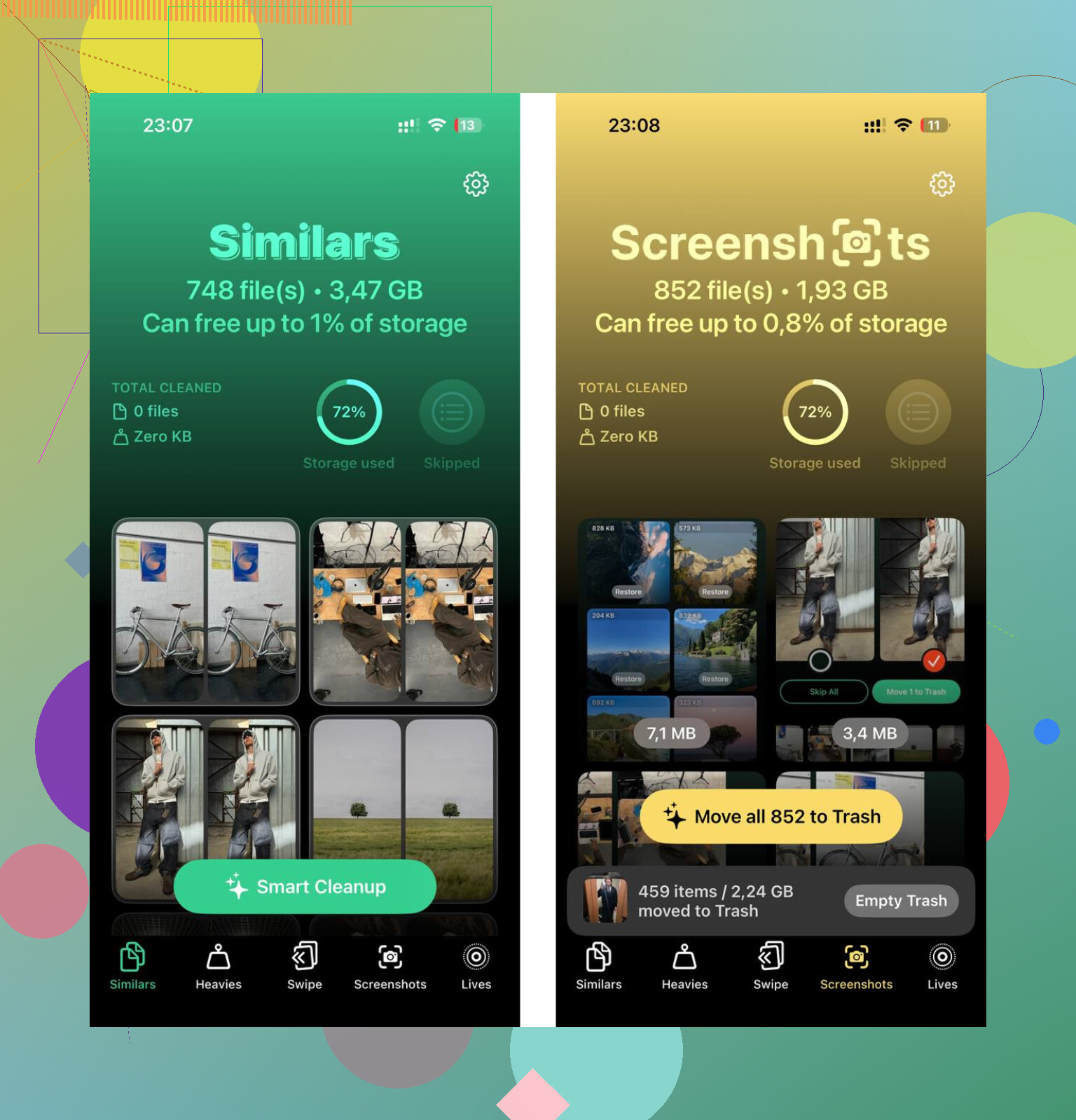
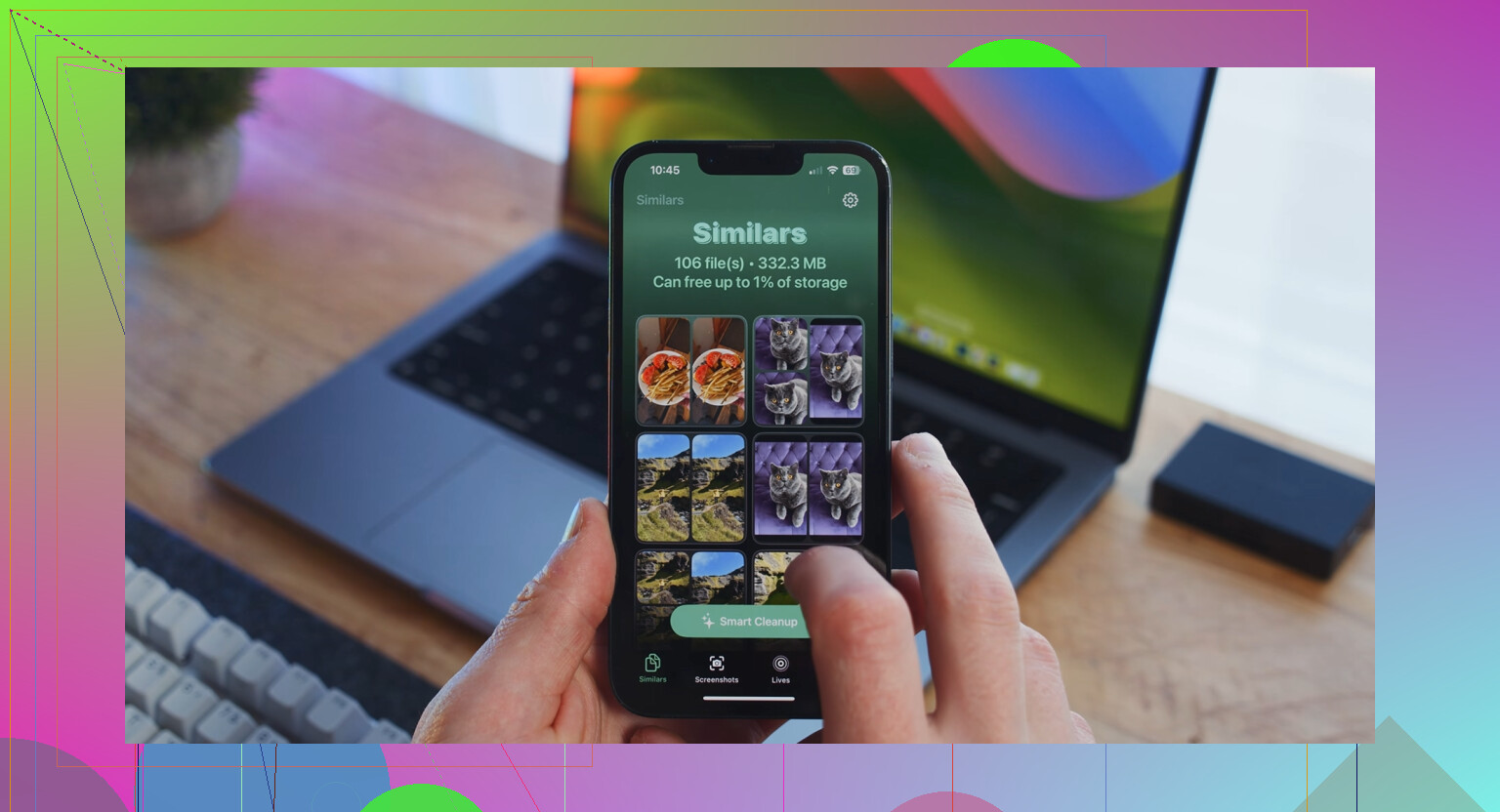
Clever Cleaner se encarga de la parte de las fotos. Lo usé después de borrar el contenido sincronizado. La pestaña Similares agrupó fotos casi iguales y eligió la mejor, lo que ayudó con las ráfagas y con esos cinco intentos de sacar la misma foto de un recibo. La pestaña Pesados mostró los archivos por tamaño, primero los más grandes, con cifras exactas, así que no tuve que adivinar qué estaba ocupando espacio. Según mi experiencia, todo se mantuvo en el dispositivo.
Lo que me lo solucionó fue hacer ambas partes. Primero, eliminar Medios sincronizados mediante Finder o iTunes. Luego, limpiar las fotos y videos demasiado grandes que estaban en otras partes. Después de eso, la lentitud desapareció y la siguiente actualización de iOS se instaló sin la pelea habitual por el almacenamiento.
Synced Media suele ser contenido que pusiste en el iPhone desde una Mac o una PC en algún momento. Bibliotecas de música antiguas, carpetas de fotos sincronizadas, videos, audiolibros, archivos importados. Si nunca usaste la sincronización de Finder o iTunes, a veces la etiqueta solo indica que el informe de almacenamiento está siendo confuso.
Estoy de acuerdo con @mikeappsreviewer sobre lo que incluye. Sin embargo, discrepo un poco en una parte. No siempre es seguro borrar a ciegas, porque algunas personas olvidan que esos archivos ahora solo existen en el teléfono. Si la computadora original dejó de funcionar hace años, borrar contenido sincronizado significa que desaparece. Así que revisa antes de borrar cualquier cosa.
Lo que yo haría primero:
- Abre Música, TV, Fotos, Libros.
- Busca contenido que no venga de iCloud o de una app de streaming.
- Confirma que aún tienes los originales en una computadora o copia de seguridad.
- Reinicia el teléfono y vuelve a revisar el almacenamiento después de unos minutos. Los cálculos de almacenamiento de iOS a veces se ponen raros.
Si tu objetivo es liberar espacio, apunta primero a lo que más ocupa. Las fotos y los videos suelen consumir más espacio que los restos sincronizados. Clever Cleaner es útil para esa parte de la limpieza, especialmente para duplicados y videos grandes. Esta reseña ofrece un desglose sólido de cómo funciona en iPhone, reseña y prueba práctica de Clever Cleaner para iPhone de NY Weekly.
Versión corta: sí, borrar Synced Media es seguro si sabes dónde están los archivos originales. Si no lo sabes, revísalo primero. Un toque equivocado y puff.
Lo que dijeron @mikeappsreviewer y @boswandelaar es en gran parte correcto: Medios sincronizados suele ser contenido más antiguo que llegó al iPhone a través de Finder o iTunes, no cosas que tu teléfono descargó por sí solo. Donde discrepo un poco es en la palabra “seguro”. Solo es seguro eliminarlo si ese contenido multimedia todavía existe en otro lugar. Si esas canciones, videos o carpetas de fotos solo están ahora en el teléfono, eliminarlos no es nada seguro. Además, iOS tampoco te avisará de una forma muy útil, muy propio de Apple.
Algo que vale la pena comprobar antes de empezar a arrasar con nada: ¿el número realmente cambia después de reiniciar y esperar unos minutos en la pantalla de Almacenamiento? A veces, Almacenamiento del iPhone etiqueta mal las cosas o se queda retrasado, especialmente después de actualizaciones. He visto que Medios sincronizados parece enorme y luego se reduce cuando el teléfono termina de recalcular. Así que no entres en pánico solo porque el gráfico se vea feo.
Además, revisa las apps vinculadas a contenido local antiguo:
- Música
- TV
- Fotos
- Libros
- Archivos
Si ves álbumes antiguos, CD ripeados, películas importadas o carpetas de fotos que no son de iCloud, probablemente ahí tengas la respuesta.
Si tu objetivo real es liberar espacio rápido, puede que Medios sincronizados ni siquiera sea el mayor problema. En la mayoría de los casos, los videos enormes, las fotos duplicadas y los archivos adjuntos inflados de los mensajes son los verdaderos devoradores de almacenamiento. Ahí es donde algo como Clever Cleaner ayuda más que obsesionarse con una etiqueta rara del almacenamiento de Apple. Si quieres una buena visión general de una app gratuita de limpieza para iPhone para duplicados y archivos multimedia grandes, esto es útil: mira por qué Clever Cleaner es un limpiador gratuito para iPhone que vale la pena probar.
Versión corta: sí, puedes eliminar Medios sincronizados, pero primero asegúrate de que no sea la única copia. Apple le cambió el nombre al desastre, no necesariamente creó uno nuevo.