Estoy pensando en borrar los datos de las aplicaciones en mi iPhone para liberar espacio de almacenamiento, pero me preocupa perder información importante como configuraciones guardadas, datos de inicio de sesión o contenido sin conexión. ¿Alguien puede explicar qué ocurre realmente cuando borras los datos de una app en iOS, con qué aplicaciones es seguro hacerlo y qué debería respaldar primero para no perder nada importante?
Versión corta. En iPhone no existe un único botón “Borrar datos de la app” como en Android. Hay tres cosas distintas que afectan a los datos de las apps y se comportan de forma diferente.
-
Desinstalar app
Ajustes > General > Almacenamiento del iPhone > eliges una app > Desinstalar app
• iOS elimina el binario de la app para liberar espacio.
• Conserva tus documentos y datos.
• El icono de la app se queda en la pantalla de inicio con un pequeño icono de nube.
• Al tocarlo, iOS descarga la app de nuevo y tus datos se cargan otra vez.
Normalmente conservas inicios de sesión y ajustes, salvo que el desarrollador guarde todo en su servidor. -
Eliminar app
Ajustes > General > Almacenamiento del iPhone > app > Eliminar app
o pulsación larga en el icono > Eliminar app > Eliminar app
• Elimina la app y sus datos locales.
• Pierdes el contenido sin conexión guardado en el dispositivo.
• Los datos solo locales desaparecen. Por ejemplo:
- Partidas de juegos que no se sincronizan con Game Center o una cuenta en la nube
- Vídeos o música descargados dentro de la app
- Mapas en caché o artículos offline
• Tras reinstalar, tienes que iniciar sesión otra vez. Los datos sincronizados en la nube vuelven. Lo que era solo local no.
- Borrar datos desde dentro de la app
Algunas apps tienen sus propias opciones de “Borrar caché” o “Restablecer” en los ajustes internos.
• “Borrar caché” suele eliminar archivos temporales, miniaturas, etc.
- Libera almacenamiento
- Normalmente conservas inicios de sesión y preferencias
• “Restablecer app”, “Borrar todos los datos” o “Cerrar sesión y eliminar datos” suele comportarse como Eliminar app. - Pierdes historial local, ajustes personalizados y descargas de esa app
- Los datos de la cuenta online normalmente siguen en el servidor si funcionan con cuenta
Lo que probablemente pierdes si eliminas o restableces una app
• Vídeos offline de apps de streaming
• Listas de reproducción sin conexión o pódcast descargados
• Mapas sin conexión
• Documentos descargados dentro de algunos visores
• Historial de chats guardado solo en el dispositivo en algunas apps de mensajería que no usan copia de seguridad en iCloud
• Progreso de juegos sin sincronización en la nube
Lo que sueles conservar
• Todo lo que esté vinculado a una cuenta, como historial de visionado de Netflix, listas de Spotify, Gmail, etc.
• Datos guardados en iCloud u otro servicio en la nube si la sincronización está activada
• Suscripciones y compras vinculadas a tu Apple ID
Forma segura de liberar espacio con menos riesgo
-
Empieza en Almacenamiento del iPhone
Ajustes > General > Almacenamiento del iPhone
Ordena por tamaño y revisa cada app grande. -
Prefiere “Desinstalar app” frente a “Eliminar app” para lo que quieras conservar
Por ejemplo
• Juegos grandes que no abres a menudo
• Apps de edición de fotos que usas de vez en cuando
Así ganas espacio pero mantienes los datos locales para no tener que reconfigurarlo todo. -
Borra descargas desde dentro de las apps
• Abre Netflix, YouTube, Spotify, Mapas, etc.
• Elimina las descargas offline desde las propias apps.
A menudo esto libera más espacio que nada, y conservas inicios de sesión y preferencias. -
Fotos y Mensajes
• App Fotos. Activa Fotos en iCloud y luego “Optimizar almacenamiento del iPhone” para mover las fotos en resolución completa a iCloud y dejar versiones más pequeñas en el teléfono.
• App Mensajes. Ajustes > Mensajes > Conservar mensajes. Ponlo en 1 año o 30 días para que se eliminen automáticamente conversaciones antiguas.
Además borra archivos adjuntos grandes de hilos concretos. -
Haz copia de seguridad antes de borrar
Si te importan chats o partidas de juegos, comprueba antes
• Si hay copia en iCloud para la app en Ajustes > ID de Apple > iCloud > Mostrar todo.
• Si la app tiene su propia copia de seguridad o sincronización con inicio de sesión.
Si no estás seguro, haz una copia en iCloud o Finder antes de borrar.
Sobre tu preocupación concreta
• Ajustes guardados. A menudo se pierden si eliminas la app, se conservan si la desinstalas, a veces se sincronizan por iCloud Llavero o por la cuenta de la app.
• Datos de inicio de sesión. Muchas apps guardan las credenciales en Llavero. Tras reinstalar, iOS ofrece la contraseña guardada. Algunas apps obligan a hacer de nuevo todo el inicio de sesión.
• Contenido offline. Lo pierdes en cuanto la app y sus datos se eliminan, salvo que se sincronicen en algún otro sitio, lo cual es raro para archivos offline.
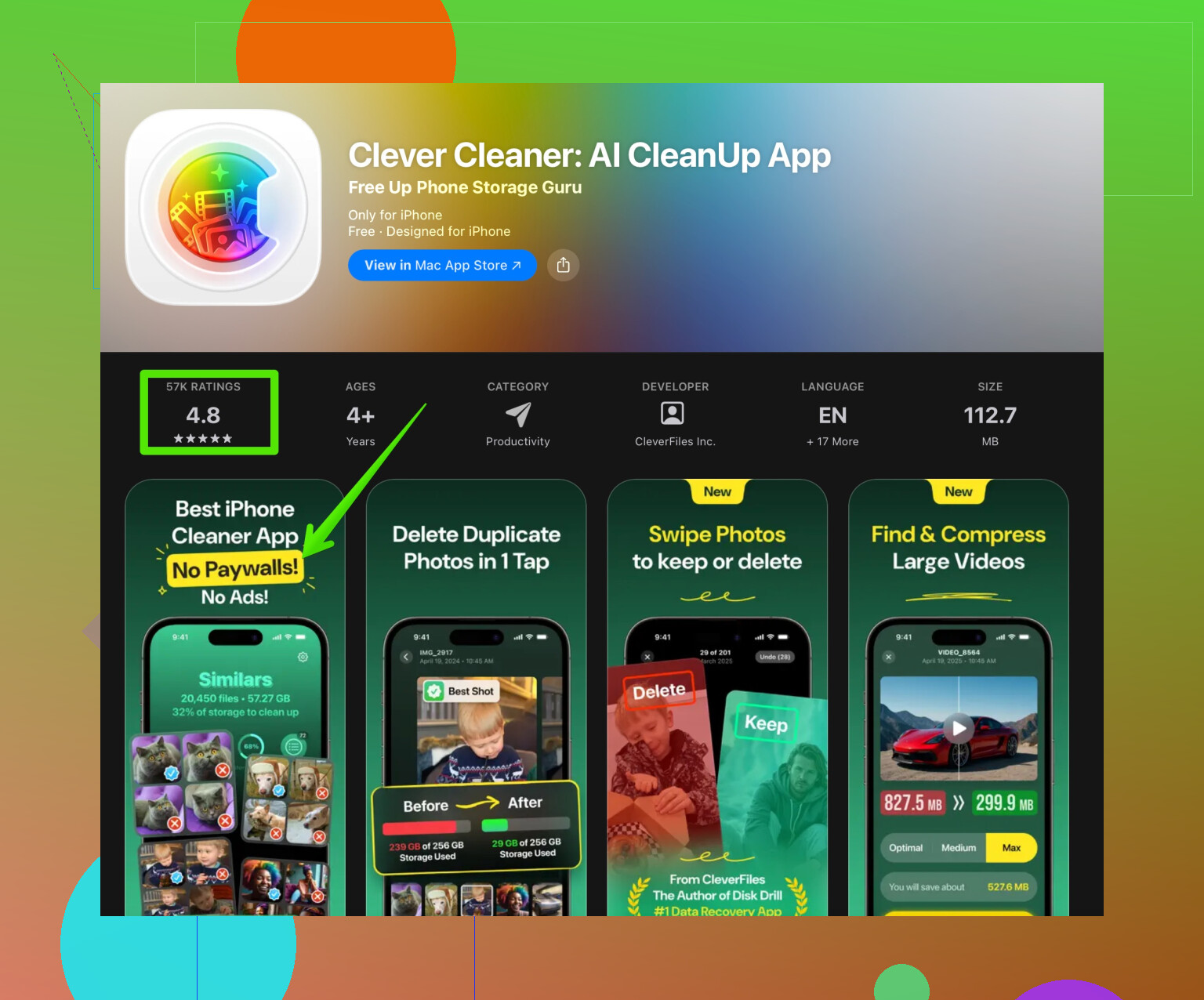
Si quieres limpiar almacenamiento sin tener que tocar cada app manualmente, echa un vistazo a algo como la Clever Cleaner App. Se centra en basura como fotos duplicadas, capturas de pantalla y vídeos grandes, para que no tengas que restablecer apps. La página en la tienda está aquí, con más detalles y ejemplos de lo que elimina:
limpieza inteligente de almacenamiento para tu iPhone
Flujo básico que suele funcionar bien
- Haz copia de seguridad o al menos asegúrate de que lo importante se sincroniza con iCloud o con la nube propia de la app.
- Usa Almacenamiento del iPhone para localizar las apps más pesadas.
- Primero borra descargas y cachés desde dentro de esas apps.
- Desinstala las apps que usas poco.
- Elimina apps solo cuando estés seguro de que no hay nada importante guardado solo en el dispositivo.
Si intentas borrar datos de apps en iPhone para liberar espacio, lo que realmente pasa depende de cómo lo hagas y de qué tipo de app sea. iOS es un poco engañoso en esto.
@viajantedoceu ya explicó muy bien las 3 opciones principales del sistema (Descargar app, Eliminar, ajustes dentro de la app), así que no voy a repetir los pasos exactos y me voy a centrar en lo que de verdad pierdes o conservas en la práctica.
Qué pierdes y qué conservas en la práctica
Piensa en tres grupos:
-
Cosas ligadas a una cuenta
Asociadas a un inicio de sesión: Netflix, Spotify, Gmail, apps de banco, etc.- Eliminar app:
- Pierdes basura local como cachés y descargas offline.
- Tus playlists, historial de reproducción, correos, suscripciones y ajustes de perfil vuelven en cuanto inicias sesión otra vez.
- Descargar app (offload):
- Normalmente mantiene preferencias específicas de la app y sigues conectado, o iOS rellena tu contraseña desde el Llavero.
Así que en las apps con cuenta: el mayor riesgo es perder contenido offline, no los datos principales.
- Eliminar app:
-
Apps o funciones solo locales
Aquí es donde la gente sale perdiendo.- Juegos antiguos sin sincronización en la nube
- Apps raras de notas sin iCloud ni cuenta
- Algunas apps de chat que no sincronizan todo el historial
Si eliminas la app o usas una opción de “restablecer” dentro de ella, esos datos se pierden sin más. No hay restauración mágica después. Incluso una copia de seguridad de iCloud no te ayuda si eliminas la app y luego sigues usando el iPhone durante semanas, porque la copia acaba sobrescribiéndose con el estado “sin datos”.
-
Cosas híbridas (parte online, parte offline)
Ejemplos:- YouTube / Netflix / Spotify con contenido descargado
- Mapas offline en Google Maps, Maps.me, etc.
- Apps de lectura posterior con artículos o PDF descargados
- Apps de ofimática con documentos solo locales
Cuando borras cachés o eliminas la app: - Biblioteca online, playlists, ubicaciones guardadas = sobreviven
- Vídeos descargados, playlists guardadas offline, mapas offline, documentos locales = desaparecen
Qué pasa realmente cuando “borras datos” de distintas maneras
Sin repetir las rutas de menú, solo las consecuencias:
1. Descargar app (offload del sistema)
- Se elimina el código de la app.
- Se conservan documentos y datos.
- Normalmente mantienes tu sesión iniciada y tus preferencias.
- Bueno para juegos pesados o herramientas que casi no usas, sin destrozar tu configuración.
2. Eliminación completa
- App eliminada. Datos locales eliminados.
- Es buena idea si:
- La app es puramente en la nube (correo, banco, redes sociales).
- Tienes claro que todo lo importante se sincroniza.
- Es mala idea si:
- Tienes progreso de juego sin sincronizar.
- La app guarda chats solo en el dispositivo.
- Guardas PDF, notas o grabaciones solo dentro de esa app.
3. Borrar caché / restablecer dentro de la app
- “Borrar caché” suele ser seguro: miniaturas, archivos temporales, registros antiguos. En la mayoría de casos conservas login y ajustes.
- “Restablecer app” o “borrar todos los datos” es básicamente un botón de autodestrucción para los datos locales. Lo mismo para cosas tipo “cerrar sesión y eliminar del dispositivo”.
No estoy del todo de acuerdo con tratar “borrar caché” como algo siempre inofensivo. Algunas apps mal diseñadas tratan “caché” como “todo lo que está almacenado offline”, de modo que tus podcasts o episodios descargados también pueden desaparecer con esa etiqueta. Siempre lee el texto pequeño bajo el interruptor si lo hay.
Sobre tus preocupaciones concretas
Ajustes guardados
- A menudo se guardan en el contenedor local de la app.
- Descargar la app suele conservarlos.
- Eliminar la app suele borrarlos.
- Algunas apps sincronizan ajustes con tu cuenta o con iCloud, pero no puedes confiar en eso salvo que lo sepas seguro (piensa en grandes nombres como Google, Microsoft, gestores de contraseñas conocidos).
Datos de inicio de sesión
- El usuario/contraseña en sí normalmente se guarda en el Llavero de iCloud, separado de la app.
- Tras reinstalar, iOS suele sugerir el login, pero algunas apps fuerzan otra vez el 2FA o la verificación por correo.
- Las apps de autenticación y algunas apps seguras/de banca pueden ser muy estrictas: si las borras, quizá tengas que rehacer toda la configuración con códigos de recuperación.
Contenido offline
- Casi siempre desaparece si eliminas la app o usas una función de “borrar descargas” o “restablecer”.
- Si es importante (vídeos de clases, documentos offline, mapas para un viaje), cópialos antes a otro sitio o asegúrate de que también están en la nube.
Forma más segura de liberar espacio sin perder datos importantes
En lugar de ir a lo bestia con “datos de la app”, prueba este enfoque por capas:
-
Quita primero las descargas offline pesadas
Abre las apps de streaming y multimedia y borra:- Episodios offline
- Álbumes / playlists descargados
- Mapas offline antiguos
Solo con esto puedes liberar gigas sin tocar inicios de sesión ni ajustes.
-
Ataca basura en Fotos / archivos grandes
- Borra grabaciones de pantalla antiguas y vídeos 4K aleatorios.
- Elimina duplicados obvios, 20 selfies idénticas, etc.
Hacerlo a mano es pesado, así que un limpiador dedicado ayuda.
-
Usa una app que se centre en basura en vez de arrasar datos de apps
Si lo que quieres es liberar “peso muerto” como duplicados, fotos borrosas, vídeos enormes y cosas por el estilo, algo como Clever Cleaner App es mucho más seguro que borrar datos de apps al azar.
Está pensada específicamente para analizar:- Fotos duplicadas o casi iguales
- Vídeos enormes que ocupan mucho
- Capturas de pantalla antiguas y otros restos
Así liberas espacio sin arriesgar partidas guardadas ni chats offline. Si quieres una herramienta enfocada a limpiar, échale un ojo:
limpieza inteligente de almacenamiento para tu iPhone
-
Solo borra o restablece apps cuando estés seguro de que los datos están a salvo
Antes de borrar nada importante:- Comprueba si la app aparece en copias de iCloud.
- Mira si usa su propia cuenta / nube para sincronizar.
- Exporta o envía por correo lo crucial (notas, grabaciones, PDF) fuera de la app.
En términos sencillos
Si borras datos de apps de forma agresiva, asume que:
- Conservas: lo que está ligado a cuentas y sincronización en la nube.
- Pierdes: todo lo que solo vive en ese dispositivo, sobre todo descargas, chats antiguos, documentos locales y progreso de juego sin sincronizar.
Si tienes la más mínima duda y los datos importan, haz copia antes y luego prueba. iOS no tiene un “deshacer” cuando se borra el contenedor local, por mucho que nos gustaría que lo tuviera.
Lo que realmente importa es esto: iOS nunca tiene un botón universal para borrar datos de la app como Android, así que lo que pasa depende totalmente de dónde viven los datos y de cómo está hecha la app, no solo de lo que toques.
@viajantedoceu ya cubrió muy bien la parte a nivel de sistema, pero fue un poco optimista al decir que descargar la app siempre preserva tu configuración. Algunas apps tratan una reinstalación después de haber sido descargadas casi como una instalación nueva, especialmente juegos viejos o apps poco mantenidas. Así que yo nunca daría por hecho que inicios de sesión y ajustes van a sobrevivir, aunque normalmente lo hagan.
Piensa en tus apps en tres niveles de riesgo antes de borrar nada:
-
Riesgo muy bajo
Correo, redes sociales, streaming, banca, grandes suites de productividad. Casi todo lo importante está en sus servidores. Borrar la app suele eliminar solo archivos en caché y contenido sin conexión. Vuelves a iniciar sesión y básicamente estás donde estabas, salvo por las descargas. -
Riesgo medio
Apps híbridas: apps de notas con notas locales y en la nube, apps de chat que solo sincronizan parte del historial, apps de oficina con algunos documentos en la nube y otros guardados “en este iPhone”. Aquí, limpiar o borrar puede eliminar selectivamente cosas que olvidaste que eran solo locales. -
Riesgo alto
Juegos antiguos, utilidades de nicho, apps de notas sin contraseña, diarios offline, grabadoras de llamadas, apps de autenticación. Si las quitas o usas su opción de “restablecer datos”, esos datos generalmente se pierden para siempre. Incluso la copia de seguridad de iCloud no te salvará eternamente porque las copias se van rotando, como se mencionó.
Donde discrepo un poco de @viajantedoceu es en “solo comprueba si se sincroniza”. Muchas apps dicen que se sincronizan, pero solo sincronizan parte de los datos. Ejemplo: una app de notas que sincroniza el texto pero no los audios adjuntos, o una app de diario que sincroniza las entradas pero no las imágenes. Si esos adjuntos son importantes, exporta antes una muestra y prueba una reinstalación en otro dispositivo si puedes.
Si tu objetivo principal es liberar espacio, ataca primero lo que claramente ocupa más, antes de tocar configuraciones o sesiones iniciadas:
- Borra videos grandes y fotos duplicadas
- Elimina grabaciones de pantalla en 4K y clips muy largos
- Limpia hilos antiguos de medios en WhatsApp o iMessage
Aquí es donde un limpiador dedicado es realmente útil. La Clever Cleaner App está diseñada para centrarse en este “peso muerto” en lugar de borrar contenedores de apps, lo que es una vía más segura para lo que quieres hacer.
Ventajas de Clever Cleaner App:
- Encuentra fotos duplicadas o casi duplicadas sin que tengas que buscar una por una
- Señala videos enormes que se comen gigabytes
- Útil para limpiar capturas de pantalla y basura aleatoria que se acumula en silencio
- Te permite liberar almacenamiento sin tocar directamente datos de apps ni inicios de sesión
Desventajas de Clever Cleaner App:
- No arreglará problemas dentro de apps individuales, como una base de datos de chat hinchada
- Igual tienes que revisar lo que quiere borrar, o podrías perder una foto “duplicada” que en realidad te gusta
- No sustituye una copia de seguridad adecuada; si confías en ella como única protección, sigues siendo vulnerable
- Requiere cierta confianza, porque le das acceso a tu fototeca
Si te preocupa perder algo importante, sigue este orden:
- Haz copia de seguridad en iCloud y, si es posible, en un ordenador.
- Exporta manualmente o haz capturas de la información crucial que claramente vive solo dentro de esa app.
- Usa algo como Clever Cleaner App para limpiar primero el desorden de fotos y videos.
- Solo entonces empieza a probar a borrar o restablecer apps de las que estés seguro de que son dependientes de la nube.
En resumen, considera “borrar datos” como algo seguro solo para apps claramente centradas en la cuenta, y asume que cualquier cosa privada, de nicho o muy dependiente del modo offline puede desaparecer para siempre en cuanto borres o restablezcas la app.