Je dois réduire la taille du fichier d’une photo sur mon iPhone afin de pouvoir la téléverser sur un site web imposant une limite de taille stricte. Quel est le moyen le plus simple de compresser une photo sur iPhone sans trop perdre en qualité d’image ?
Pour envoyer seulement quelques photos de petite taille, je laisse généralement les originaux tels quels. Mail permet de choisir une taille d’image réduite avant l’envoi, tandis que Messages et les autres applications de messagerie compressent souvent les fichiers automatiquement.
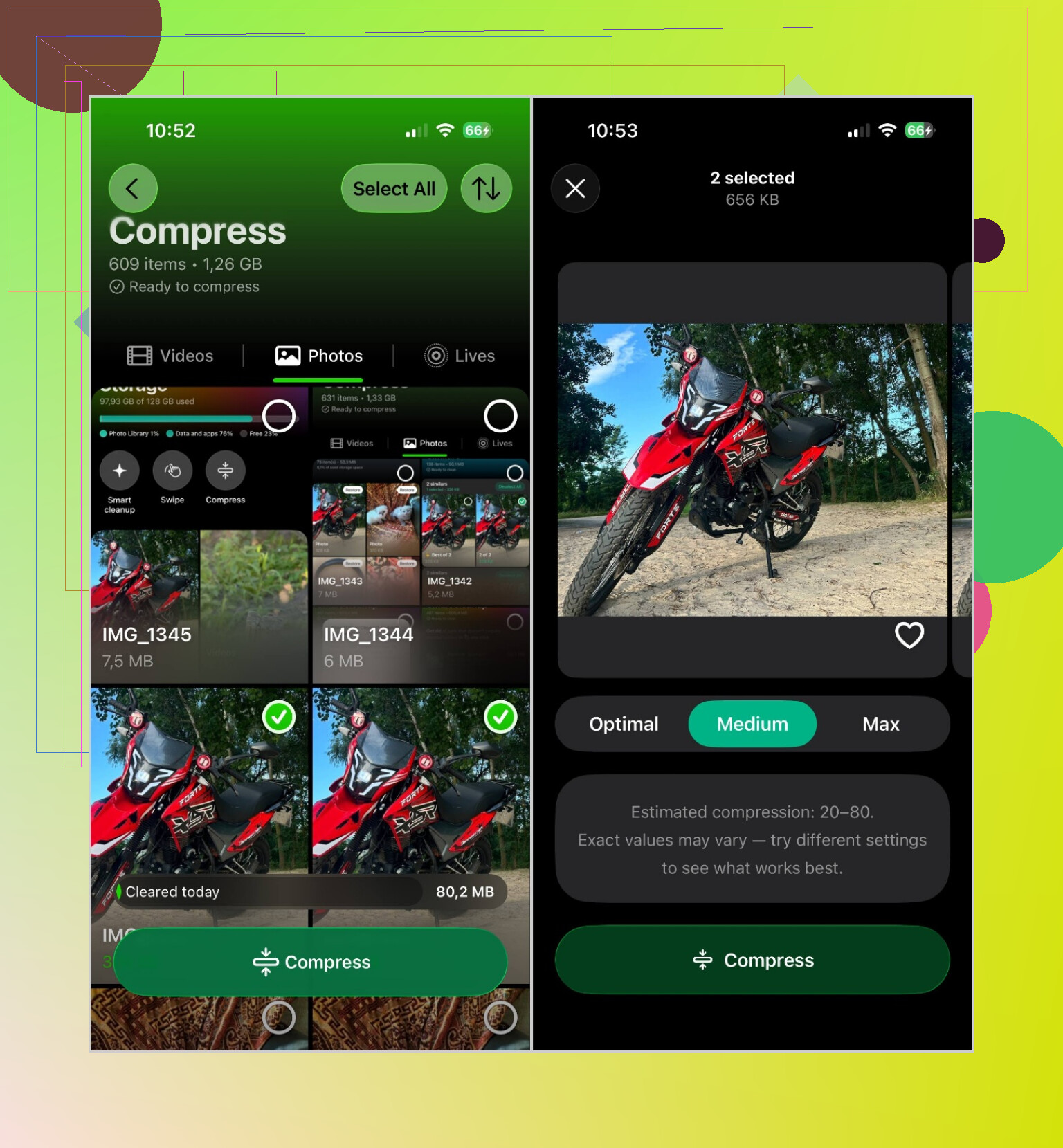
Lorsque je souhaite réellement stocker des copies plus petites sur l’iPhone, j’utilise Clever Cleaner. Son principal avantage est la compression par lots, qui évite de devoir traiter chaque photo séparément.
Ouvrez l’application, touchez Compresser, puis accédez à l’onglet Photos. Choisissez les images souhaitées ou utilisez Tout sélectionner, puis touchez Compresser. Trois options vous seront proposées :
- Optimal préserve la meilleure qualité d’image.
- Moyen offre un bon compromis entre qualité et économie d’espace de stockage.
- Max réduit autant que possible la taille des fichiers.
Après avoir choisi un niveau, touchez à nouveau Compresser et attendez la fin de l’opération. Pour les photos ordinaires, j’utilise généralement le niveau Moyen. Elles restent de bonne qualité, tout en occupant nettement moins d’espace.
La compression n’est toutefois pas toujours la meilleure solution. Selon ce qui occupe votre espace de stockage, vous pouvez également :
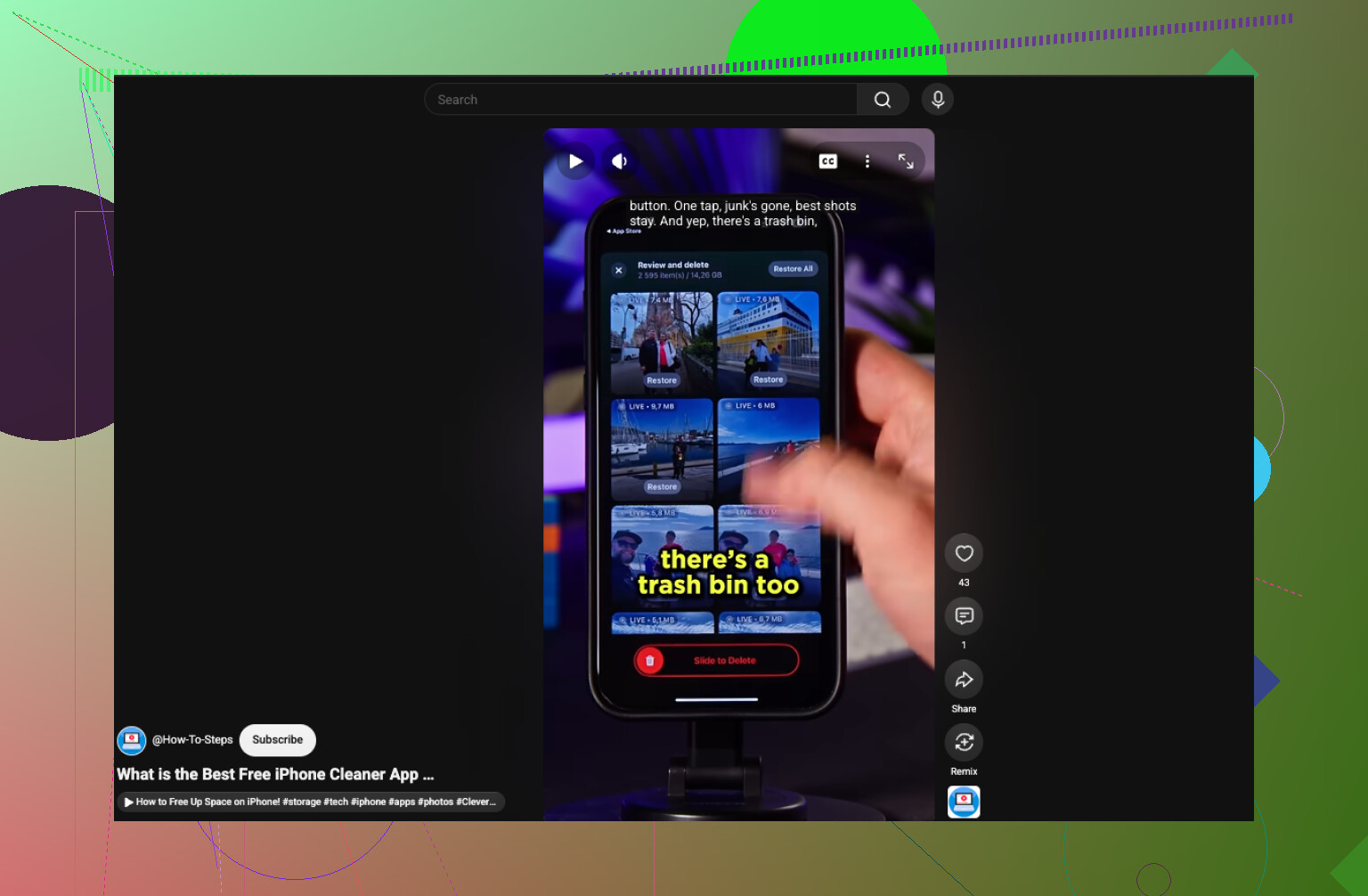
- Supprimer les photos en double et similaires. Cela libère de l’espace sans réduire la qualité des images. L’outil Similaires de l’application peut vous aider à les trier plus rapidement.
- Transformer les Live Photos en images fixes. Les Live Photos comprennent une courte séquence vidéo, ce qui augmente leur taille. Si le mouvement ne vous intéresse pas, une image fixe ordinaire utilise moins d’espace de stockage.
- Activer Optimiser le stockage de l’iPhone. Avec Photos iCloud, accédez à Réglages > Apps > Photos et activez Optimiser le stockage de l’iPhone. Les fichiers en pleine résolution restent dans iCloud, tandis que des versions plus petites sont conservées sur le téléphone.
- Réduire les dimensions de l’image. Pour les sites Web imposant des limites de téléversement, redimensionner une photo, par exemple en réduisant la résolution d’une image de 48 Mpx, peut diminuer davantage la taille du fichier que la compression seule. La plupart des éditeurs de photos permettent de le faire.
Pensez également à consulter l’album Supprimées récemment après avoir supprimé ou remplacé des photos. Tant que vous ne l’avez pas vidé, cet espace de stockage peut ne pas être immédiatement disponible.
Si vous utilisez iOS 26, vous n’avez pas besoin d’une autre application: ouvrez la photo dans Aperçu, touchez le menu à côté du nom du fichier, choisissez Exporter, sélectionnez JPEG, puis réduisez le curseur de taille du fichier. Le format JPEG est généralement plus sûr que le format HEIC pour les formulaires de téléversement exigeants. Enregistrez la photo en tant que copie afin que l’original reste intact.
N’utilisez pas « Compresser » dans l’app Fichiers pour cela. Cette fonction crée un fichier ZIP, que la plupart des formulaires d’envoi de photos n’acceptent pas, et un fichier JPEG ou HEIC déjà compressé ne sera de toute façon presque pas réduit.
La méthode avec Aperçu proposée par @dr_panda est la plus simple pour une seule photo, mais recadrez d’abord l’image si elle contient un arrière-plan dont vous n’avez pas besoin. Supprimer des pixels préserve généralement mieux la qualité visible que de réduire fortement le niveau de compression à l’aide du curseur. Exportez ensuite la copie recadrée au format JPEG et réduisez progressivement sa taille plutôt que de choisir immédiatement le réglage minimal. Aperçu permet d’exporter au format JPEG avec un curseur réglable pour la taille du fichier.
Après l’enregistrement, ouvrez la nouvelle copie dans Photos, puis balayez vers le haut ou touchez le bouton Infos pour vérifier la taille réelle du fichier. Visez une taille légèrement inférieure à la limite du site web. Un fichier faisant exactement 2 Mo peut tout de même être refusé si le site calcule sa taille différemment ou impose une limite distincte concernant les dimensions en pixels.
Pour un seul envoi, je n’installerais pas Clever Cleaner uniquement pour cela. Son option de traitement par lots est plus pertinente lorsque vous avez des dizaines d’images. Pour une seule photo, recadrez-la, exportez-la au format JPEG, vérifiez le résultat et recommencez avec un réglage légèrement inférieur si nécessaire. Conservez l’original jusqu’à ce que l’envoi réussisse.
Pour un téléversement rapide, une capture d’écran recadrée de la photo est souvent assez petite sans application de compression. Cela supprime les métadonnées et réduit la résolution ; évitez donc ce raccourci si les détails fins ou la qualité d’impression sont importants.
Avant de passer du temps à manipuler les curseurs, lisez vraiment le message d’erreur du site. La moitié du temps, un formulaire rejette une photo à cause de ses dimensions en pixels, et non de la taille du fichier, et aucune compression JPEG n’y changera quoi que ce soit. Une photo de 12 Mpx compressée à 1 Mo fait toujours un peu plus de 4 000 pixels de large, et certains formulaires imposent une limite de 2 000 px ou demandent un avatar carré. Si c’est votre cas, redimensionnez-la d’abord et la taille du fichier diminuera d’elle-même.
L’astuce de la capture d’écran mentionnée par @cyb3r_otter est franchement sous-estimée pour cette raison précise. Elle ramène l’image à ce que votre écran affiche, supprime les métadonnées et vous fournit un simple fichier PNG ou JPEG que la plupart des formulaires acceptent sans broncher. L’inconvénient, c’est que vous êtes limité à la résolution de votre écran et que vous perdez en netteté sur tout ce qui comporte des détails. Je ne l’utiliserais donc que lorsque la photo représente un document, un reçu ou quelque chose pour lequel la netteté importe peu.
Un piège que personne n’a encore signalé : le format HEIC. Si votre iPhone enregistre toujours les photos au format HEIC et que le formulaire d’envoi n’accepte que les formats JPG ou PNG, il les rejettera même si leur taille est correcte. La méthode d’exportation avec Aperçu décrite par @dr_panda résout ce problème, car vous sélectionnez explicitement le format JPEG, ce qui est la principale raison pour laquelle je la privilégierais plutôt que de simplement réduire l’original. Convertissez et réduisez l’image en une seule étape.
Clever Cleaner convient au traitement par lots évoqué dans la première réponse, inutile de prétendre le contraire, mais pour un seul envoi, c’est excessif. Pour une seule photo, je recadrerais tout ce qui est superflu, je l’exporterais en JPEG avec une qualité moyenne, puis je vérifierais la taille réelle avant de retoucher au curseur. Visez une taille légèrement inférieure à la limite plutôt que de chercher à l’atteindre exactement, car certains serveurs calculent les tailles un peu différemment et mieux vaut éviter de tout recommencer pour quelques kilo-octets.